

費用の分担、録音、通話の文字起こし送信
個別言語の費用をゲストと分担し、翻訳通話の音声録音を残し、文字起こしをメールで送信できます。
このガイドは、すでにルームの作り方を知っている翻訳通話のホスト向けで、ゲストとの費用分担、通話の音声録音の保存、通話後の文字起こしの送信という3つの追加オプションの使い方を説明します。
手順
「音声と保存オプション」を開き、「個別言語の費用をゲストに分担させる」をオンにします。
ルーム作成フォームで「音声と保存オプション」を開き、「個別言語の費用をゲストに分担させる」をオンにします。オンにしない場合、費用はこれまでどおりすべてあなたのプランに計上されます。
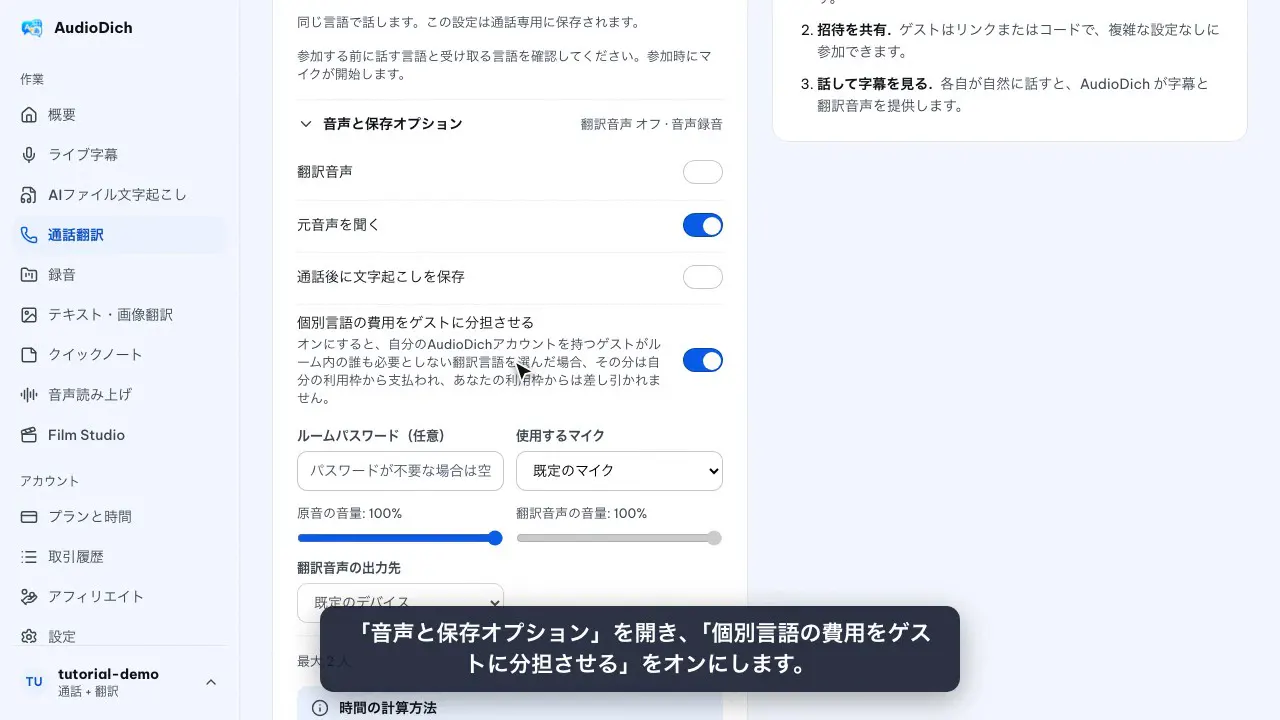
アカウントを持つゲストが個別の言語を選んだ場合は、その分をゲスト自身が負担します。ルームの既定の言語は引き続きあなたの負担です。
AudioDichのアカウントを持つゲストが、ルームの他の誰も必要としない翻訳言語を選ぶと、その追加の翻訳分はゲストの時間から差し引かれます。ルームの既定の言語は引き続きあなたが負担します。
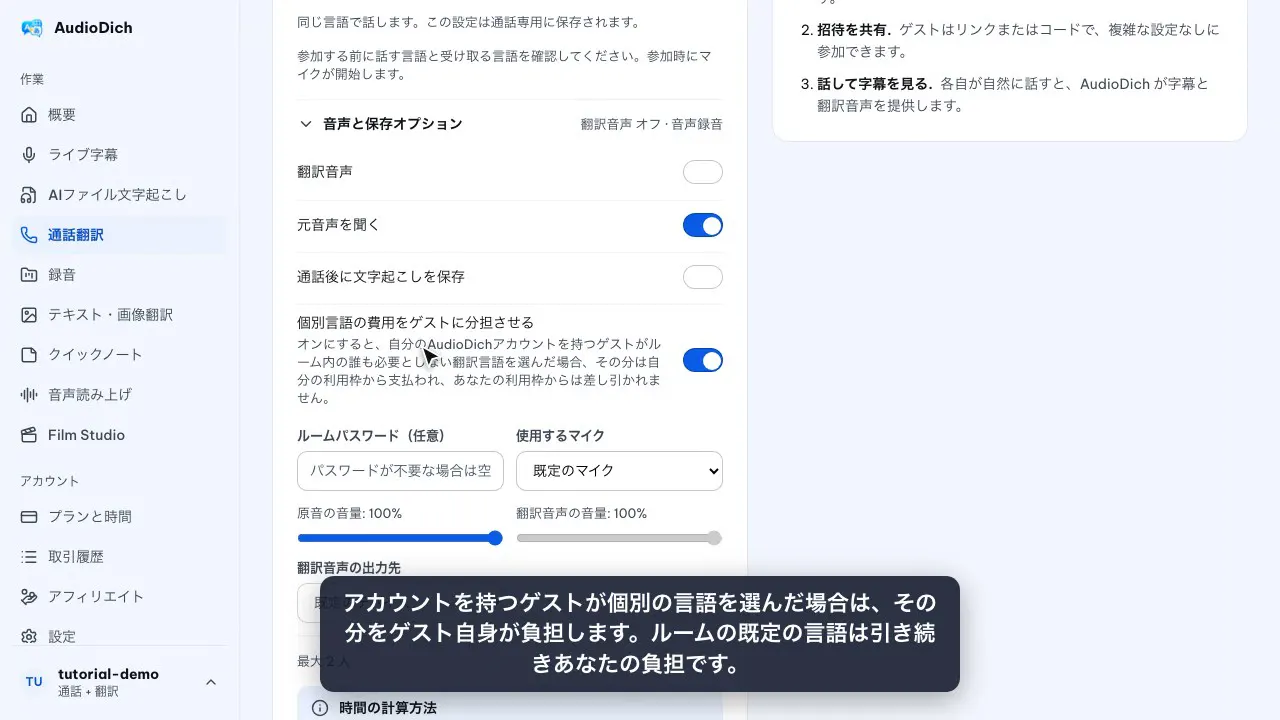
「ルームを作成」を押します。ウェブでは通話があなたの端末に録音され、ルームの全員に通知されます。
「ルームを作成」を押します。ウェブで通話する場合、通話の音声はあなたの端末に保存されます。ルームには「録音が有効です」と表示され、他の参加者には通話が保存されていることが通知されます。
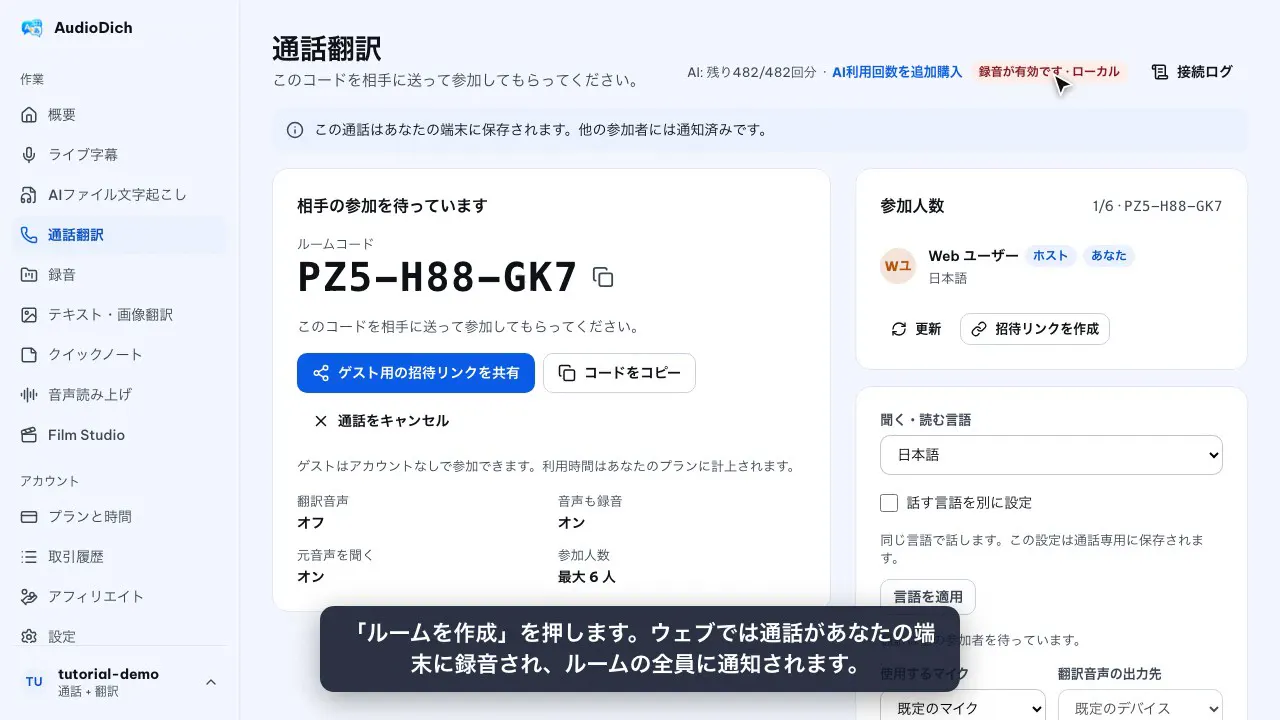
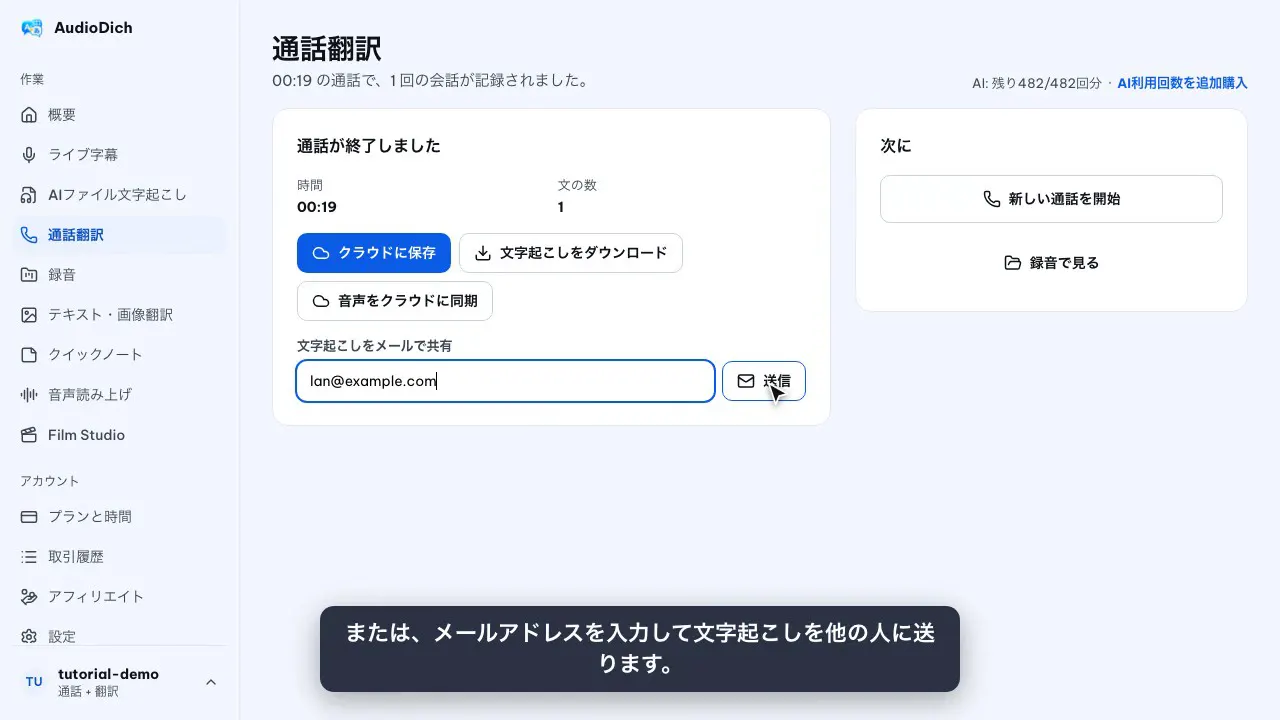
通話が終わったら、文字起こしをダウンロードするか、録音ファイルをクラウドに同期します。
通話が終わったら、「文字起こしをダウンロード」を押して端末に保存するか、「音声をクラウドに同期」を押して別の端末で録音を開き直せるようにします。
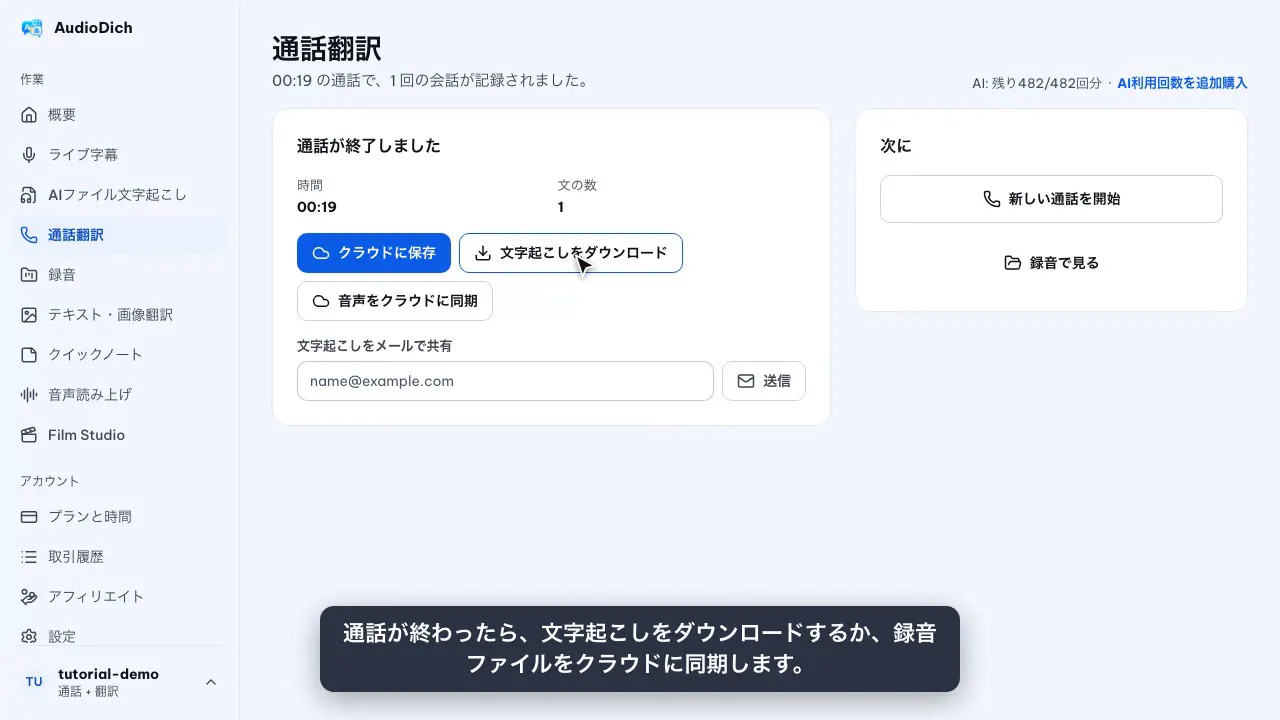
または、メールアドレスを入力して文字起こしを他の人に送ります。
「文字起こしをメールで共有」の欄にメールアドレスを入力し、「送信」を押します。
ヒント
- 通話を録音する前に、全員に知らせてください。
- 自分のアカウントを持つゲストだけが自分で支払えます。ログインせずにリンクから入ったゲストの費用は、あなたのプランに計上されます。
- 「通話後に文字起こしを保存」をオンにすると、文字起こしが自動的に「録音」に入ります。
- 2つのブラウザタブまたは2台の端末で、一連の流れをすべて試せます。
よくある問題
- 通話の途中でゲストの時間がなくなりました。
- 通話は切れません。その時点から、ゲストの個別言語の費用はあなたのアカウントに計上され、双方に通知が届きます。
- 文字起こしをメールで送信できません。
- メールアドレスを確認してもう一度お試しください。それでも失敗する場合は、現在のプランが対応していない可能性があります。文字起こしをダウンロードして、ご自身で送信してください。
- ダウンロードと送信のボタンが薄く表示されています。
- 通話でまだ文字起こしされた文がありません。ボタンは、文字起こしに内容がある場合のみ使えます。
よくある質問
費用分担をオンにすると、ゲストがすべて支払うのですか?
いいえ。ゲストが支払うのは、自分で追加した個別言語の分だけです。ルームの既定の言語は引き続きルームの主催者が負担します。
2人のゲストが同じ個別言語を選んだ場合、誰が支払いますか?
その言語を先に選んだ人がその分をすべて負担します。費用は半分に分けられません。
録音ファイルはどこに保存されますか?
ウェブでは、録音ファイルはあなたの端末にあり、「録音」に表示されます。別の端末で開くには「音声をクラウドに同期」を押してください。
メールの受信者にAudioDichのアカウントは必要ですか?
いいえ。文字起こしは、入力したメールアドレスに直接送信されます。
動画の文字起こし
「音声と保存オプション」を開き、「個別言語の費用をゲストに分担させる」をオンにします。 アカウントを持つゲストが個別の言語を選んだ場合は、その分をゲスト自身が負担します。ルームの既定の言語は引き続きあなたの負担です。 「ルームを作成」を押します。ウェブでは通話があなたの端末に録音され、ルームの全員に通知されます。 通話が終わったら、文字起こしをダウンロードするか、録音ファイルをクラウドに同期します。 または、メールアドレスを入力して文字起こしを他の人に送ります。