

通話翻訳ルームの作成
名前を入力し、言語を選んでルームを作成し、コードやリンクでゲストを招待します。
このチュートリアルは、別の言語を話すゲストと、双方向で翻訳される通話をしたいホスト向けです。ルームを作成し、コードやリンクを共有します。ゲストはアカウントなしで参加できます。
手順
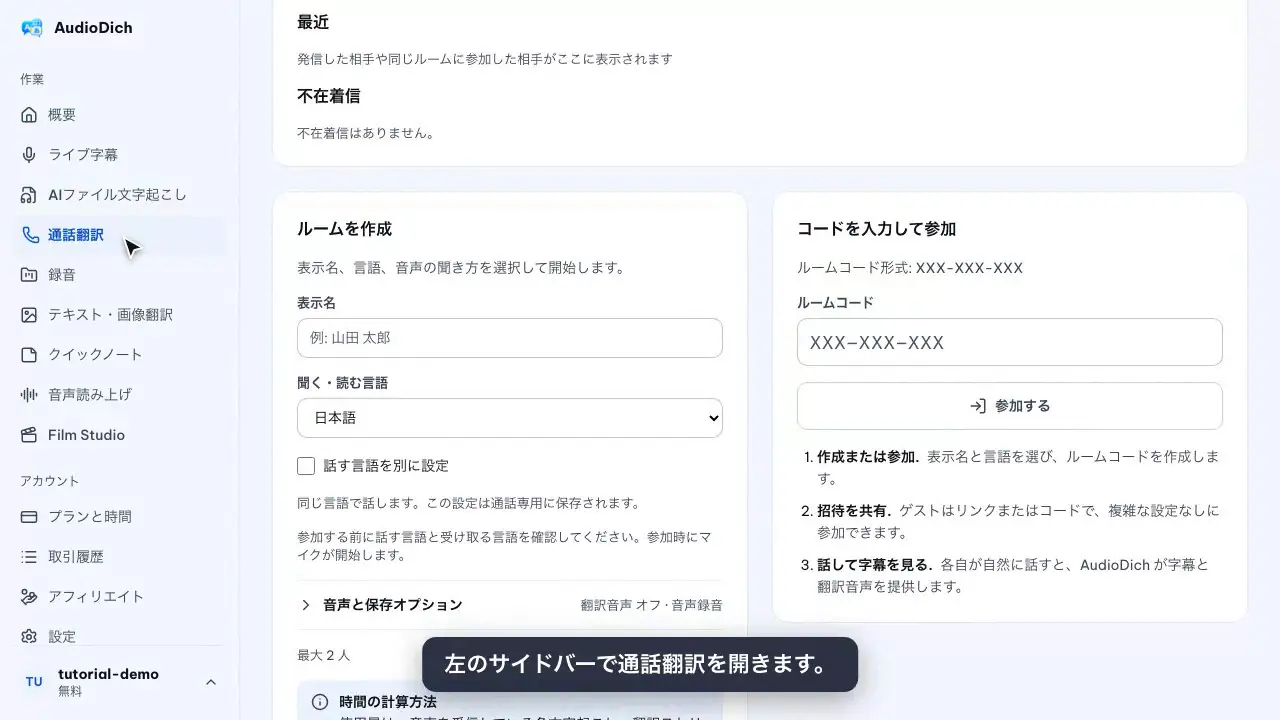
左のサイドバーで通話翻訳を開きます。
左のサイドバーで通話翻訳を押して、通話画面を開きます。
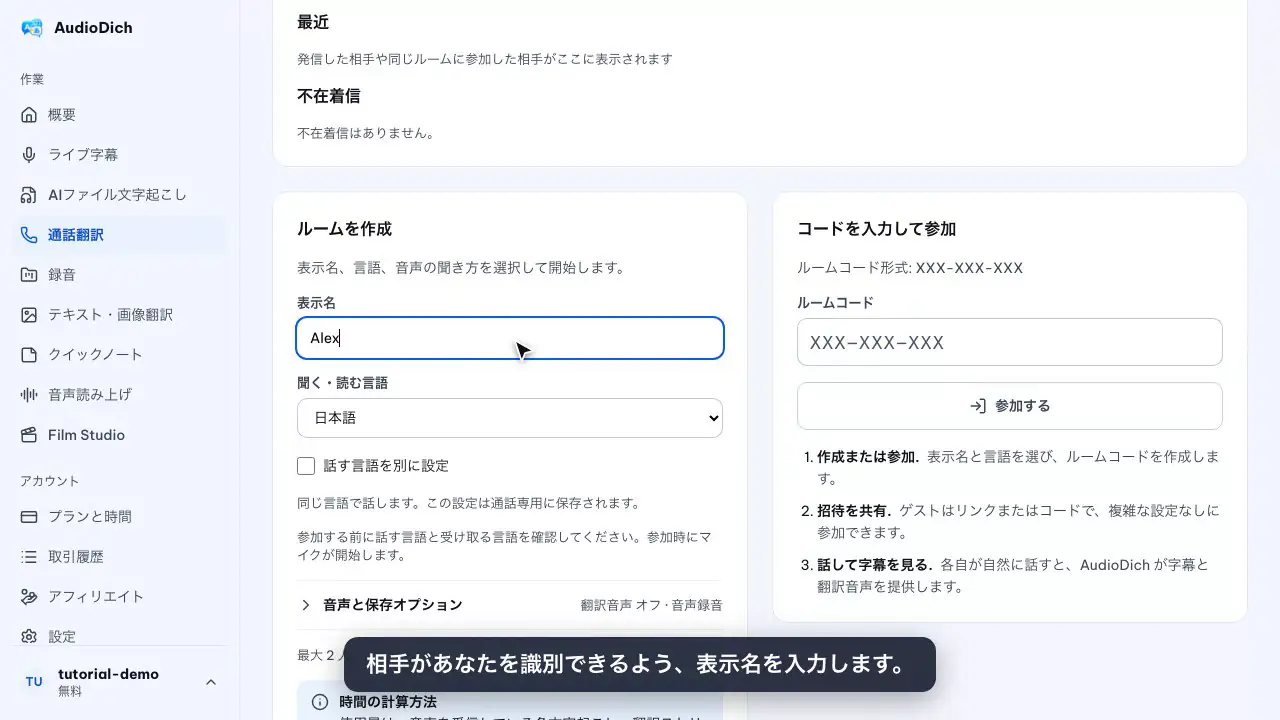
相手があなたを識別できるよう、表示名を入力します。
ルームにいるほかの人があなたを識別できるよう、表示名を入力します。
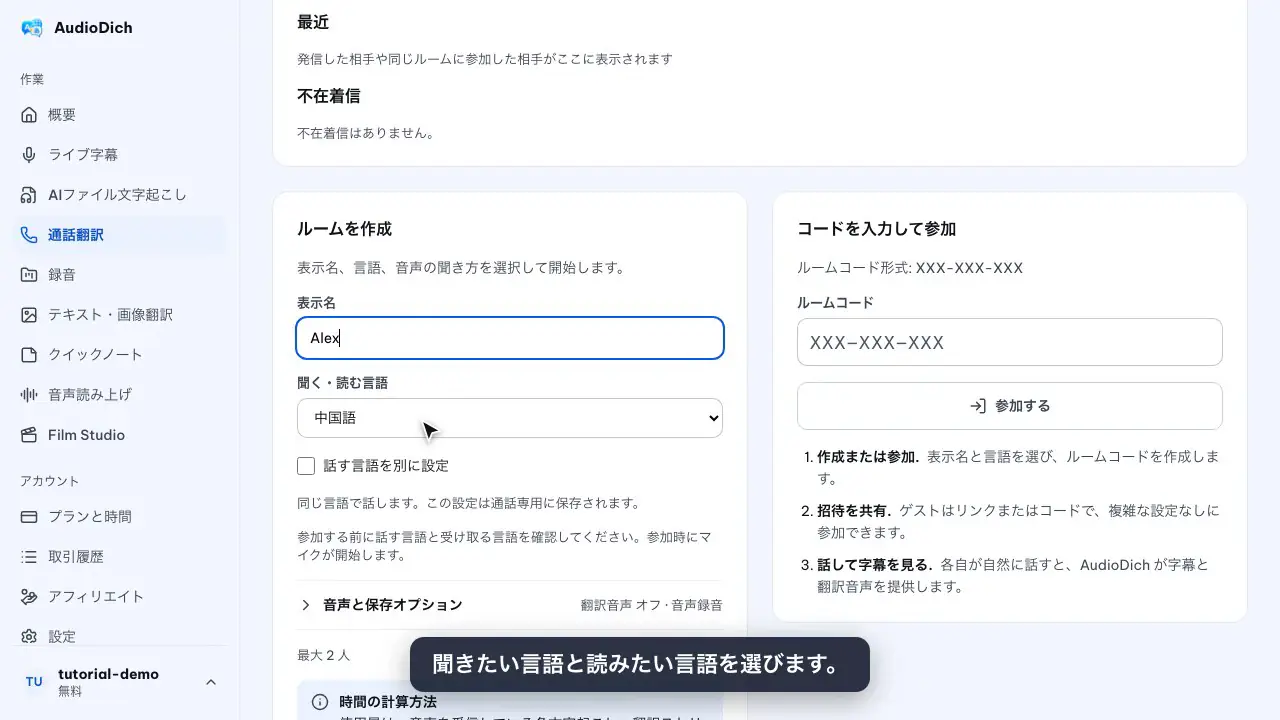
聞きたい言語と読みたい言語を選びます。
自分が聞いて読みたい言語を選びます。言語は、参加者がそれぞれ自分で選びます。
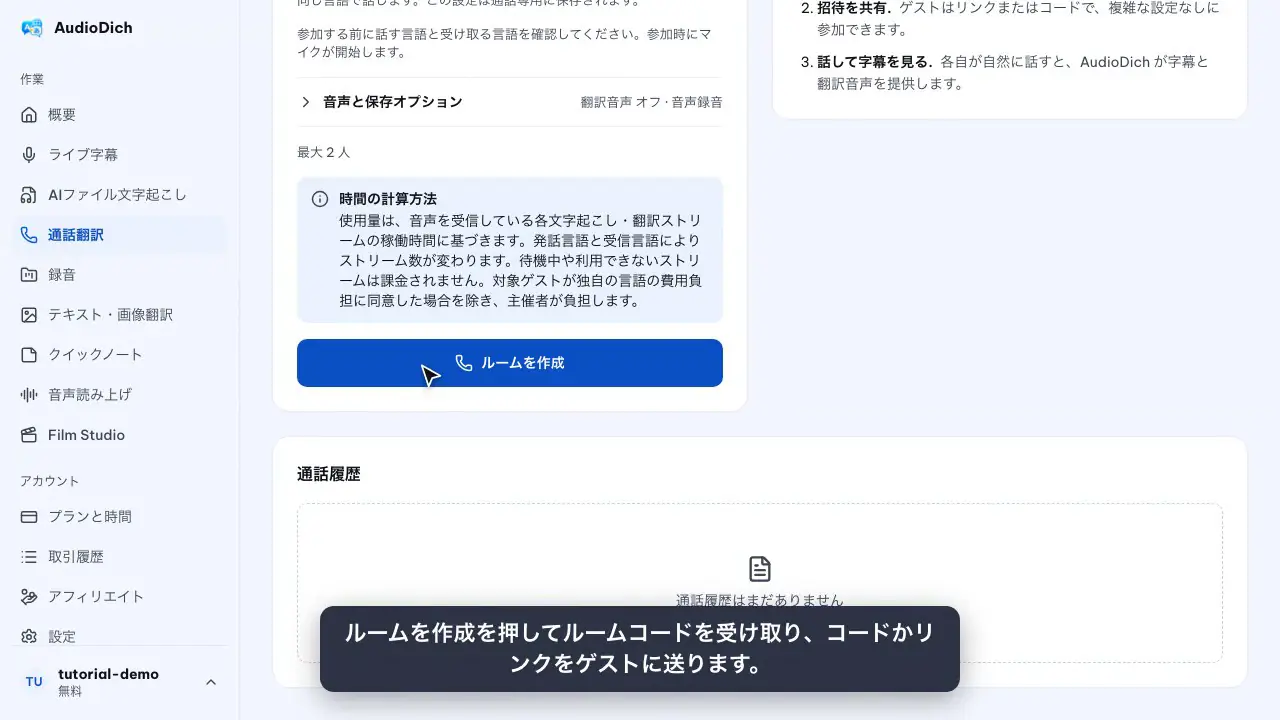
ルームを作成を押してルームコードを受け取り、コードかリンクをゲストに送ります。
ルームを作成を押します。AudioDich からルームコードとリンクが発行されるので、ゲストに共有してください。
ヒント
- ゲストは、リンクまたはルームコードで参加でき、アカウントは不要です。利用料金はホストのプランから差し引かれます。
- ブラウザーから求められたら、マイクのアクセスを許可してください。許可しないと、通話の誰にもあなたの声が聞こえず、ページに警告が表示されます。
- ルームの作成者は、ルームを開いたまま退出することも、全員のルームを終了することもできます。終了すると、招待リンクも無効になります。
- 費用分担オプションをオンにすると、自分のアカウントを持つ対象のゲストが、ほかの誰も必要としない言語を選んだ場合に、その分を自分で負担できます。
よくある問題
- ゲストがルームに参加できません。
- コードが間違っているか、ルームが閉じられているか、満員の可能性があります。新しいルームを作成するか、リンクをもう一度送ってください。
- 通話中に字幕が止まります。
- 接続を回復中です。接続が戻ると字幕も再開し、その間も元の音声は聞こえ続けることがあります。
- 通話が自動的に終了しました。
- 支払いを担当するアカウントの時間がなくなりました。通話を続けるには、プランと時間で時間を追加してください。
よくある質問
ゲストにアカウントは必要ですか?
いいえ。ゲストは、複雑な設定なしで、リンクまたはルームコードで参加できます。
時間は誰が負担しますか?
ホストが負担します。ただし、費用分担オプションがオンで、自分のアカウントを持つ対象のゲストがカスタム言語を選んだ場合は、そのゲストが負担します。
1人で通話をテストできますか?
はい。ブラウザーのタブを2つ開くか、2台のデバイスを使って、翻訳通話を試せます。
翻訳の音声をオフにできますか?
はい。字幕だけでも使え、翻訳音声はオフに切り替えられます。
動画の文字起こし
左のサイドバーで通話翻訳を開きます。 相手があなたを識別できるよう、表示名を入力します。 聞きたい言語と読みたい言語を選びます。 ルームを作成を押してルームコードを受け取り、コードかリンクをゲストに送ります。
実際の利用シーンを見る
- 海外のお客様との会議語学に自信がなくても、要点をつかみ、的確に聞き返し、分かりやすい議事メモを送れます。
- 双方向の翻訳通話それぞれが自分の言語で話し、共有の通話ルームで翻訳を聞いて読めます。
- 日本・韓国・中国のお客様との仕事東アジアのパートナーとの通話や会議を、翻訳字幕と音声翻訳で支援します。