

音声・動画ファイルを文字起こし
ファイルをアップロードして AI の文字起こしを受け取り、TXT、SRT、DOCX、PDF でダウンロードします。
このチュートリアルは、インタビュー、講義、ポッドキャスト、会議の録音から、文字起こしや字幕を作りたい方向けです。ファイルをアップロードし、バックグラウンドで AI に処理を任せて、結果をダウンロードします。
手順
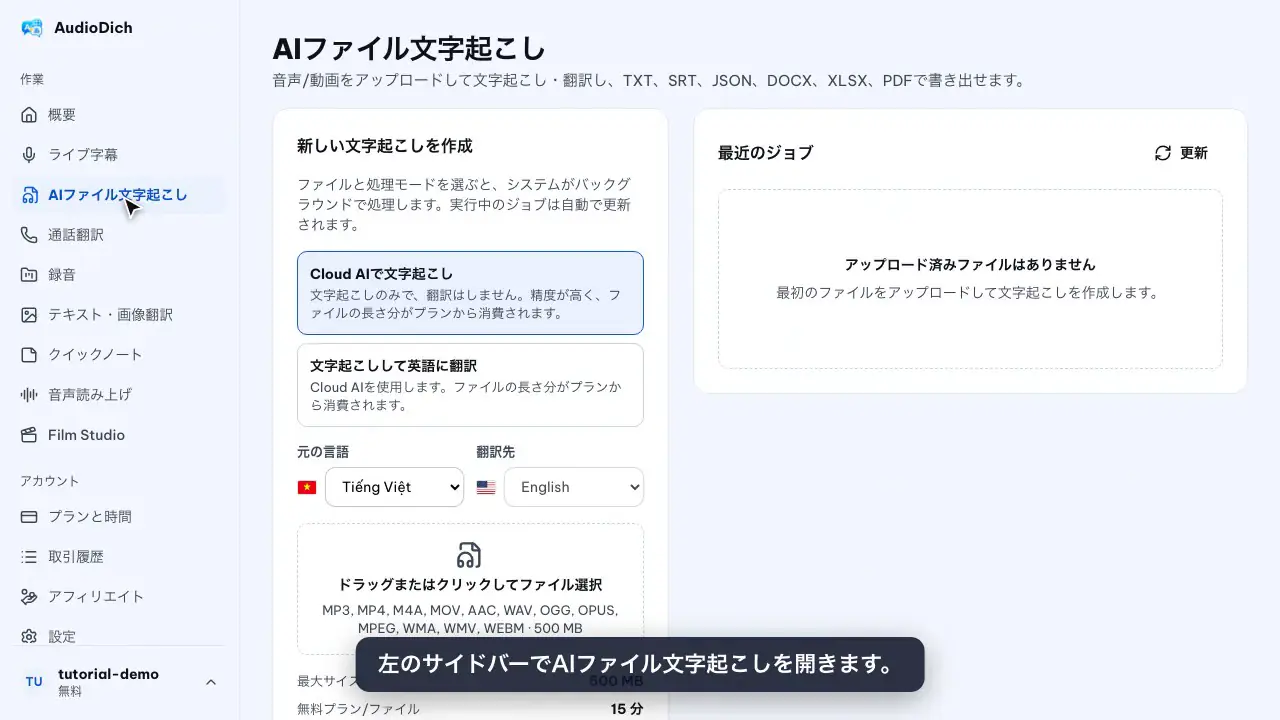
左のサイドバーでAIファイル文字起こしを開きます。
左のサイドバーで AIファイル文字起こしを押すと、アップロードページとファイルの一覧が開きます。
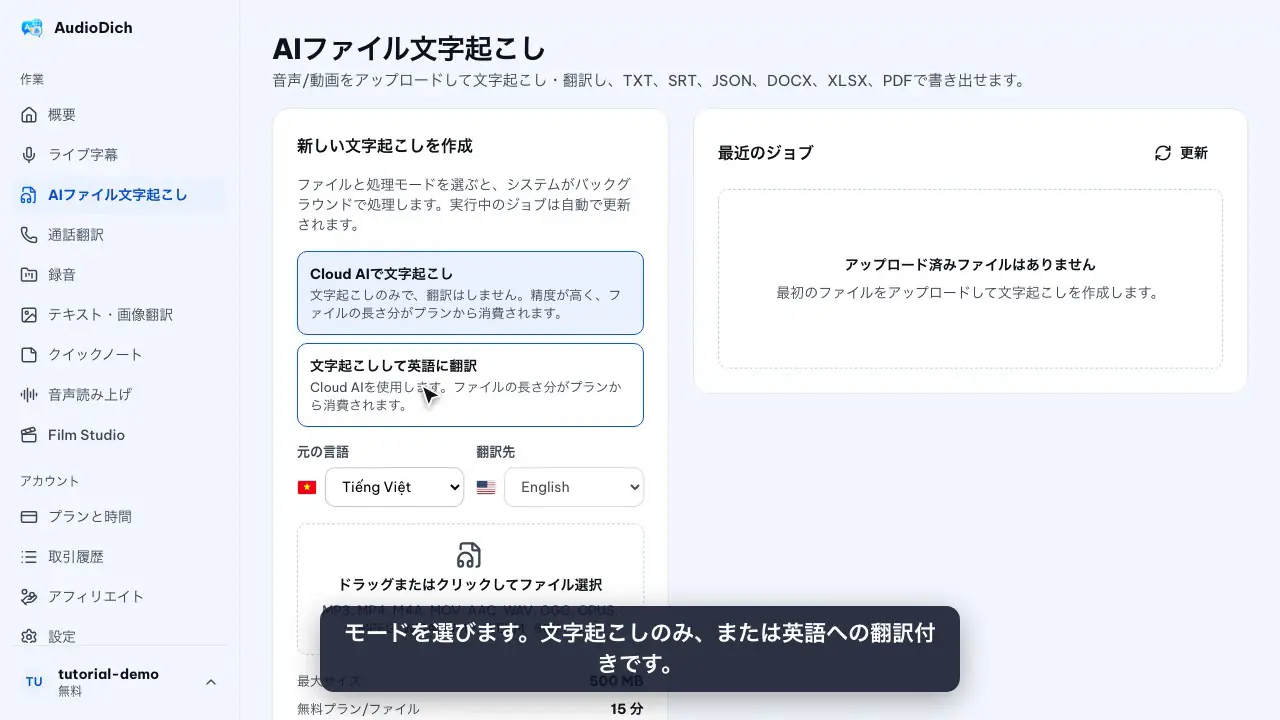
モードを選びます。文字起こしのみ、または英語への翻訳付きです。
モードを選びます。文字起こしのみ、または翻訳付きの文字起こしです。ほかの言語が不要なときは、文字起こしのみのほうが高精度です。
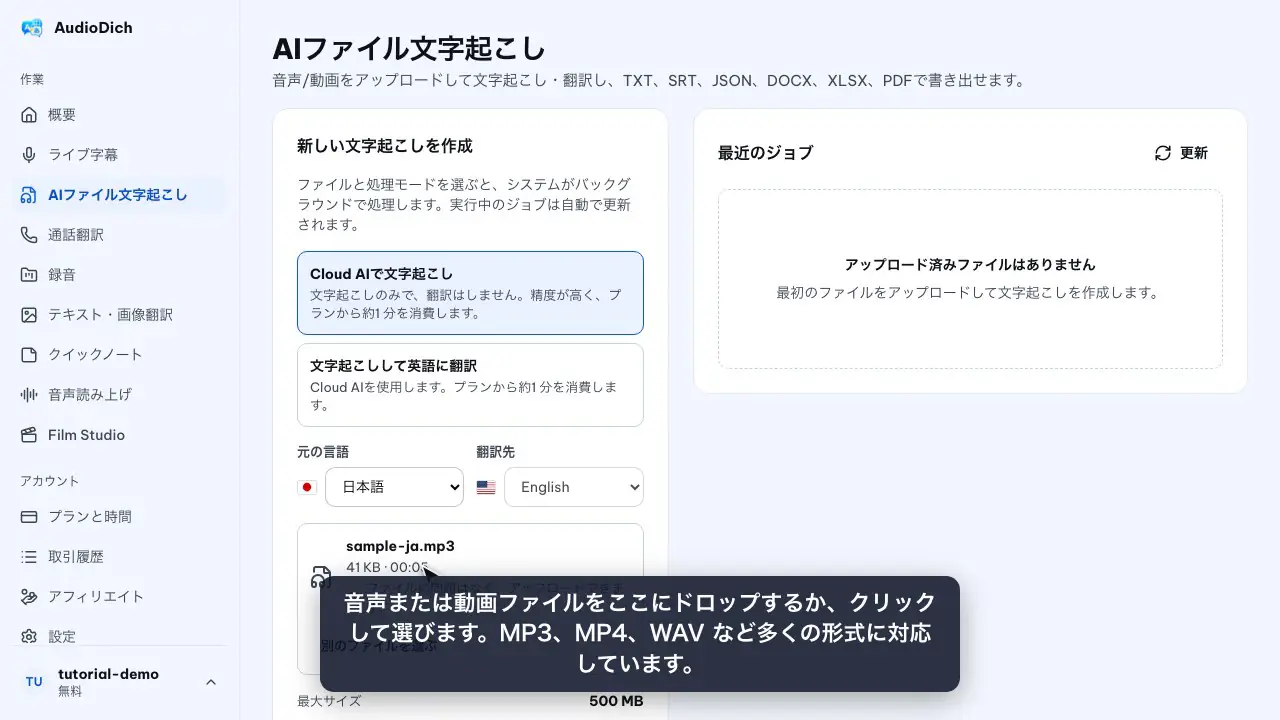
音声または動画ファイルをここにドロップするか、クリックして選びます。MP3、MP4、WAV など多くの形式に対応しています。
音声または動画ファイルをドロップ領域にドロップするか、領域をクリックして選びます。ファイルで話されている言語も選んでください。
アップロードして文字起こしを押します。処理中はページを離れても大丈夫で、戻ってくると結果がここに表示されます。
アップロードボタンを押します。処理中はページを離れても大丈夫で、戻ってくると結果が一覧に表示されています。
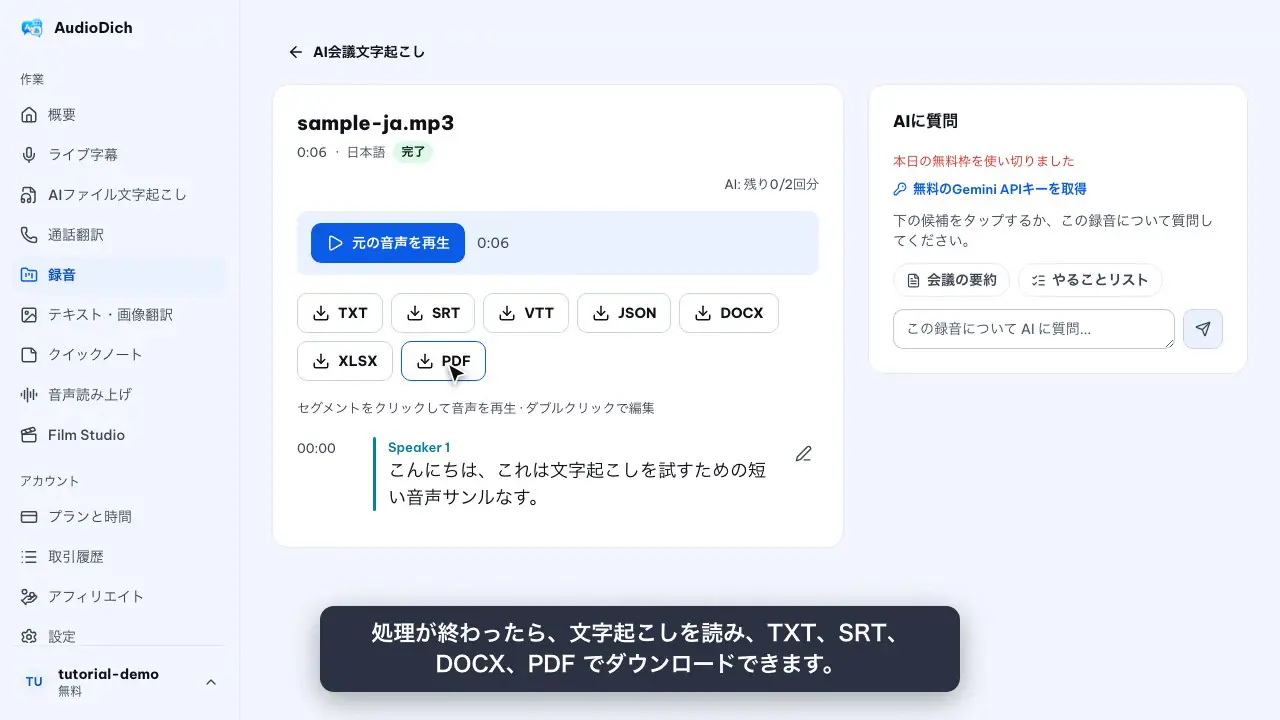
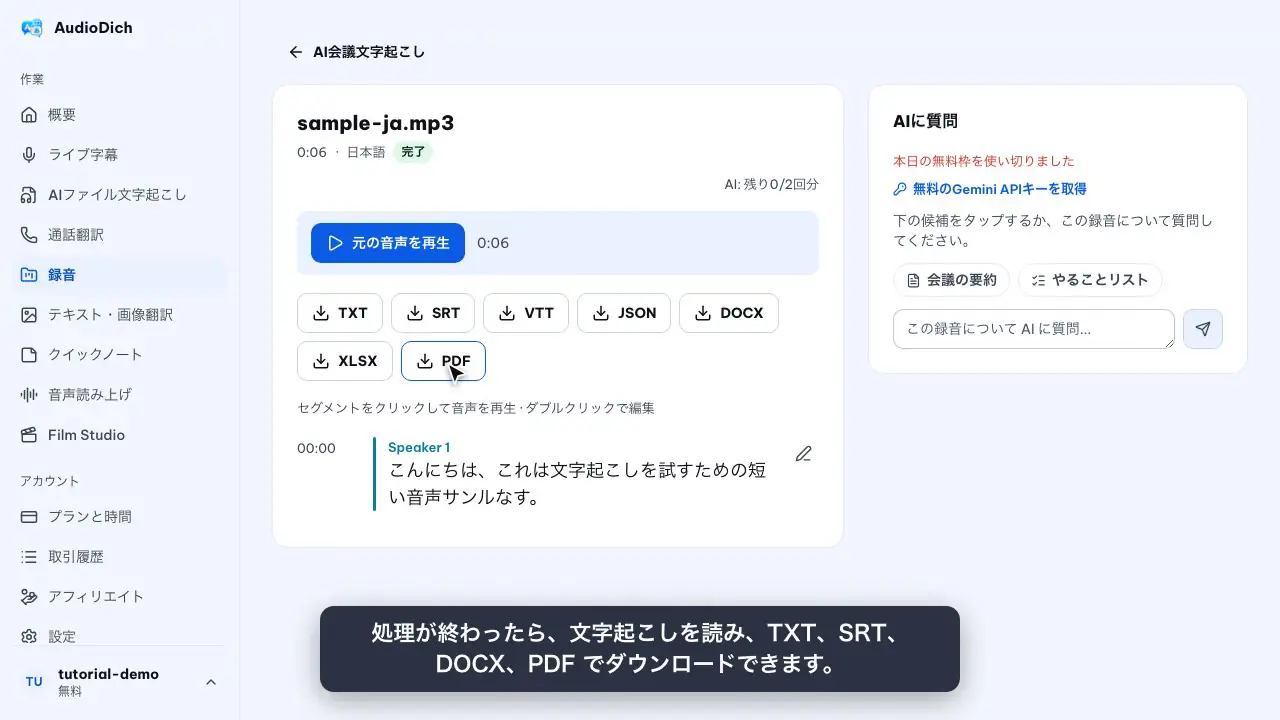
処理が終わったら、文字起こしを読み、TXT、SRT、DOCX、PDF でダウンロードできます。
処理が終わったら、文字起こしを読み、TXT、SRT、DOCX、PDF など、必要な形式でダウンロードします。
ヒント
- 対応形式は、MP3、MP4、M4A、MOV、AAC、WAV、OGG、OPUS、MPEG、WMA、WMV、WEBM などです。
- ファイルの実際の長さは、アップロード時にプランから差し引かれるので、先に十分な時間があるか確認してください。プランごとに、最大の長さとファイルサイズも決まっています。
- 大きなファイルのアップロード中に接続が切れた場合は、AudioDich が待機して、中断した部分を自動的に再試行します。
- SRT 形式の字幕ファイルはタイミングを保持するので、動画編集に便利です。ほかに JSON と XLSX でも書き出せます。
よくある問題
- ファイルが拒否されます。
- 形式が対応形式の一覧に含まれているか、プランのサイズと長さの上限を超えていないかを確認してください。具体的な上限はページに表示されます。
- 結果に、音声が検出されなかったと表示されます。
- ファイルが無音であるか、音が小さすぎるか、はっきりした音声がない可能性があります。もっと良い録音でお試しください。
- ジョブが失敗しました。
- 音声認識が一時的に失敗することがあります。しばらくしてからやり直すか、元のファイルが見つからなかった場合は、もう一度アップロードしてください。
よくある質問
どの形式で書き出せますか?
TXT、SRT、JSON、DOCX、XLSX、PDF です。
ファイルはどのくらい時間を消費しますか?
おおよそファイルの長さ分です。モードボタンの下のヒントに、見積もりが表示されます。
ページで待っている必要がありますか?
いいえ。処理はバックグラウンドで実行され、ジョブが終わると一覧が更新されます。
文字起こしに翻訳を含められますか?
はい。文字起こしと翻訳を行うモードを選び、翻訳先の言語を選んでください。
動画の文字起こし
左のサイドバーでAIファイル文字起こしを開きます。 モードを選びます。文字起こしのみ、または英語への翻訳付きです。 音声または動画ファイルをここにドロップするか、クリックして選びます。MP3、MP4、WAV など多くの形式に対応しています。 アップロードして文字起こしを押します。処理中はページを離れても大丈夫で、戻ってくると結果がここに表示されます。 処理が終わったら、文字起こしを読み、TXT、SRT、DOCX、PDF でダウンロードできます。
実際の利用シーンを見る
- AI会議文字起こし録音をアップロードすると、話者ごとの文字起こし、要約、やることリストが得られます。
- YouTube動画をベトナム語に翻訳外国語の動画を、音声に合わせて流れるベトナム語字幕で視聴できます。