

Film Studio で字幕と吹き替え
動画をアップロードすると、AI が字幕と翻訳を作成します。編集して、動画や字幕ファイルを書き出せます。
このチュートリアルは、別の言語の字幕や吹き替えが欲しい動画クリエイター向けです。動画をアップロードして言語を選ぶと、AI が音声を認識して翻訳し、ご希望なら新しい声も合成します。
手順
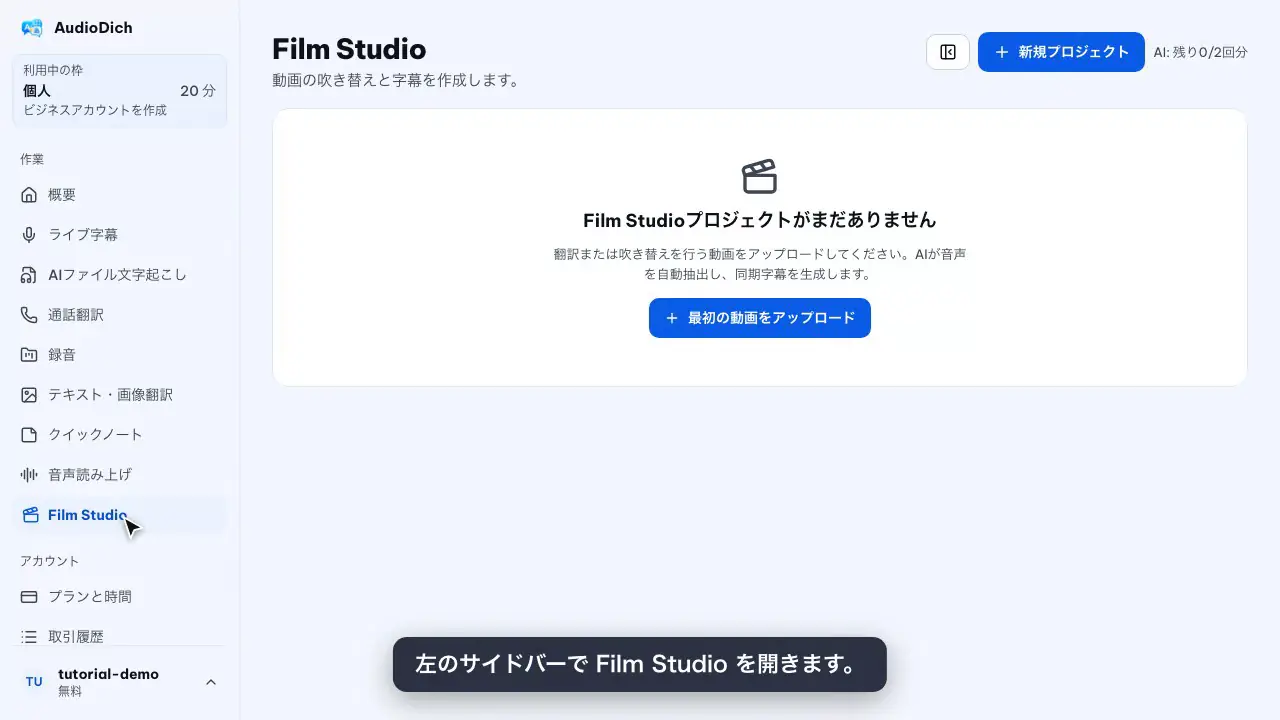
左のサイドバーで Film Studio を開きます。
左のサイドバーで Film Studio を押して、プロジェクトの一覧を開きます。
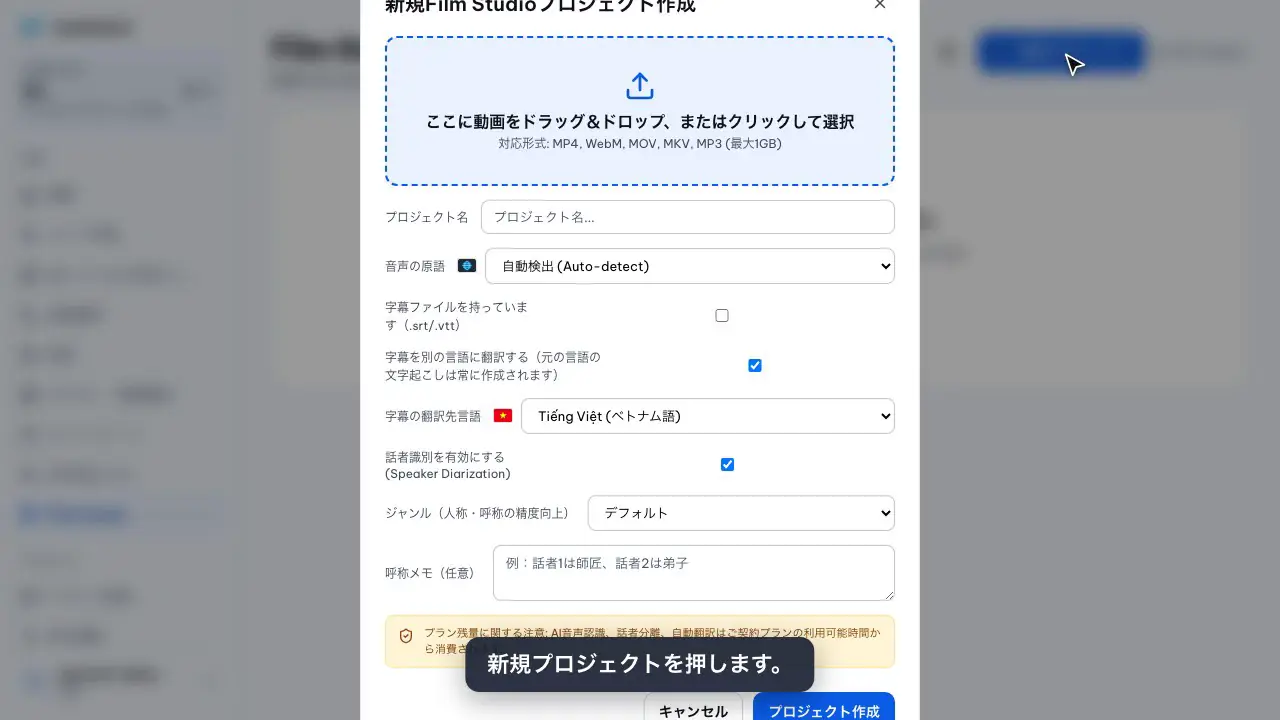
新規プロジェクトを押します。
新規プロジェクトボタンを押して、プロジェクトを始めます。
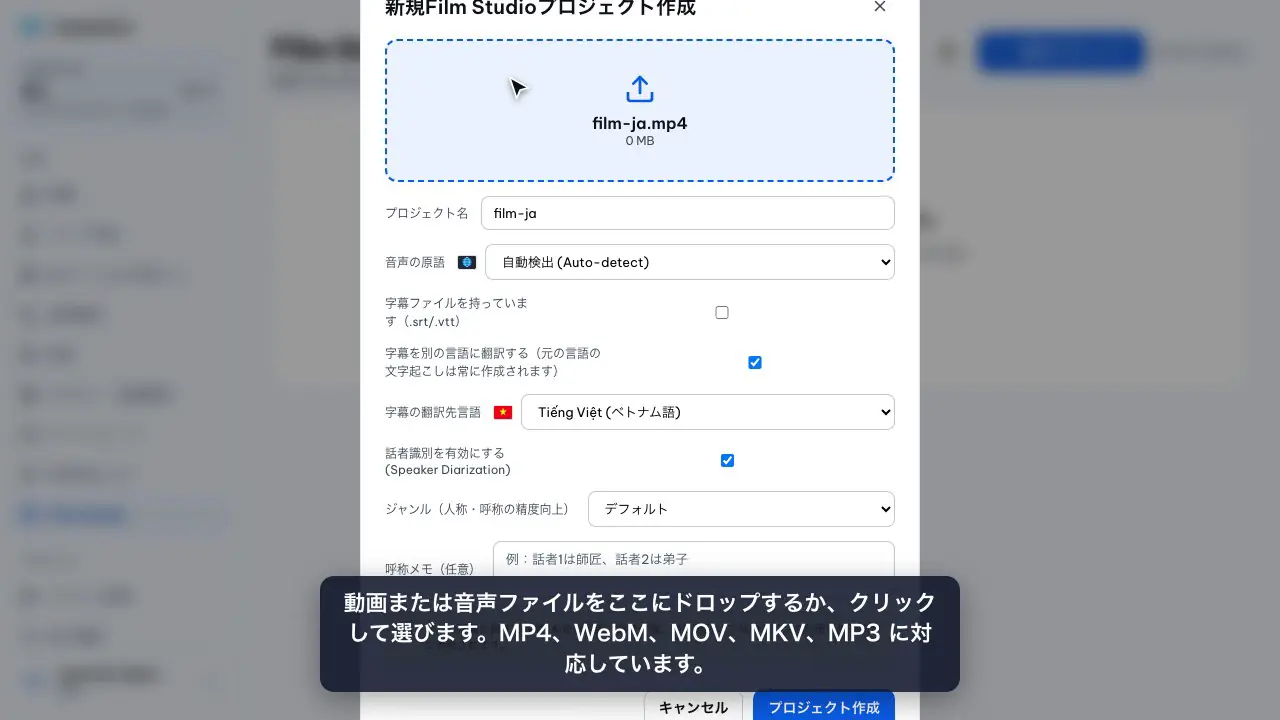
動画または音声ファイルをここにドロップするか、クリックして選びます。MP4、WebM、MOV、MKV、MP3 に対応しています。
アップロード領域に動画をドロップするか、領域をクリックしてファイルを選びます。
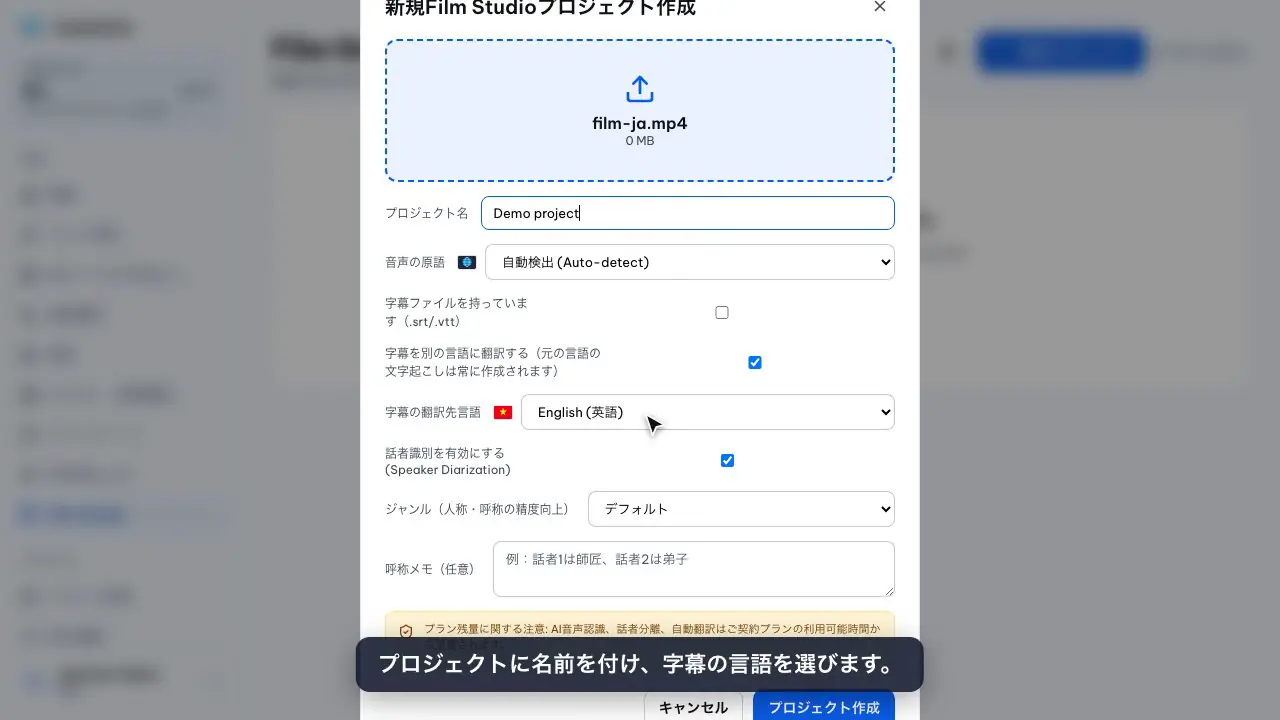
プロジェクトに名前を付け、字幕の言語を選びます。
プロジェクトに名前を付け、原文の言語と翻訳先の言語を選びます。
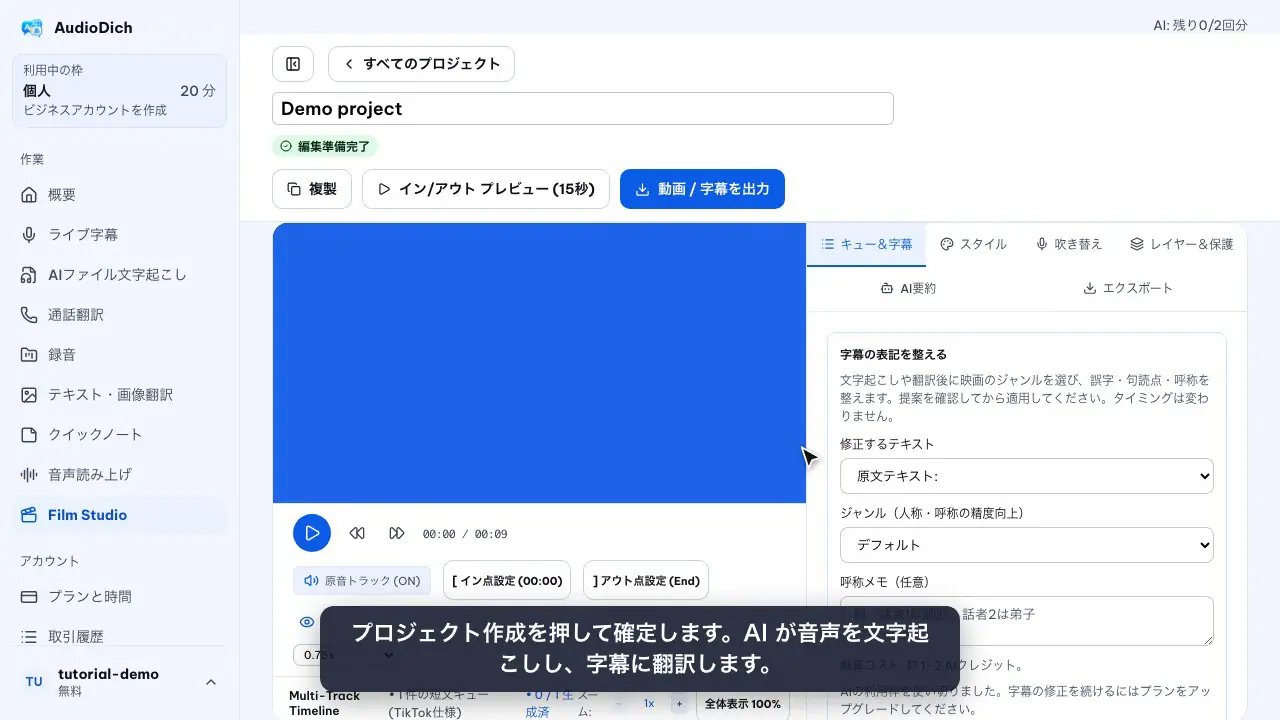
プロジェクト作成を押して確定します。AI が音声を文字起こしし、字幕に翻訳します。
プロジェクト作成を押して確定します。AI が音声を抽出し、文字起こしを作成して、字幕を翻訳します。
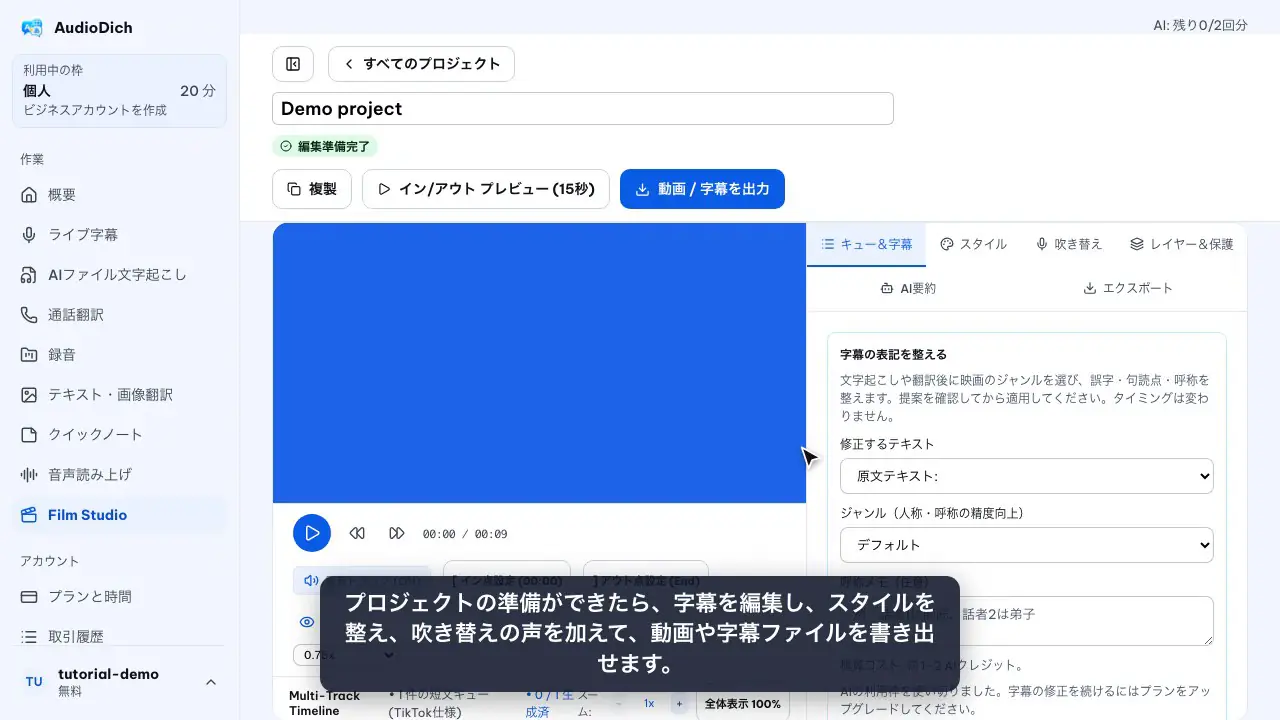
プロジェクトの準備ができたら、字幕を編集し、スタイルを整え、吹き替えの声を加えて、動画や字幕ファイルを書き出せます。
完了したら、結果を開いて字幕を確認し、調整して、書き出します。
ヒント
- AI の音声認識、話者分離、自動翻訳は、利用可能な時間から差し引かれます。
- すでに SRT または VTT の字幕ファイルがある場合は、それを使って音声認識を省略できます。その場合は、原文の言語をご自身で選んでください。
- AI 吹き替えはバックグラウンドで実行され、完了すると AudioDich からメールが届くので、ページを離れても大丈夫です。
- プロジェクトは作成から14日間保存され、処理中は一覧が数秒ごとに更新されます。
よくある問題
- プロジェクトが失敗しました。
- 音声の認識、翻訳、吹き替えの途中で問題が起きました。プロジェクトを開いて、もう一度処理してください。
- 翻訳されていない行があります。
- 翻訳のない行は、原文の言語のまま書き出されます。書き出す前に、字幕を翻訳してください。
- アップロードが終わりません。
- 接続とファイルサイズを確認してから、もう一度アップロードしてください。
よくある質問
字幕だけを書き出せますか?
はい。吹き替え動画をレンダリングせずに、字幕ファイルだけを書き出せます。
自分の字幕ファイルを使えますか?
はい。SRT または VTT のファイルを使え、その場合は音声認識が省略されます。
プロジェクトはどのくらい保存されますか?
作成から14日間です。
時間を消費しますか?
はい。認識、話者分離、翻訳は、プランの時間から差し引かれます。
動画の文字起こし
左のサイドバーで Film Studio を開きます。 新規プロジェクトを押します。 動画または音声ファイルをここにドロップするか、クリックして選びます。MP4、WebM、MOV、MKV、MP3 に対応しています。 プロジェクトに名前を付け、字幕の言語を選びます。 プロジェクト作成を押して確定します。AI が音声を文字起こしし、字幕に翻訳します。 プロジェクトの準備ができたら、字幕を編集し、スタイルを整え、吹き替えの声を加えて、動画や字幕ファイルを書き出せます。