

AudioDich をはじめよう
ログインして残り時間を確認し、ライブ翻訳を開くまでの手順を紹介します。
このチュートリアルは、AudioDich を初めて開く方向けです。1分足らずでログインし、残り時間を確認して、すべてのライブ翻訳セッションの出発点であるライブ字幕画面まで進めます。
手順
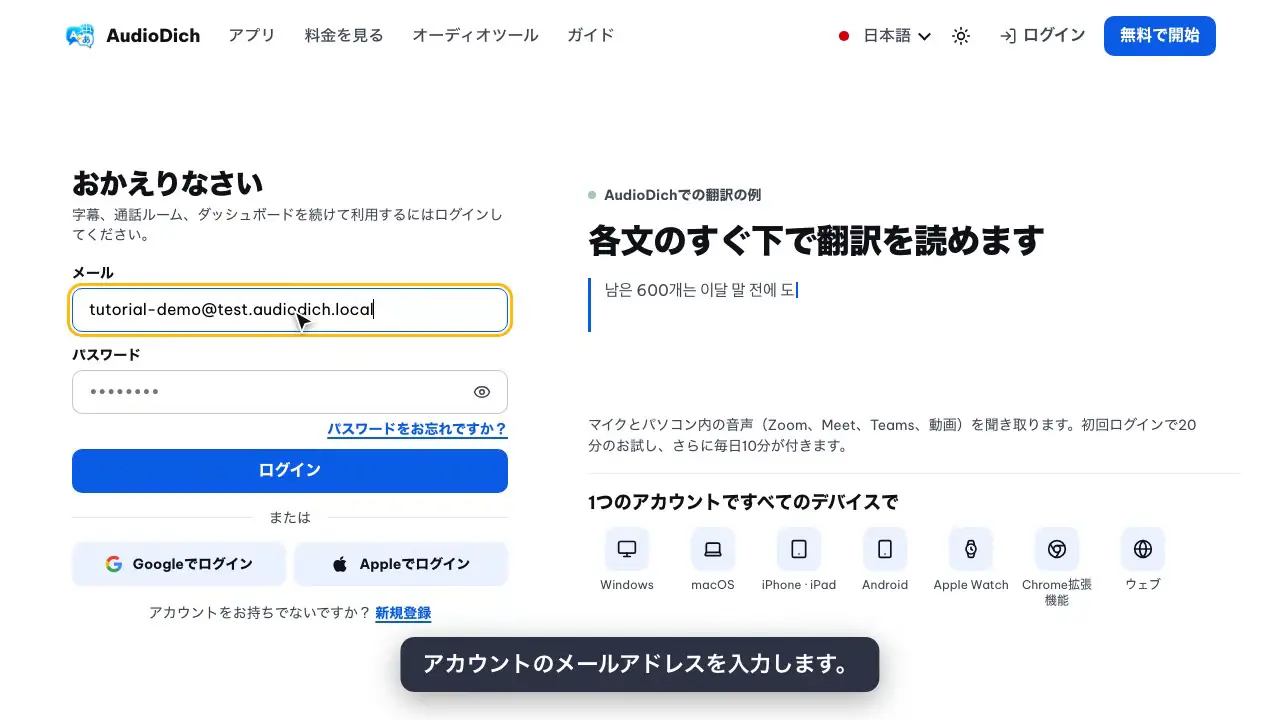
アカウントのメールアドレスを入力します。
ログインページを開き、登録したメールアドレスを入力します。Google または Apple でアカウントを作成した場合は、フォームの下にある該当のボタンを使ってください。
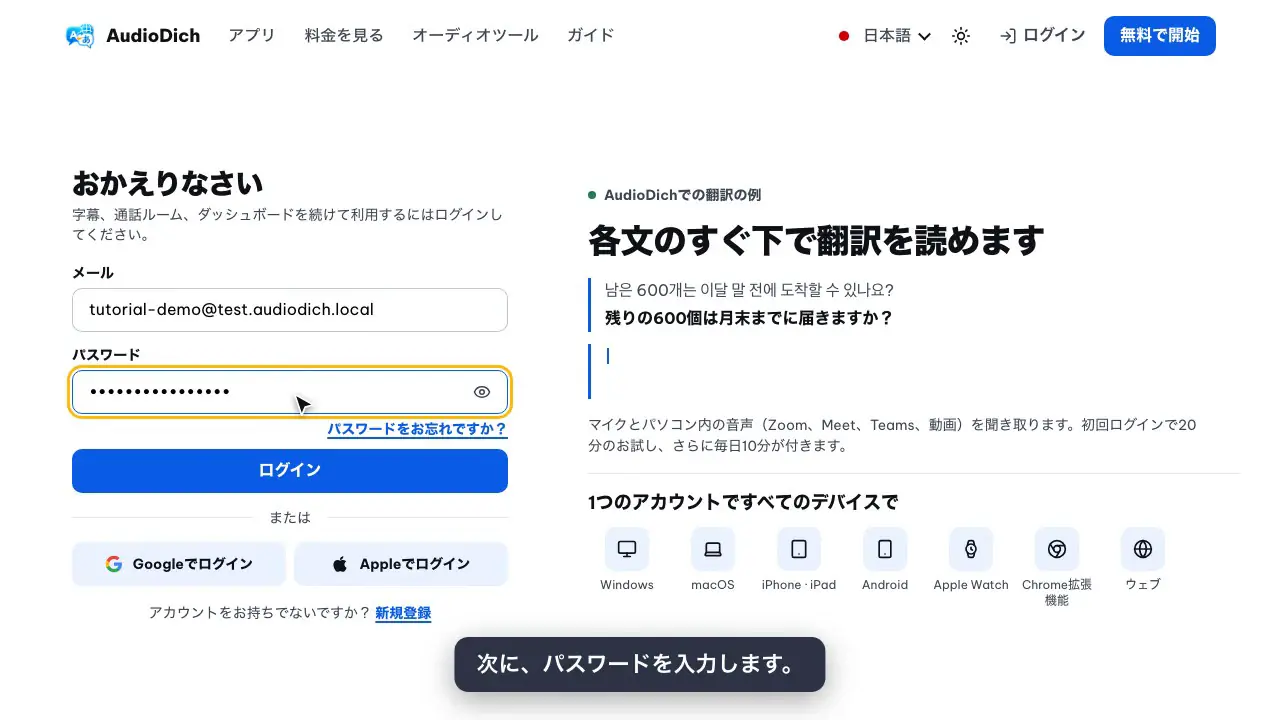
次に、パスワードを入力します。
次の欄にパスワードを入力します。欄の右端にある目のアイコンを押すと、入力内容を確認してから進めます。
ログインを押して、ダッシュボードを開きます。
ログインボタンを押します。すべてのツールの起点となる概要ページ、ダッシュボードが開きます。
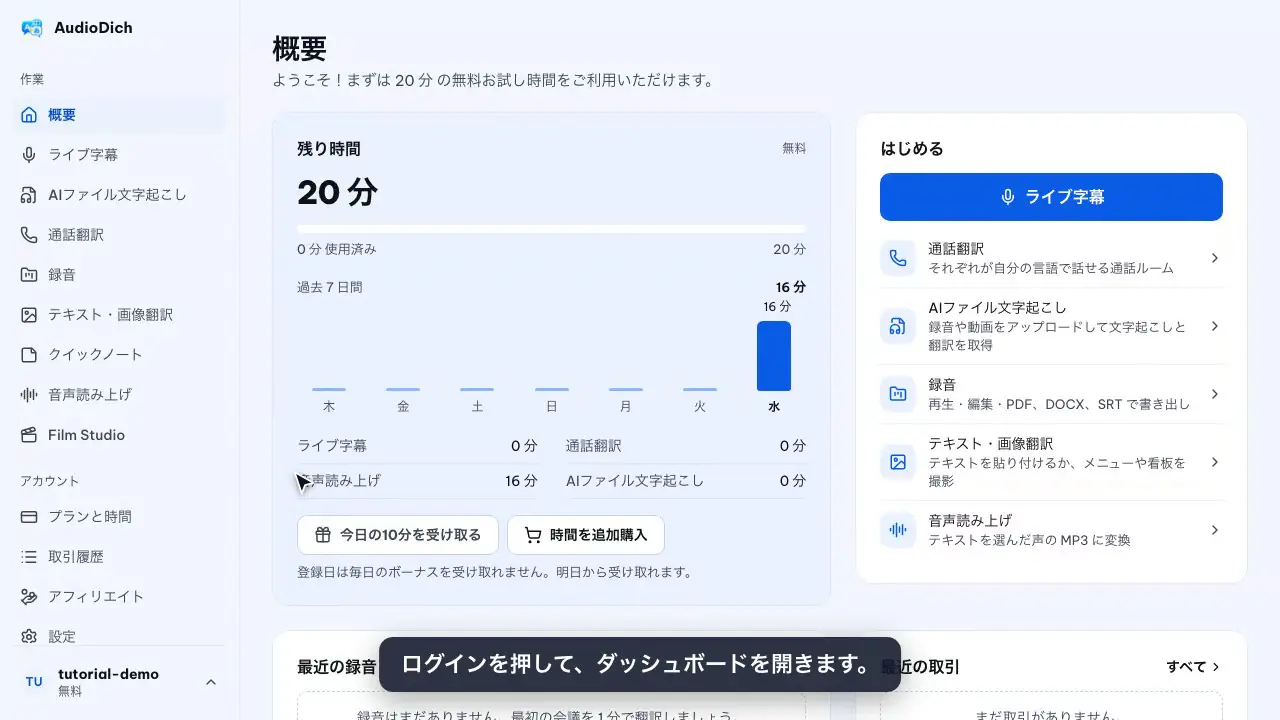
ここで、無料トライアルを含む残り時間を確認できます。
概要ページには残り時間が表示されます。新しいアカウントには無料トライアルの時間が付与され、さらに毎日10分の無料枠を受け取れます。
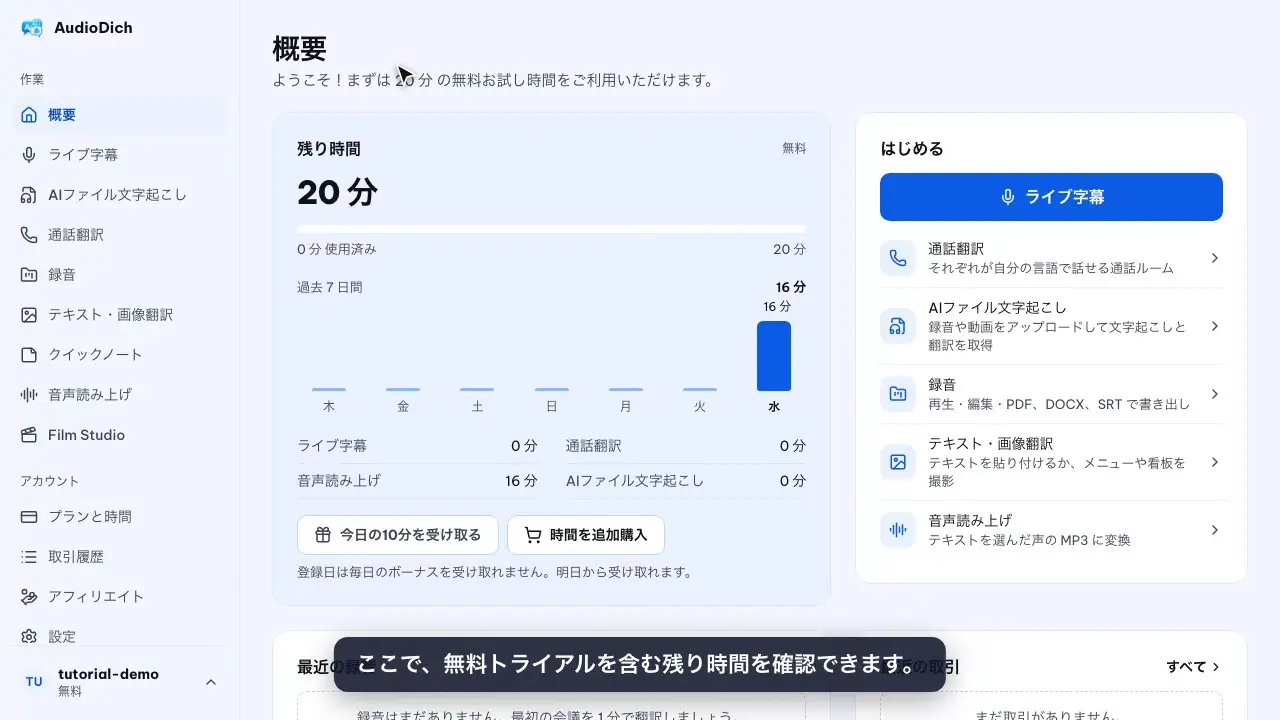
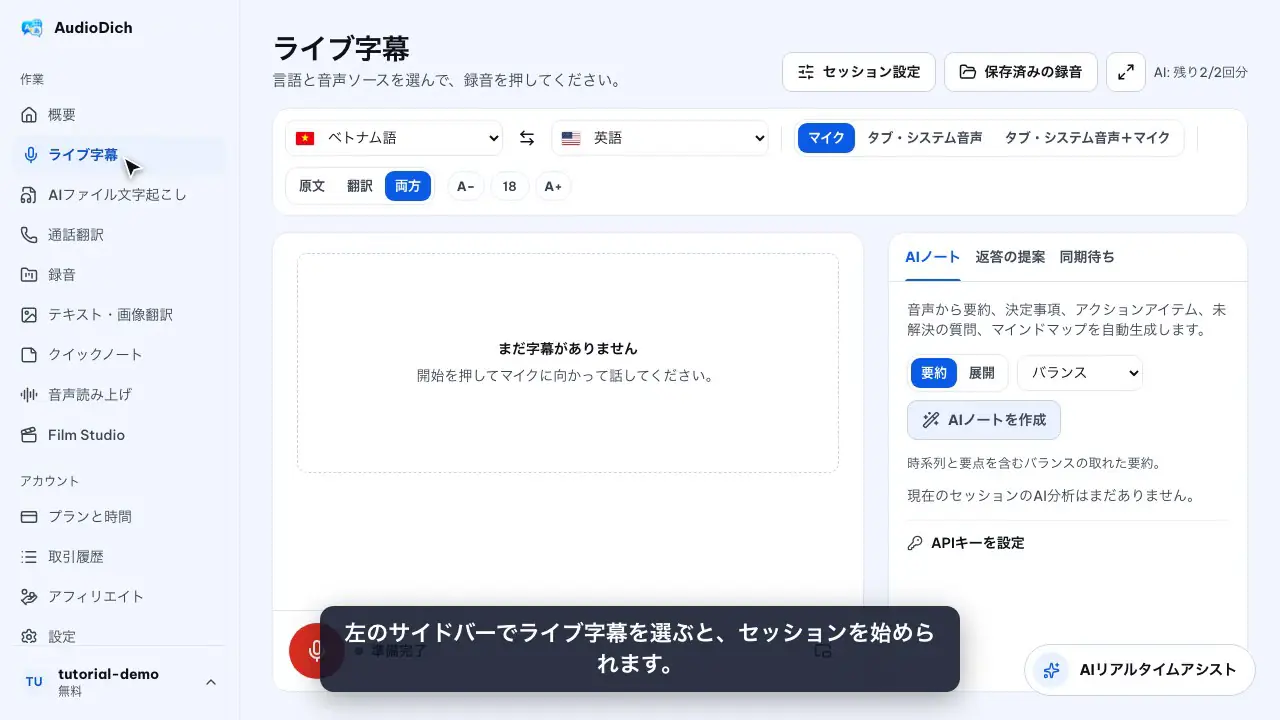
左のサイドバーでライブ字幕を選ぶと、セッションを始められます。
左のサイドバーでライブ字幕を押します。ここで言語を選んでセッションを開始します。詳しい使い方は次のチュートリアルで説明します。
ヒント
- 新しいアカウントには、初回ログイン時に無料の20分が付与されます。翌日からは、毎日のボタンでさらに10分の無料枠を受け取れます。
- 毎日のボーナス時間は10日で期限切れになり、毎日の受け取りはベトナム時間の00:00にリセットされます。AudioDich を使う日は、その都度受け取ってください。
- 1つのアカウントで、ウェブ、デスクトップアプリ、iOS、Android、Chrome 拡張機能のすべてを使えるので、あるデバイスで始めて別のデバイスで続けられます。
よくある問題
- パスワードを忘れました。
- パスワード欄の下にあるパスワードを忘れた場合のリンクを押し、メールアドレスを入力して、AudioDich から届くメッセージに従って新しいパスワードを設定してください。
- ログインしたのに無料の時間が見当たりません。
- 概要ページ上部の時間カードを確認してください。毎日のボタンがグレーになっている場合は、今日すでに受け取り済みか、今日登録したばかりで明日から使えるようになります。
- ログインフォームで入力内容が受け付けられません。
- メールアドレスに入力ミスがないか確認してください。パスワードは大文字と小文字が区別されます。それでも解決しない場合は、サポートページからサポートにご連絡ください。
よくある質問
AudioDich は無料で試せますか?
はい。新しいアカウントには初回ログイン時に無料トライアルの時間が付与され、さらに毎日10分の無料枠もあるので、プランを購入する前にライブ翻訳を試せます。
何かインストールする必要はありますか?
いいえ。ウェブ版はブラウザーで動作します。デスクトップ、モバイル、Chrome 拡張機能のアプリは任意で、ダウンロードページに一覧があります。
どのブラウザーを使えばよいですか?
パソコンの Chrome または Edge がおすすめです。ブラウザーのタブや他のアプリの音声を取り込めるのは、これらのブラウザーだけだからです。マイクを使うセッションには、この制限はありません。
動画の文字起こし
AudioDich へようこそ。この動画では、ログイン方法とメイン画面の見方を紹介します。 アカウントのメールアドレスを入力します。 次に、パスワードを入力します。 ログインを押して、ダッシュボードを開きます。 ここで、無料トライアルを含む残り時間を確認できます。 左のサイドバーでライブ字幕を選ぶと、セッションを始められます。