

ライブ翻訳の設定
開始前に、言語、音声ソース、字幕の表示方法を選びます。
このチュートリアルは、会議や講義、動画をライブで翻訳したい方向けです。開始を押す前に、話される言語、読みたい言語、音の入力元、字幕の見せ方を決めます。
手順
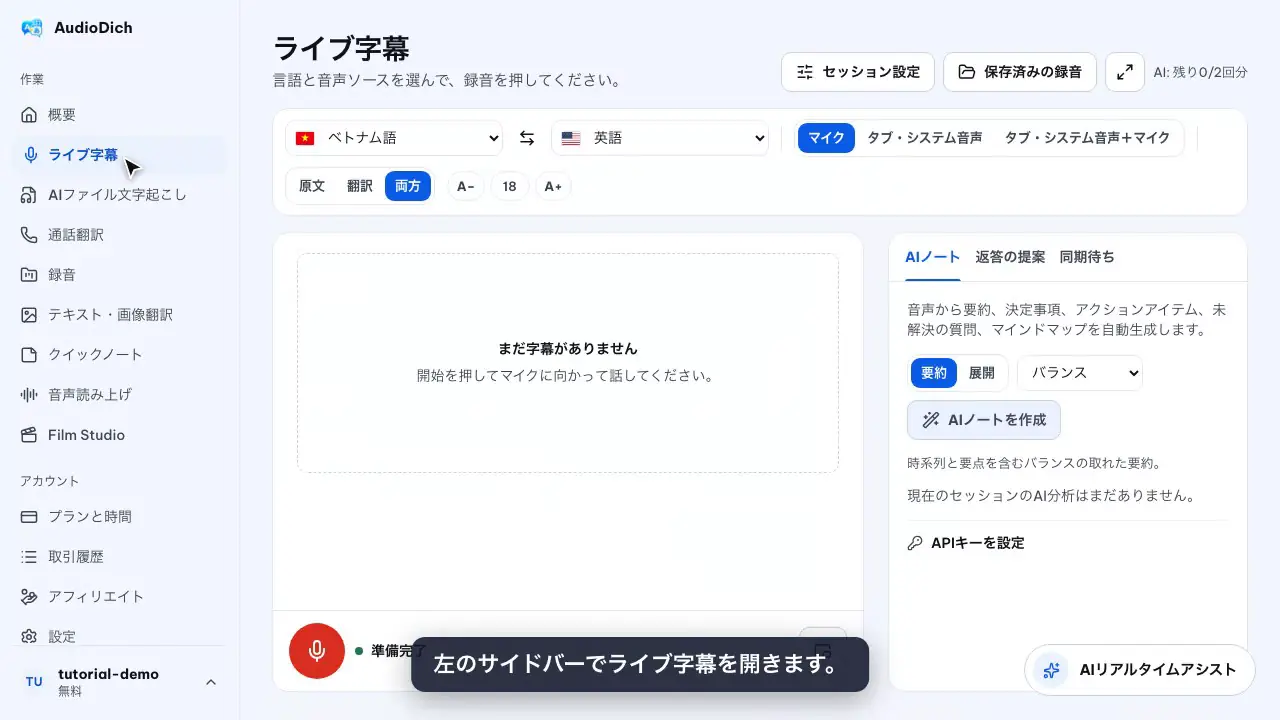
左のサイドバーでライブ字幕を開きます。
左のサイドバーでライブ字幕を押して、ライブセッション画面を開きます。
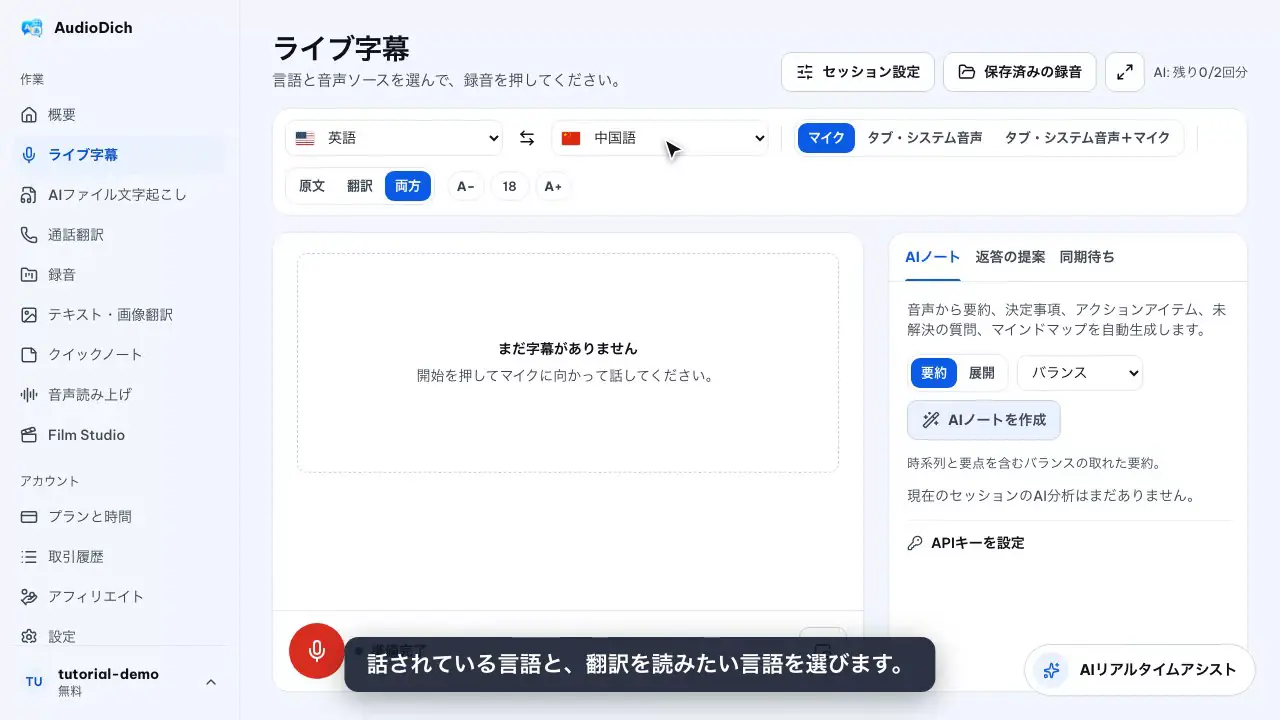
話されている言語と、翻訳を読みたい言語を選びます。
話されている言語を原文、読みたい言語を翻訳先として選びます。文字起こしだけが必要な場合は、翻訳なしを選んでください。
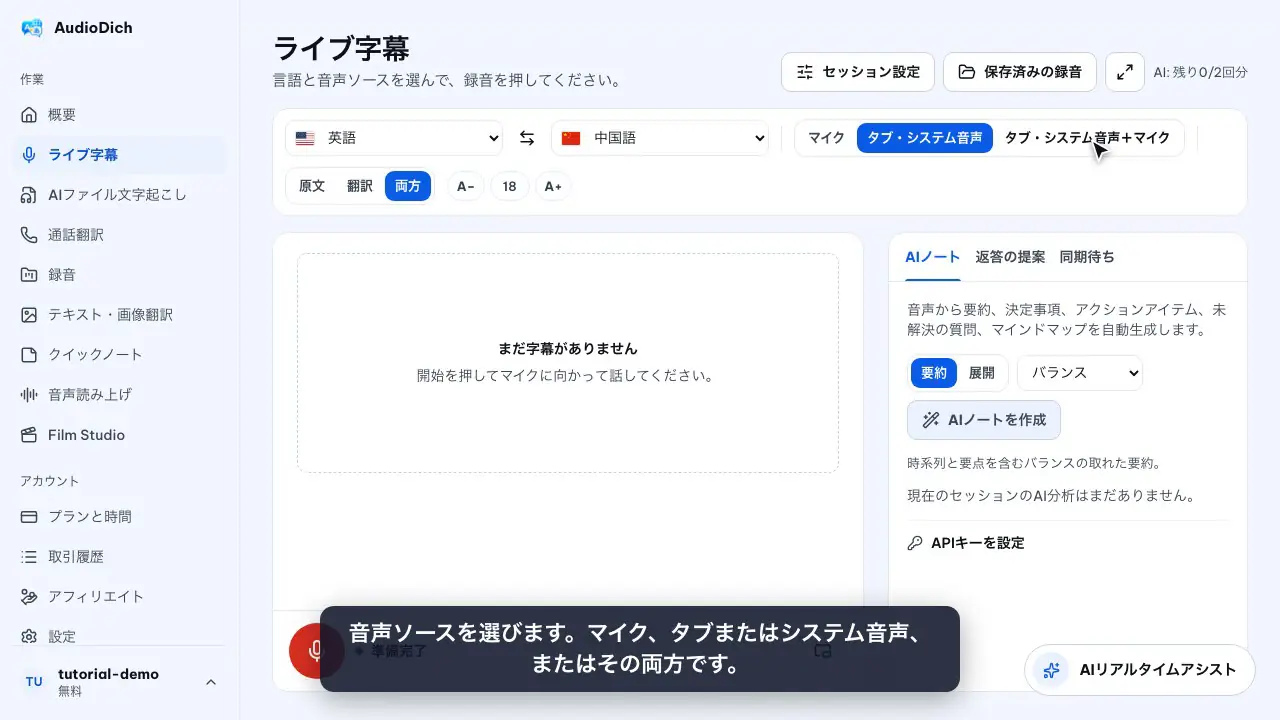
音声ソースを選びます。マイク、タブまたはシステム音声、またはその両方です。
音声ソースを選びます。マイク、タブまたはシステムの音声、またはその両方です。タブとシステムの音声は、パソコンの Chrome または Edge で選べます。
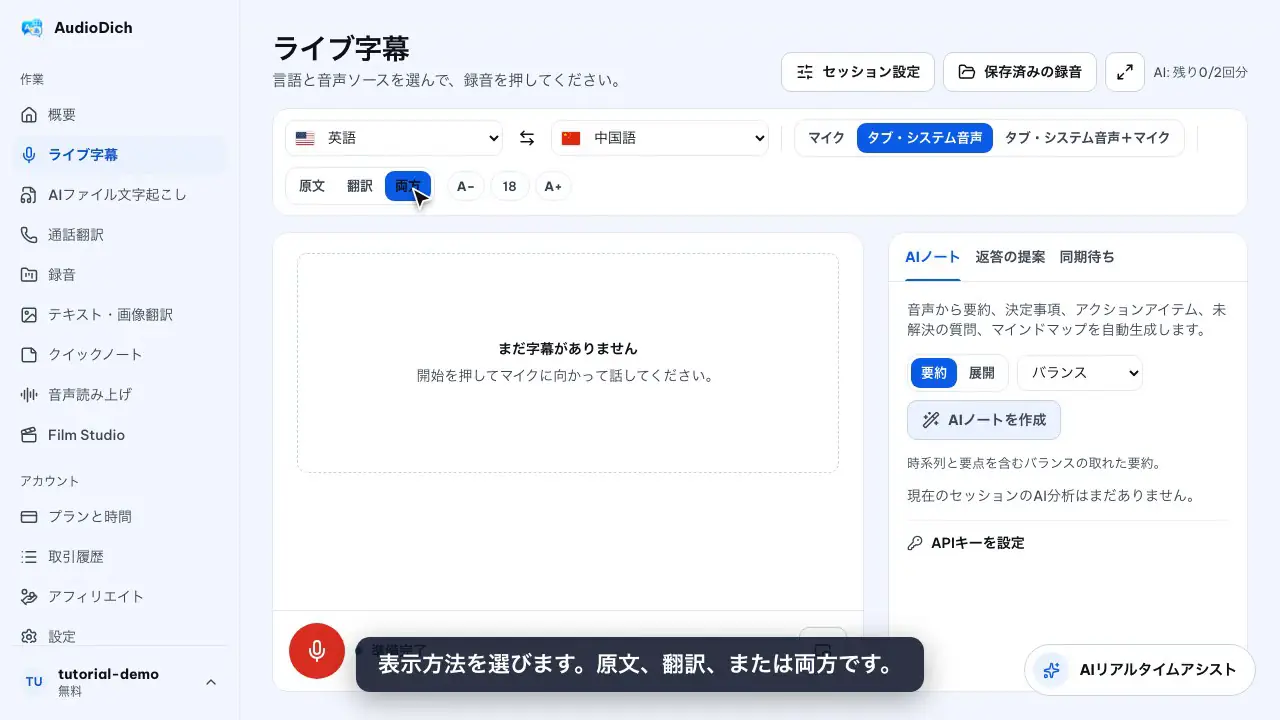
表示方法を選びます。原文、翻訳、または両方です。
テキストの表示方法を選びます。原文、翻訳、または2行を一緒に表示します。
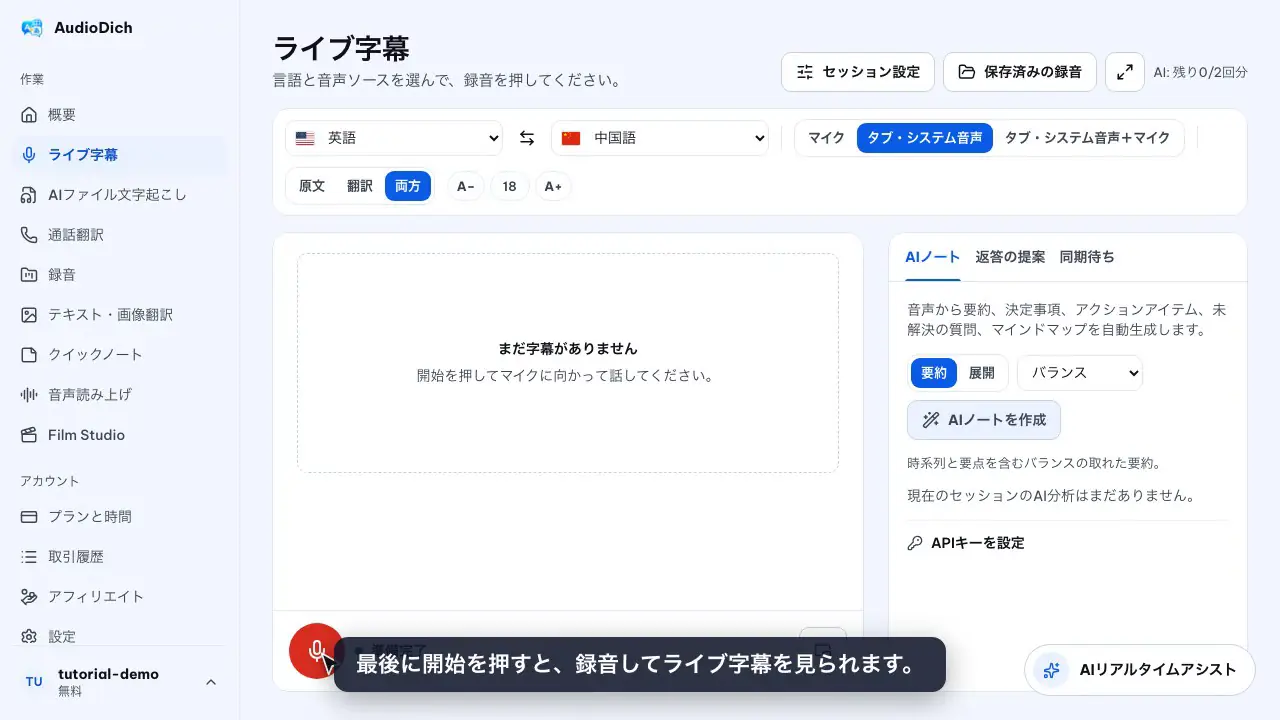
最後に開始を押すと、録音してライブ字幕を見られます。
開始を押します。短い確認画面で言語とデバイスを確認すると、ライブ字幕が表示され始めます。
ヒント
- Zoom や Teams など他のアプリを翻訳するには、タブまたはシステムの音声を選びます。ブラウザーが共有する内容を尋ねてきたら、画面全体タブを開いて画面を選び、システム音声を共有をオンにしてから共有を押してください。
- ブラウザーのタブ1つだけの場合は、Chrome タブのオプションを選び、タブの音声の共有を有効にします。有効にしないと、AudioDich は音声が共有されていないと表示します。
- タブの音声とマイクを組み合わせるときは、スピーカーの音をマイクが拾わないよう、ヘッドホンを使ってください。
- 翻訳先の言語は明示的に指定し、原文の言語を自動検出にするのは、話者が言語を切り替える可能性があるときだけにしてください。
よくある問題
- セッションは始まりますが、字幕が表示されません。
- 音声ソースが実際に音を出しているものか、ブラウザーから求められたときに音声を共有したかを確認してください。
- 音声ソースの一覧にマイクしか表示されません。
- タブとシステムの音声には、パソコンの Chrome または Edge が必要です。そのどちらかでページを開いてください。
- 別のセッションがすでに実行中だというメッセージが出ます。
- お使いのアカウントで別の文字起こしセッションが動いています。古いほうを閉じてください。両方続ける場合は、どちらも時間を消費することにご注意ください。
よくある質問
視聴中の動画を翻訳できますか?
はい。タブまたはシステムの音声を選び、音声付きでタブまたは画面を共有してください。
マイクも共有する必要がありますか?
ご自身の声も含めたい場合だけです。その場合はタブまたはシステムの音声に加えてマイクを選び、ヘッドホンを使ってください。
文字起こしは保存されますか?
停止すると、文字起こしはアカウントに保存されます。無料アカウントは5日間、有料アカウントは30日間保存されます。
翻訳を音声で聞けますか?
はい。セッションのオプションで翻訳音声をオンにし、再生先を選んでください。
動画の文字起こし
左のサイドバーでライブ字幕を開きます。 話されている言語と、翻訳を読みたい言語を選びます。 音声ソースを選びます。マイク、タブまたはシステム音声、またはその両方です。 表示方法を選びます。原文、翻訳、または両方です。 最後に開始を押すと、録音してライブ字幕を見られます。
実際の利用シーンを見る
- Zoomを翻訳海外のお客様とのZoom会議で、2言語字幕・音声翻訳・文字起こしを使えます。
- Google Meetを翻訳ブラウザで動くMeetの会議を、リアルタイムの字幕と翻訳で追えます。
- Microsoft Teamsを翻訳Teamsでのプロジェクト、サポート、ベンダーとの会議を字幕と文字起こしで正確にフォローできます。
- ウェビナーとオンラインイベントウェビナー、ワークショップ、オンライン会議向けのリアルタイム字幕、大きな文字のウィンドウ、文字起こし。