

ライブ翻訳を使ってみよう
言語を選んでマイクをオンにすると、話した内容がリアルタイムで文字と翻訳になります。
このチュートリアルは、ライブ翻訳が最初から最後まで動く様子を見たい方向けです。言語を選び、開始し、字幕と翻訳が表示されるのを見て、停止して文字起こしを残します。
手順
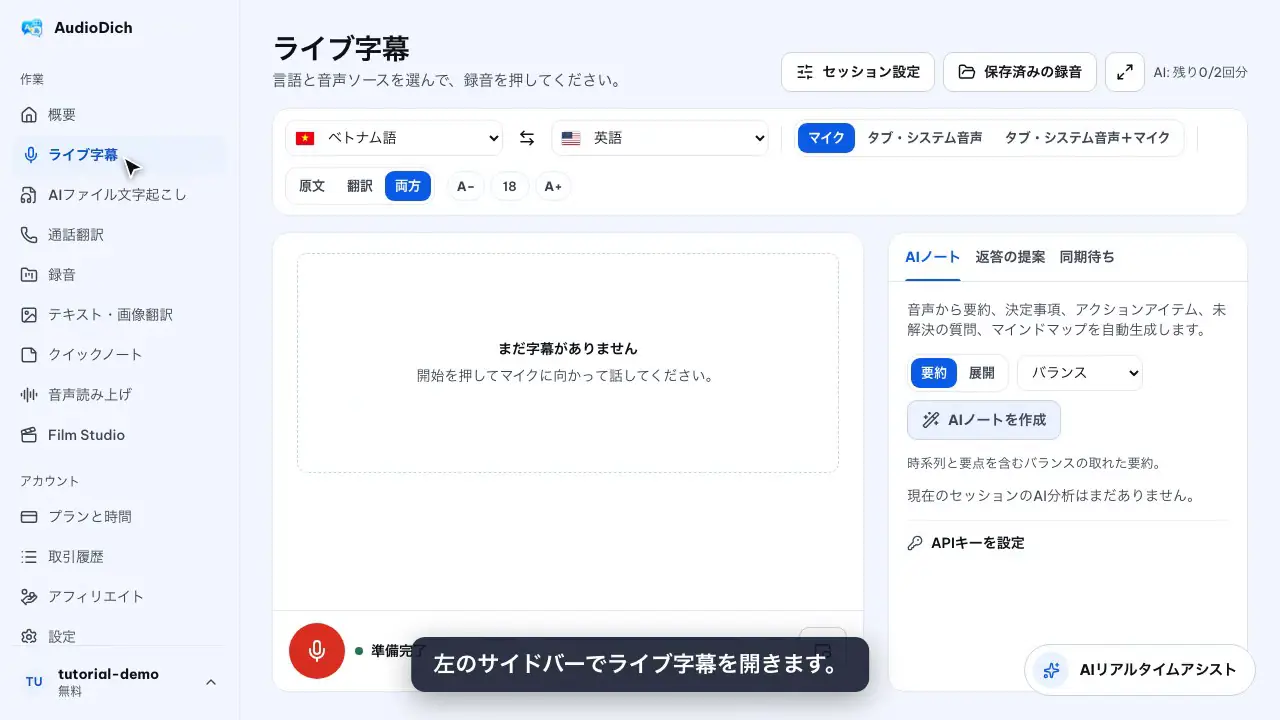
左のサイドバーでライブ字幕を開きます。
左のサイドバーでライブ字幕を押して、ライブセッション画面を開きます。
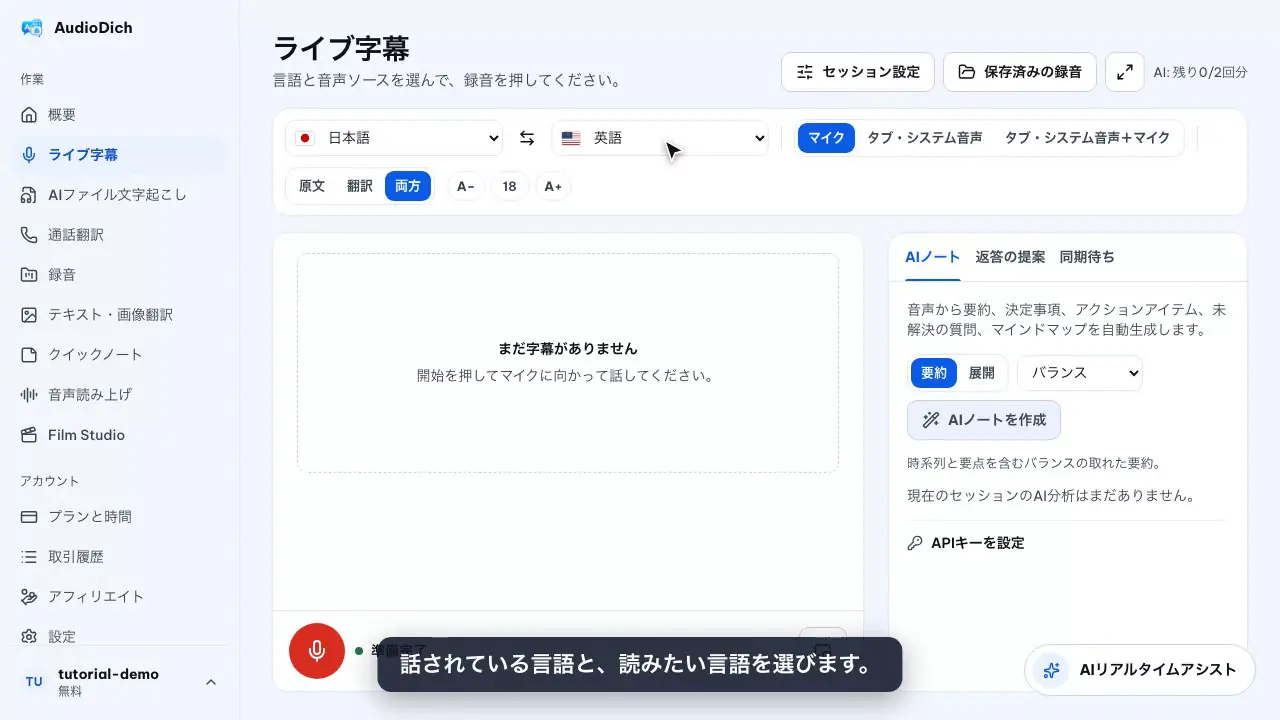
話されている言語と、読みたい言語を選びます。
話されている言語と、読みたい言語を選びます。セッションの実行中は、言語バーはロックされます。
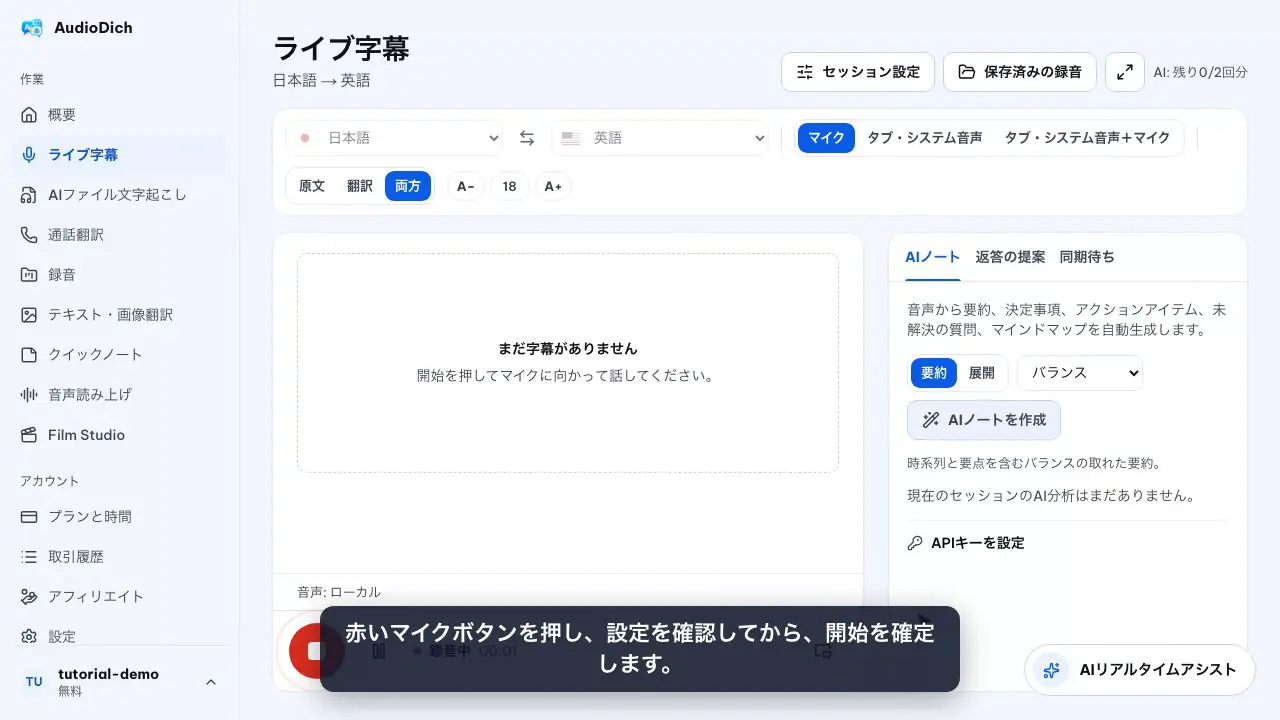
赤いマイクボタンを押し、設定を確認してから、開始を確定します。
開始を押します。確認画面で言語とデバイスを確認し、確定して始めます。
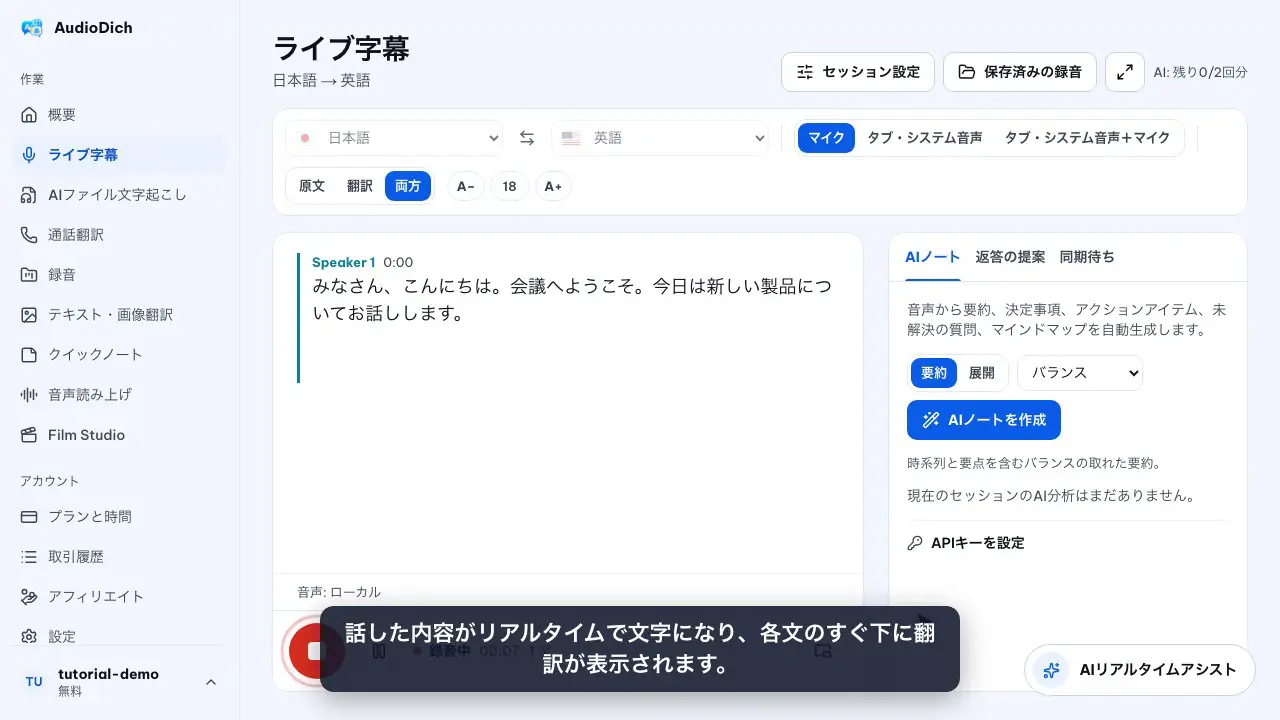
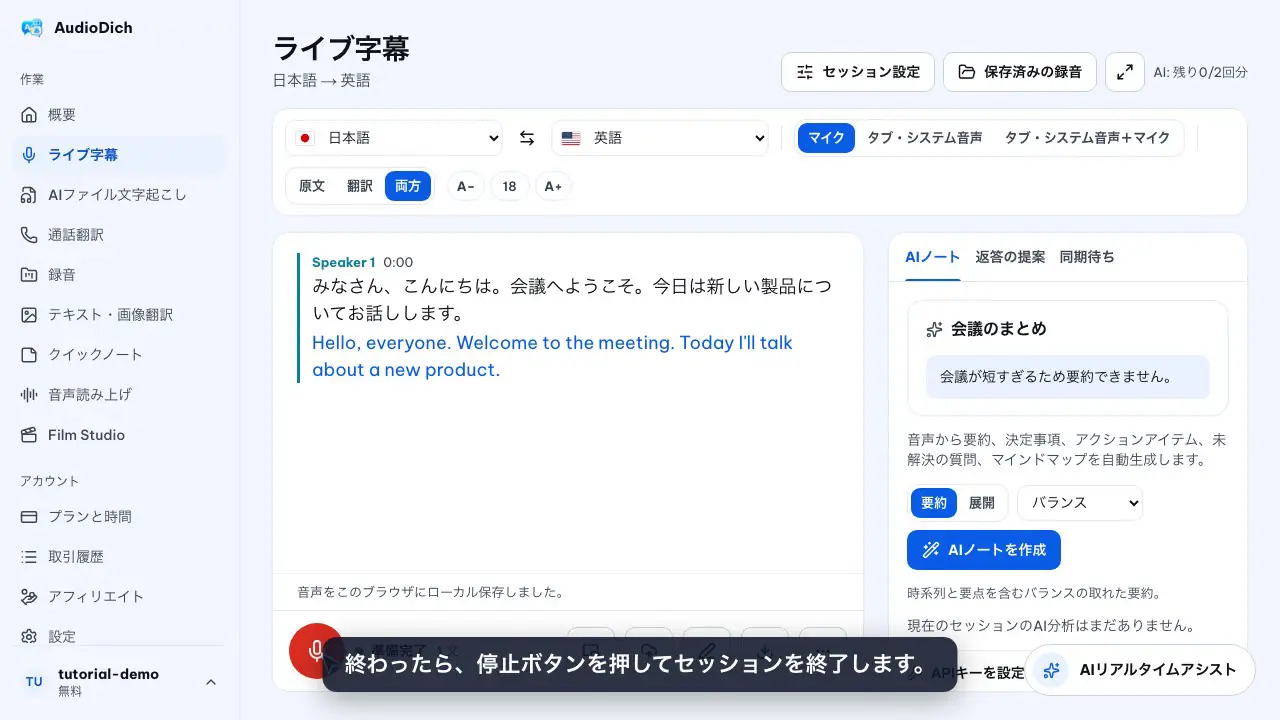
話した内容がリアルタイムで文字になり、各文のすぐ下に翻訳が表示されます。
話すか、音声を再生します。原文のテキストが1行ずつ表示され、各行の下に翻訳が続きます。
終わったら、停止ボタンを押してセッションを終了します。
終わったら停止を押します。文字起こしはアカウントに保存され、書き出せます。
ヒント
- 翻訳音声をオンにしているときは、再生された声をマイクが拾わないよう、ヘッドホンを使ってください。
- オプションでエコーキャンセルを使え、スピーカーの音がマイクに戻るのを減らせます。
- セッションが中断された場合は、AudioDich が再開を提案し、同じローカル録音に続けて追加します。
- 設定で、行の区切り方を選べます。文ごと、バランス型、長い段落です。
- 無料アカウントでも、毎日の無料時間でライブセッションを実行できるので、プランを購入しなくてもこのチュートリアルを試せます。
よくある問題
- 残り枠がないというメッセージが表示されます。
- アカウントにリアルタイムの残り時間がありません。プランと時間で時間を追加するか、毎日の無料分を受け取ってください。
- 何も認識されません。
- マイクまたは共有している音声ソースと、原文の言語を確認してから、セッションを再起動してください。
- 翻訳音声が無音です。
- 音声には翻訳先の言語が必要なので、翻訳先の言語を選び、ブラウザーが音声の再生を許可しているか確認してください。
よくある質問
文字起こしはどのくらい保存されますか?
クラウドでは、無料アカウントは5日間、有料アカウントは30日間です。
文字起こしを書き出せますか?
はい。セッションの終了後に、エクスポートメニューから書き出せます。
ライブ翻訳は時間を消費しますか?
はい。セッションの実行中は、共有時間を消費します。
セッションを一時停止できますか?
はい。一時停止の操作があり、サーバーが確認するまで音声はブロックされたままです。
動画の文字起こし
左のサイドバーでライブ字幕を開きます。 話されている言語と、読みたい言語を選びます。 赤いマイクボタンを押し、設定を確認してから、開始を確定します。 話した内容がリアルタイムで文字になり、各文のすぐ下に翻訳が表示されます。 終わったら、停止ボタンを押してセッションを終了します。
実際の利用シーンを見る
- Zoomを翻訳海外のお客様とのZoom会議で、2言語字幕・音声翻訳・文字起こしを使えます。
- 講義と授業オンライン授業を追い、録音した講義を文字起こしし、クイックメモで復習できます。
- オンライン面接手を止めて訳すことなく、海外の応募者や採用担当者と面接できます。
- 対面の会話を翻訳スマホを間に置いて、それぞれが自分の言語で話し、自分側の画面で翻訳を読みます。