

ビジネスアカウントの作成
組織を作成し、共有の時間プール付きビジネスパッケージを選び、メンバーを招待します。
このチュートリアルは、全員で共有する1つの時間プールが欲しい会社のオーナーやチームリーダー向けです。組織を作成し、月額パッケージを購入して、各自のログインを使うメンバーを招待します。
手順
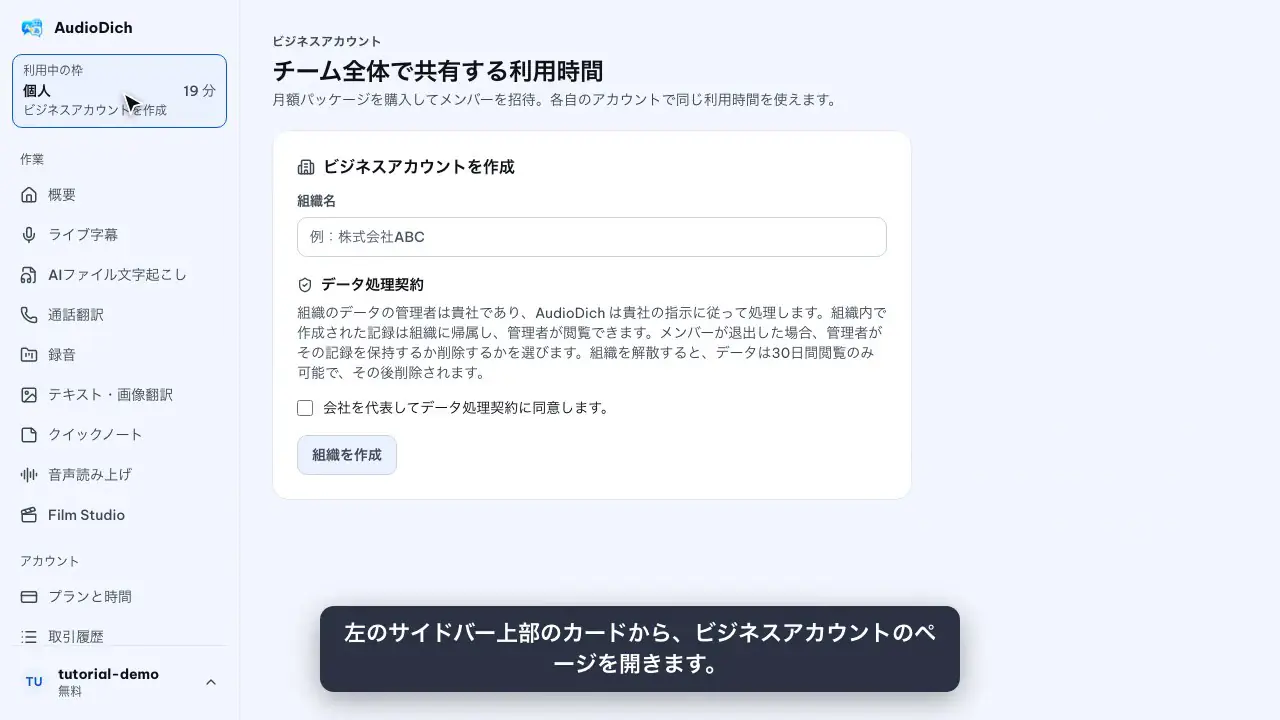
左のサイドバー上部のカードから、ビジネスアカウントのページを開きます。
サイドバーのアカウントメニューから、ビジネスアカウントのページを開きます。
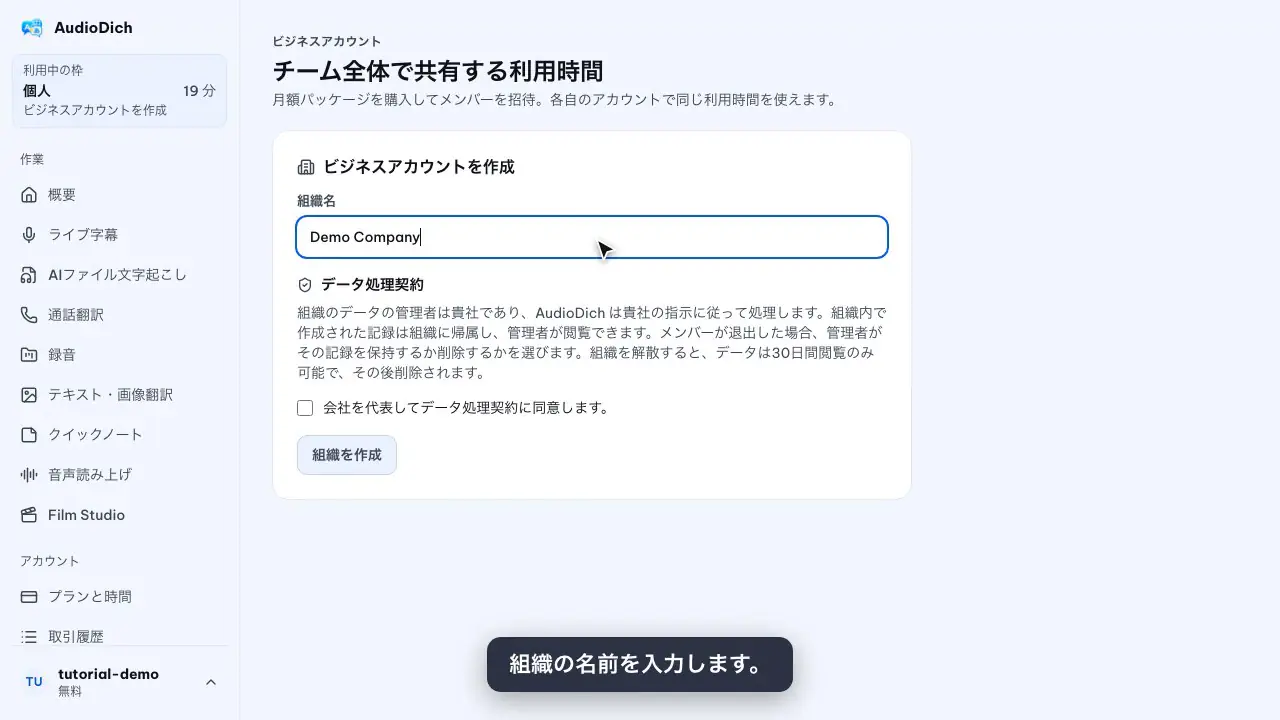
組織の名前を入力します。
最初の欄に、組織の名前を入力します。
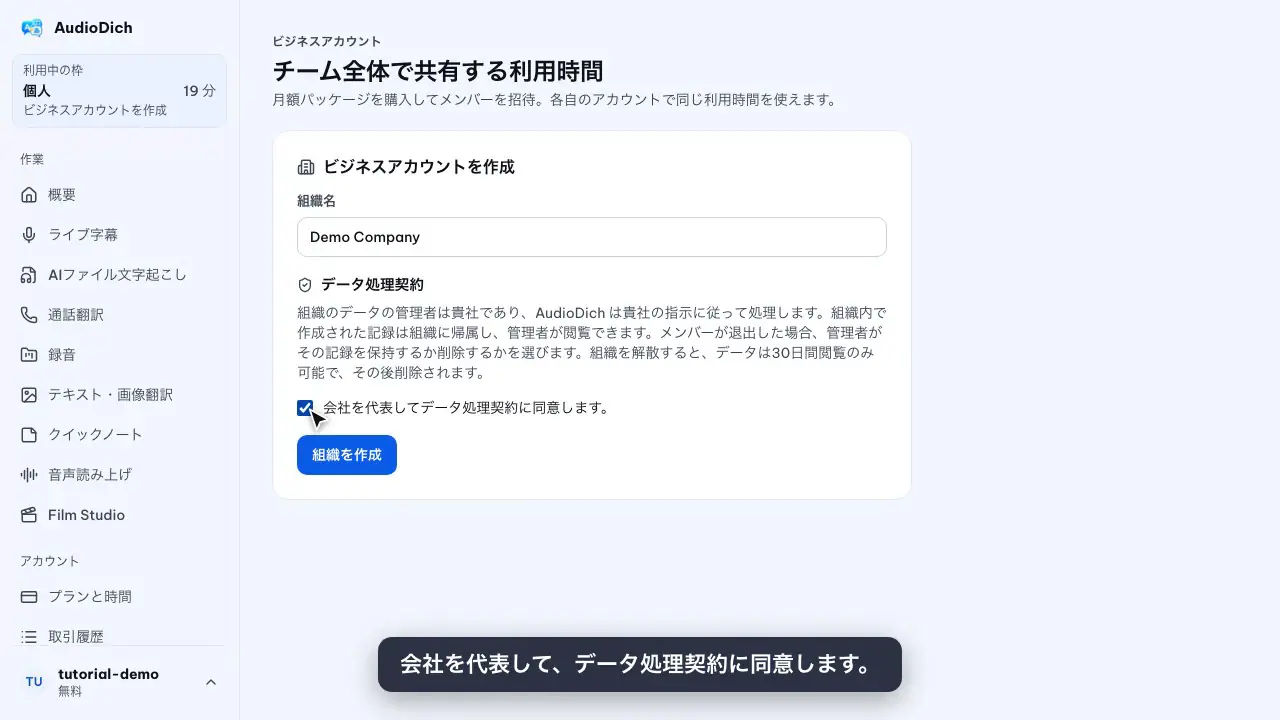
会社を代表して、データ処理契約に同意します。
チェックボックスにチェックを入れて、会社を代表してデータ処理契約に同意します。
組織を作成を押します。
組織を作成ボタンを押して、組織を設定します。
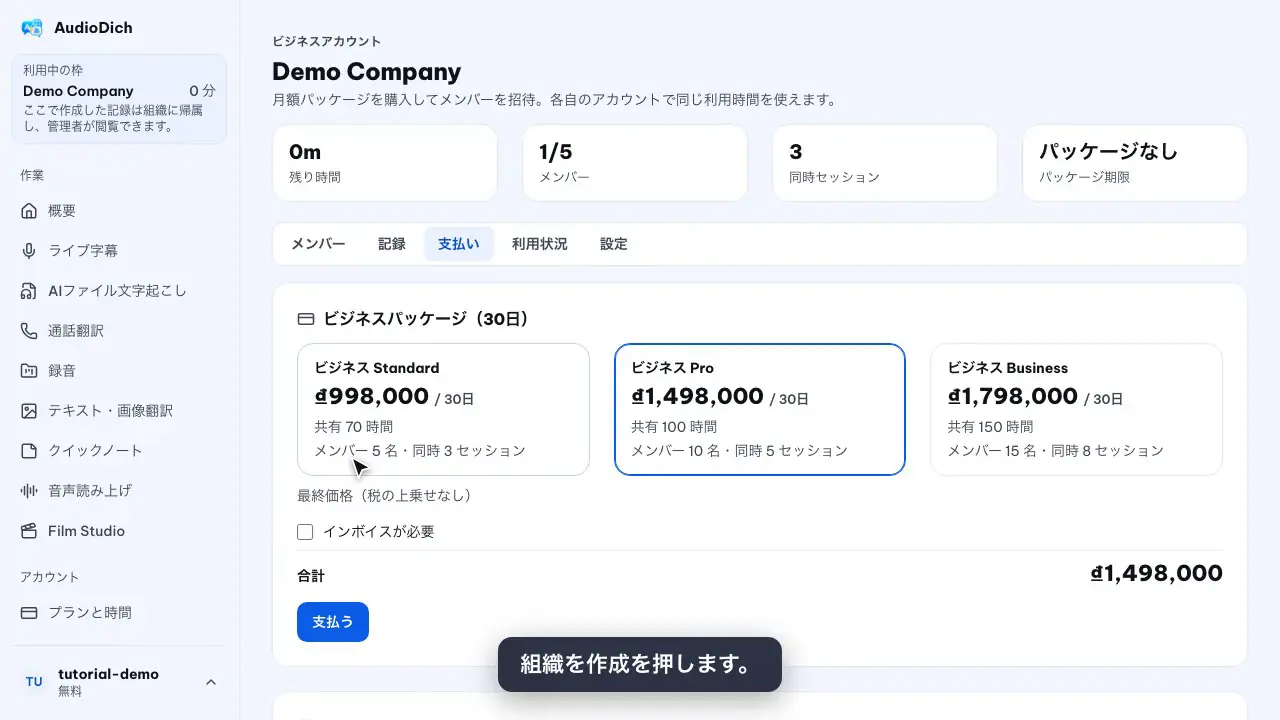
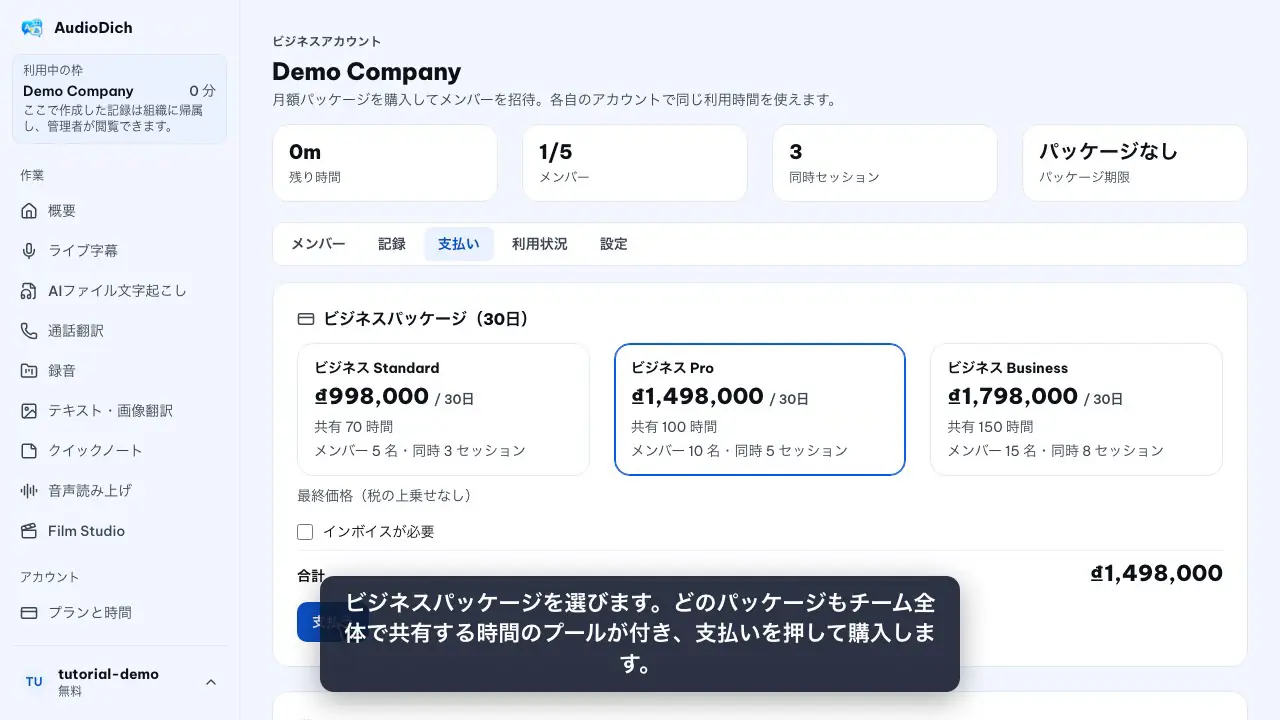
ビジネスパッケージを選びます。どのパッケージもチーム全体で共有する時間のプールが付き、支払いを押して購入します。
ビジネスパッケージを選びます。カードには、共有の時間、メンバー数、同時セッション数が表示されます。
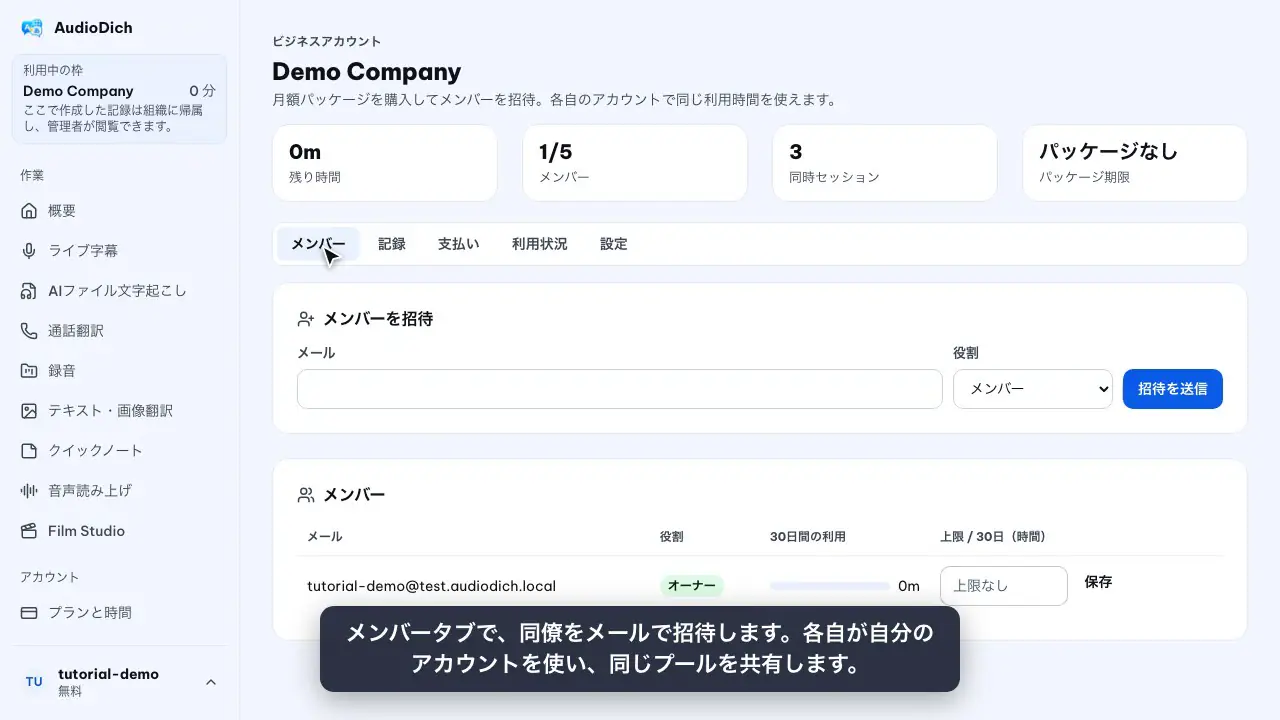
メンバータブで、同僚をメールで招待します。各自が自分のアカウントを使い、同じプールを共有します。
メンバータブを開いて、同僚を招待し、のちに各メンバーの利用状況を確認します。
ヒント
- ビジネスパッケージの有効期間は30日で、料金は最終価格です。税は加算されません。
- 各パッケージにはメンバー数の上限があります。上限に達したら、さらに人を招待するには、より大きなパッケージが必要です。
- 組織内で作成された記録は会社に帰属し、管理者が閲覧できます。個人のデータには影響しません。
- メンバーは、サイドバーで個人アカウントと組織を切り替えられ、セッションの時間は選んだアカウントから差し引かれます。
よくある問題
- 招待に別のアカウントが表示されます。
- 招待は特定のメールアドレス宛てです。そのメールアドレスでログインして、承認してください。
- メンバーがプールを使えません。
- プールが空か、メンバーが個人の上限に達している可能性があります。管理者に、時間の追加か上限の引き上げを依頼してください。
- 支払いがまだ待機中です。
- 振込が届くと、ページは自動的に更新されます。開いたままにするか、1分後にもう一度確認してください。
よくある質問
メンバーは別々のアカウントが必要ですか?
はい。全員が自分のログインを使い、共有のプールから消費します。
組織を解散するとどうなりますか?
誰もプールを使えなくなり、オーナーと管理者は、削除されるまでの30日間、データを閲覧して書き出せます。
誰が時間を使ったか確認できますか?
はい。メンバー別の利用状況の一覧に、各自の利用が表示されます。
メンバーが退会するとどうなりますか?
管理者が、そのメンバーが作成した記録を、残すか削除するかを選びます。
動画の文字起こし
左のサイドバー上部のカードから、ビジネスアカウントのページを開きます。 組織の名前を入力します。 会社を代表して、データ処理契約に同意します。 組織を作成を押します。 ビジネスパッケージを選びます。どのパッケージもチーム全体で共有する時間のプールが付き、支払いを押して購入します。 メンバータブで、同僚をメールで招待します。各自が自分のアカウントを使い、同じプールを共有します。