

クイックノート
利用時間を消費せずに、メモを作成・保存・書き出しする方法です。
このチュートリアルは、会議のポイントやアイデア、下書きを AudioDich の中で手軽に書き留めたい方向けです。メモの入力は無料なので、好きなだけ使えます。
手順
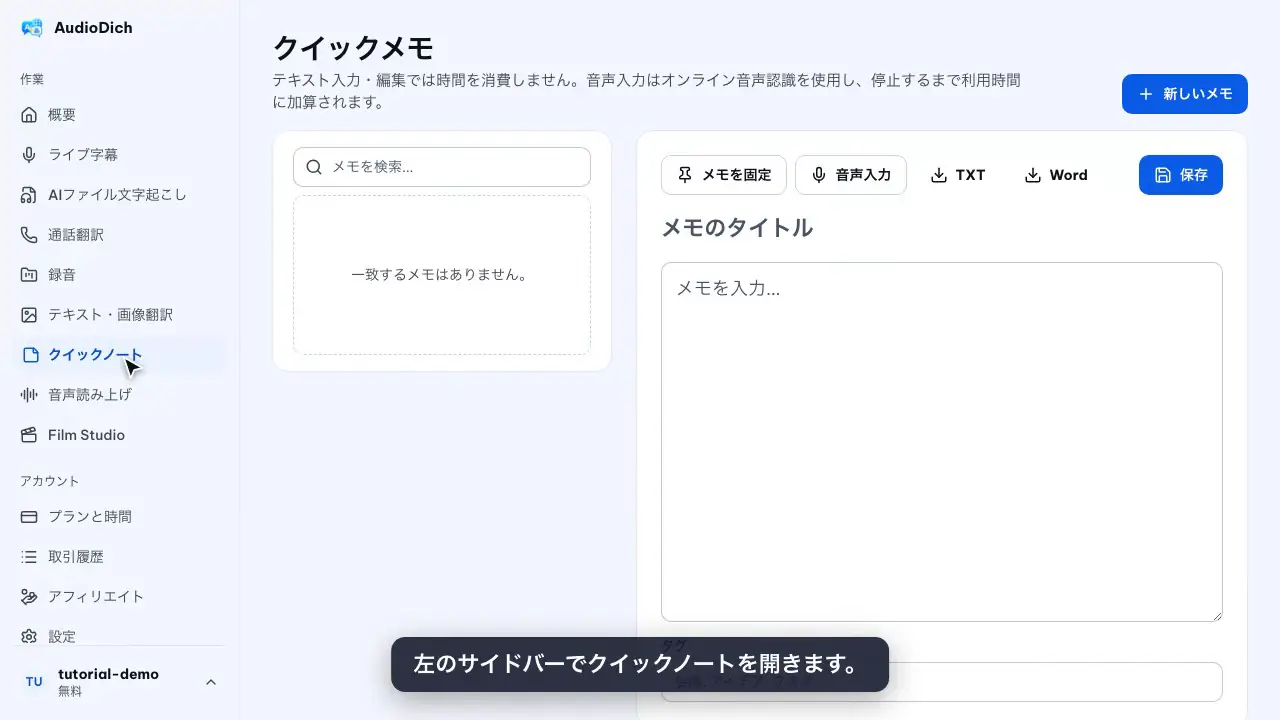
左のサイドバーでクイックノートを開きます。
左のサイドバーでクイックノートを押します。保存したメモは左に一覧表示され、エディターは右側にあります。
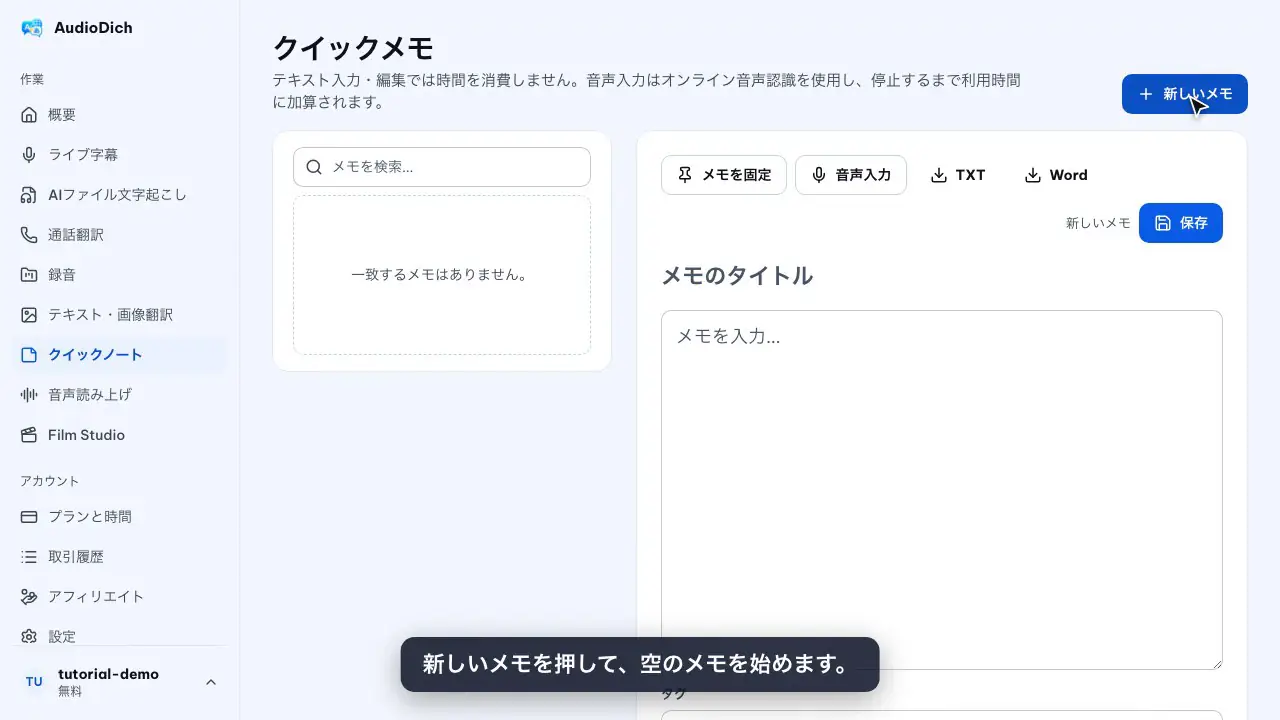
新しいメモを押して、空のメモを始めます。
新しいメモを押して、空のメモを開きます。保存するまでは、何も作成されません。
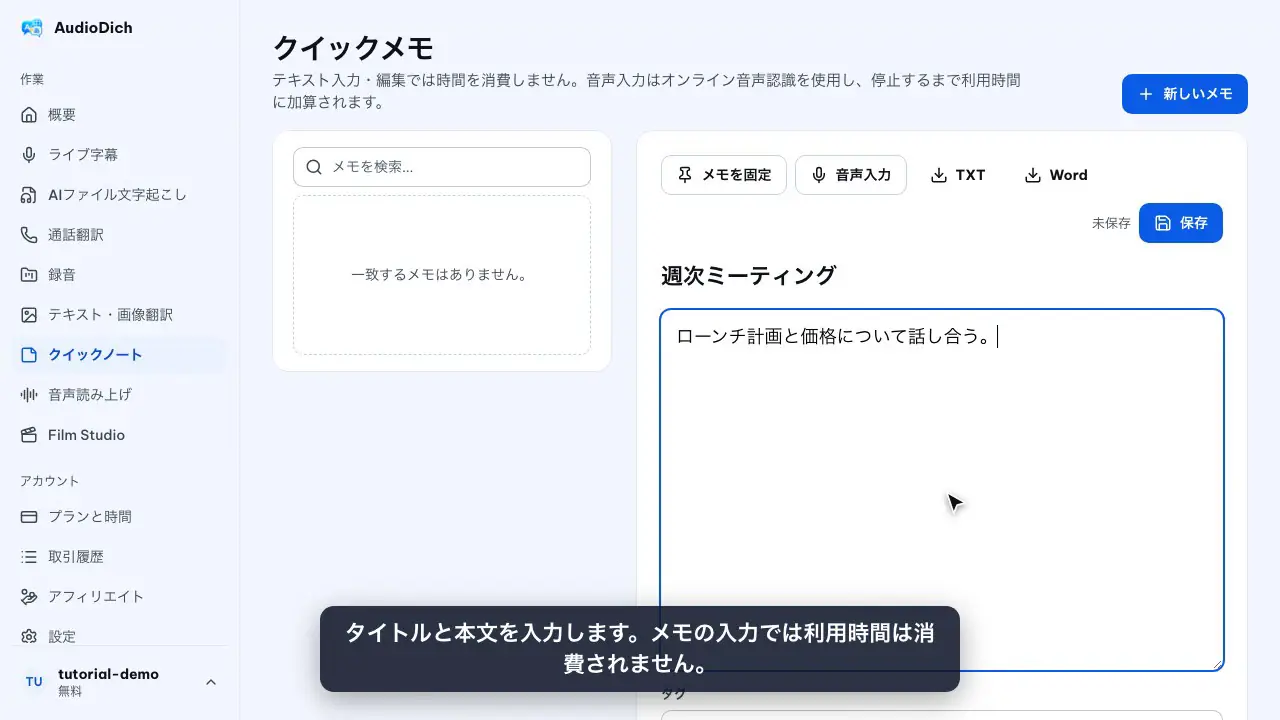
タイトルと本文を入力します。メモの入力では利用時間は消費されません。
タイトルとメモの本文を入力します。テキストメモの入力や編集では、利用時間は差し引かれません。
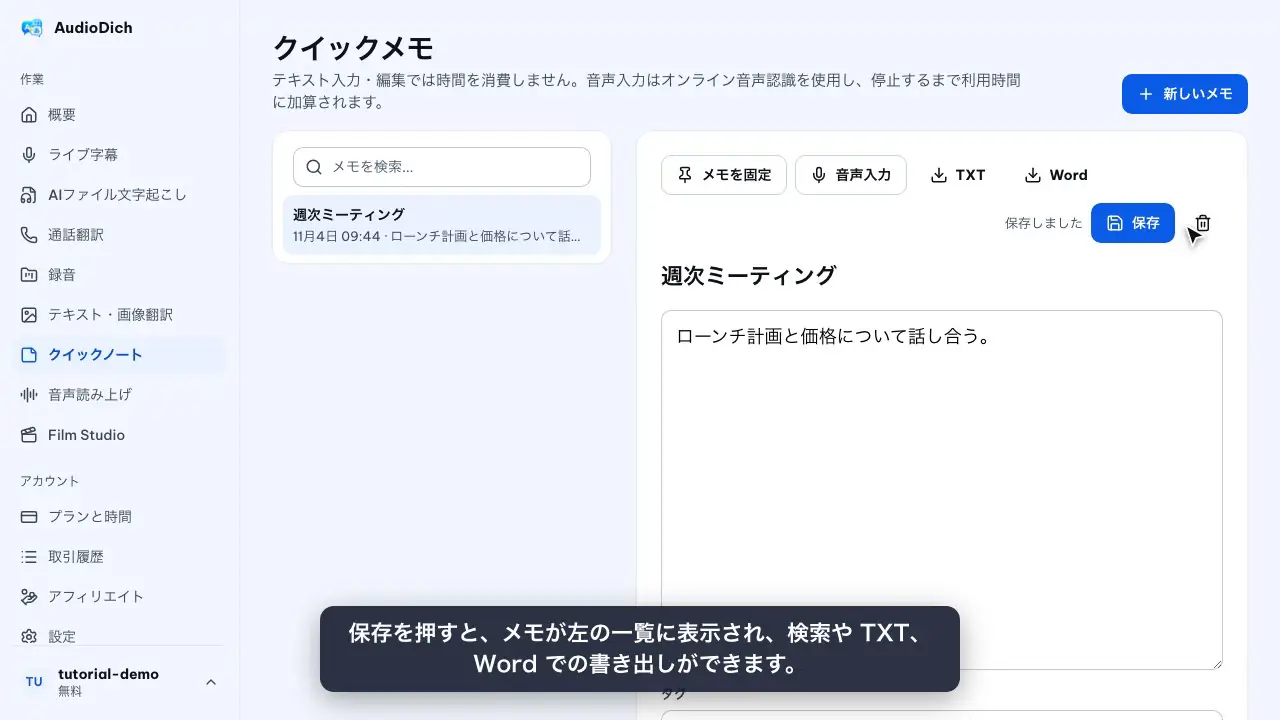
保存を押すと、メモが左の一覧に表示され、検索や TXT、Word での書き出しができます。
保存を押します。メモが一覧に表示され、あとで開き直したり、TXT や Word で書き出したりできます。
ヒント
- 時間を消費するのは音声入力だけです。オンラインの音声認識を使い、開始から停止を押すまでのすべてが利用枠に数えられます。開始前に、AudioDich が確認を求めます。
- メモと一緒に音声を録音した場合、音声はこのデバイスに保存され、あとで録音からアップロードできます。
- プレーンテキストにしたいときは TXT、ドキュメントで編集を続けたいときは Word で書き出します。
よくある問題
- 音声入力が自動的に止まりました。
- 音声の接続が切れたか、利用枠を使い切った可能性があります。残り時間を確認してから、もう一度音声入力を開始してください。
- メモが一覧に見当たりません。
- 保存を押したか確認してください。一度も保存していないメモは、一覧に追加されません。
- ブラウザーでメモの音声を録音できません。
- ブラウザーの設定でこのページにマイクのアクセスを許可するか、音声録音に対応したブラウザーをお使いください。
よくある質問
メモは時間を消費しますか?
入力と編集では消費しません。消費するのは音声入力だけで、開始から停止を押すまでの間です。
メモを書き出せますか?
はい。各メモを TXT または Word で書き出せます。
メモはスマートフォンでも使えますか?
メモはアカウントに紐づいているので、別のデバイスで同じアカウントにログインすれば見られます。
メモの数に上限はありますか?
このチュートリアルでは上限は示していません。上限に達した場合は、ページでお知らせします。
動画の文字起こし
左のサイドバーでクイックノートを開きます。 新しいメモを押して、空のメモを始めます。 タイトルと本文を入力します。メモの入力では利用時間は消費されません。 保存を押すと、メモが左の一覧に表示され、検索や TXT、Word での書き出しができます。