

アカウント設定
同期設定、サブスクリプション、API キーを確認し、表示言語を変更します。
このチュートリアルは、AudioDich を自分の使い方に合わせて調整したい方向けです。同期される設定、サブスクリプション、API キー、表示言語がどこにあるかを確認します。すべてが1つのページにあるので、上から下へスクロールするか、メニューからセクションに移動できます。
手順
左のサイドバーで設定を開きます。
左のサイドバーで設定を押します。ページ上のメニューに、各セクションが並んでいます。
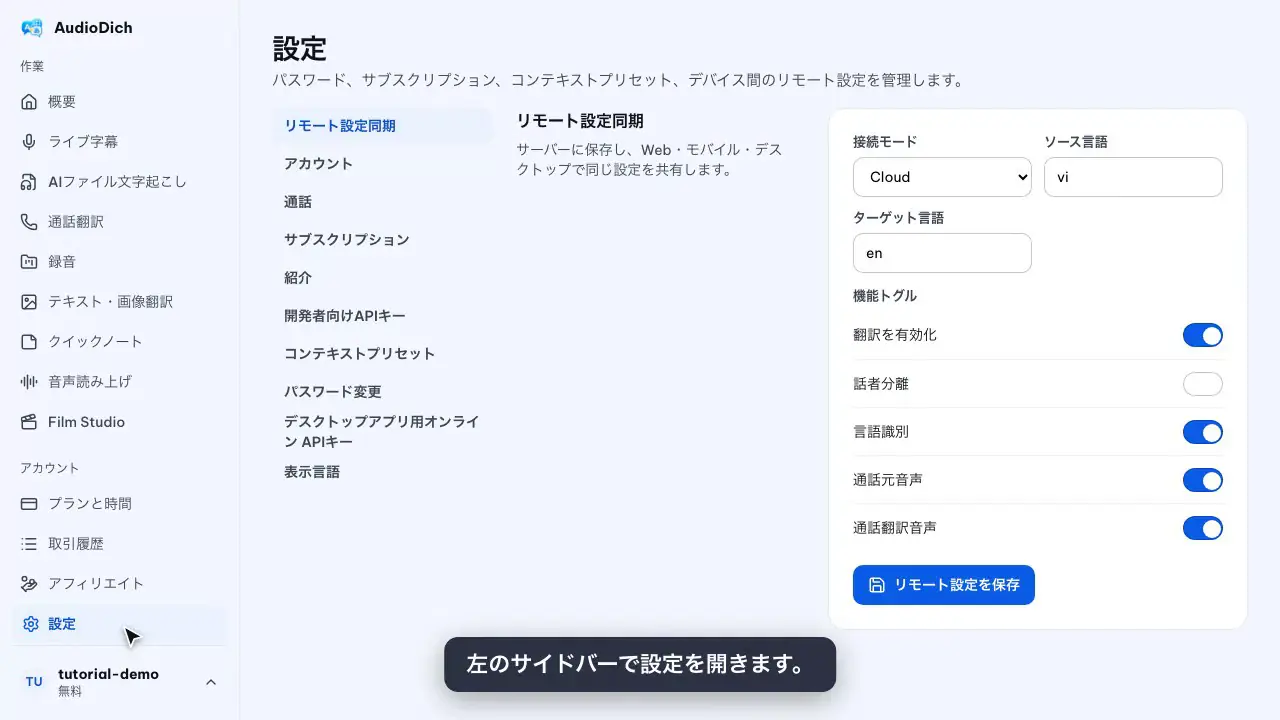
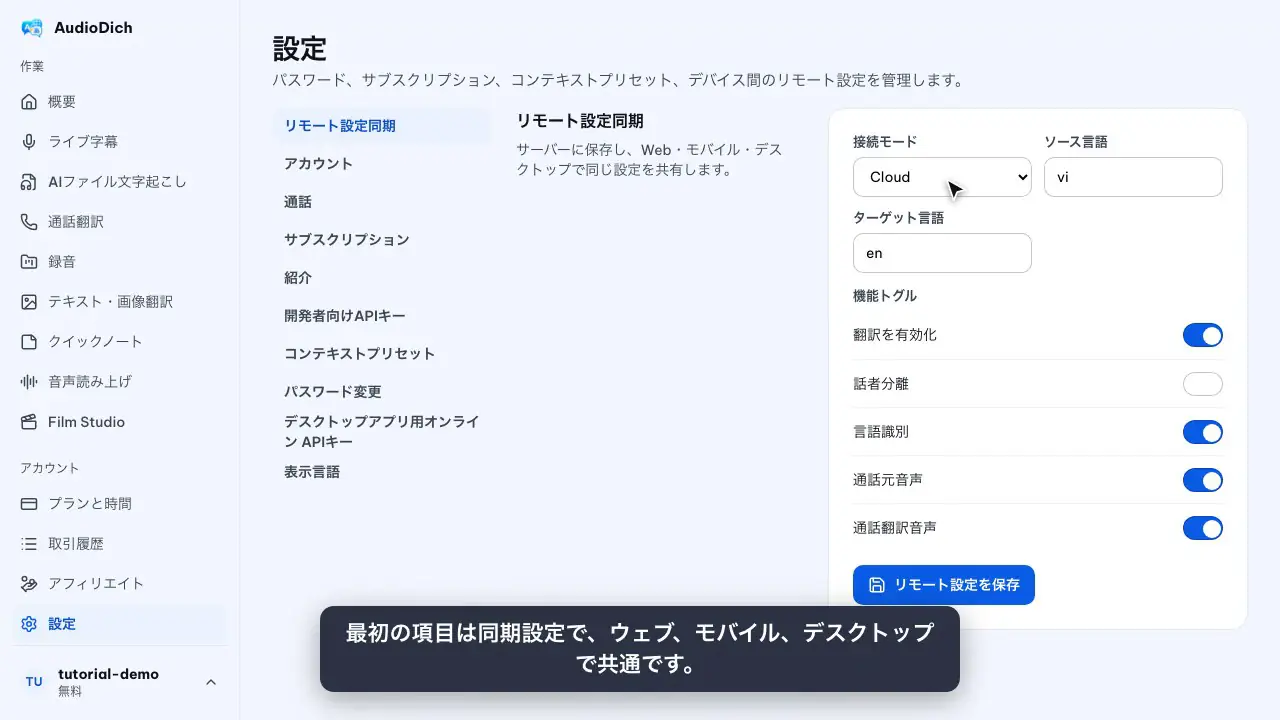
最初の項目は同期設定で、ウェブ、モバイル、デスクトップで共通です。
最初のセクションは同期設定です。ウェブ、モバイル、デスクトップアプリで共通なので、一度設定すれば済みます。
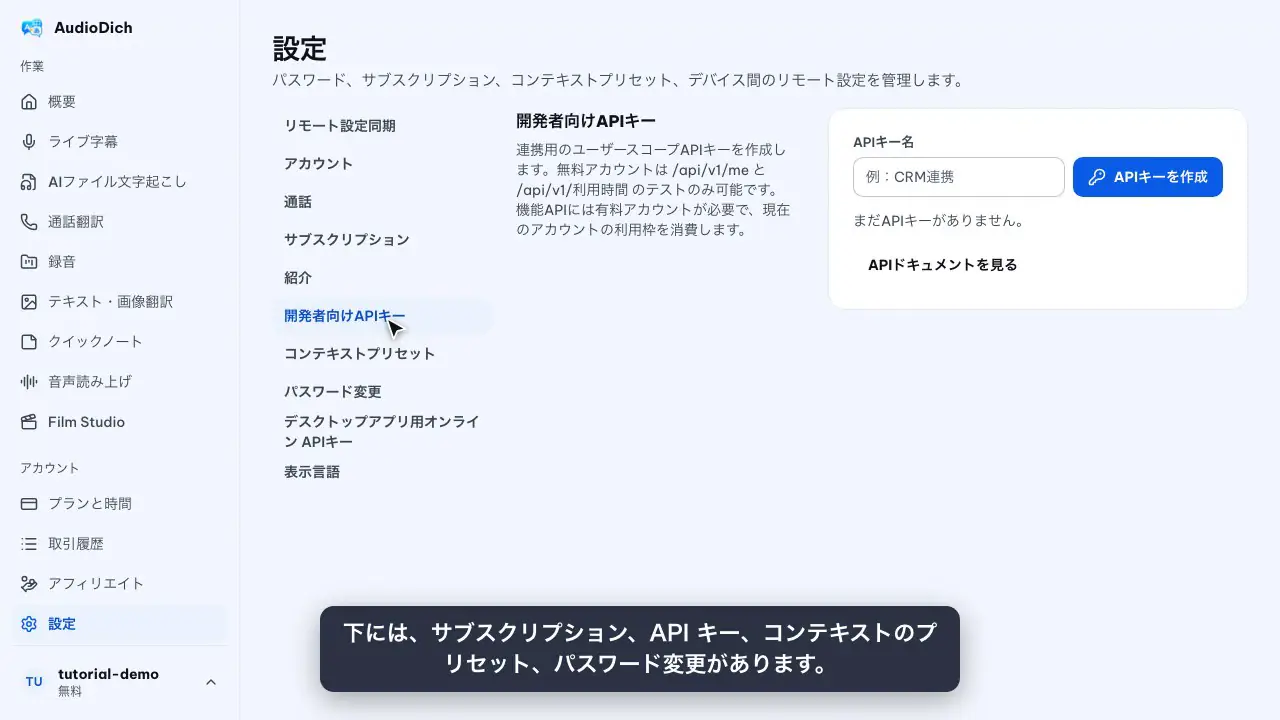
下には、サブスクリプション、API キー、コンテキストのプリセット、パスワード変更があります。
さらにスクロールすると、サブスクリプション、API キー、コンテキストのプリセット、パスワード変更フォームがあります。
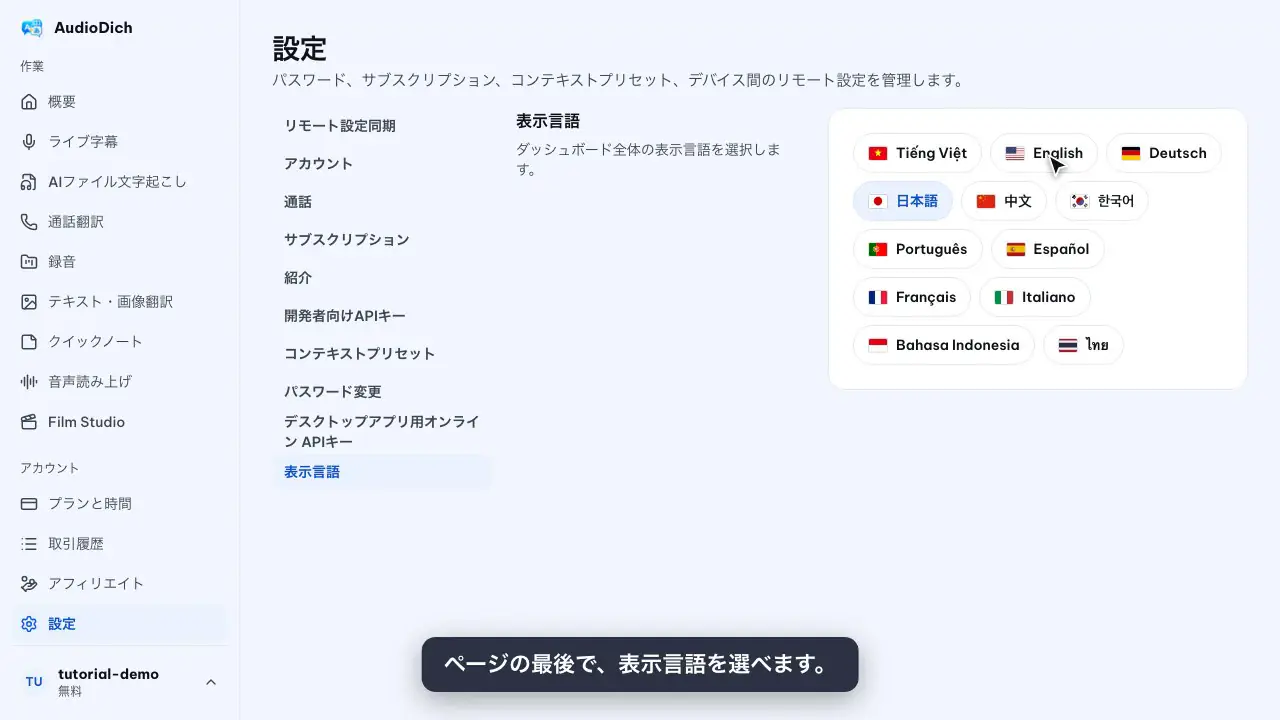
ページの最後で、表示言語を選べます。
ページの最後で、表示言語を選びます。ダッシュボードはすぐに切り替わります。
ヒント
- 同期設定はアカウントに紐づくので、ウェブで変更した内容は、同期後にほかのアプリにも反映されます。
- API キーはパスワードと同じように扱ってください。必要なツールのためだけに作成し、使わなくなったら削除しましょう。
- コンテキストのプリセットを使うと、会議のテーマを伝えられ、あなたの語彙に合った認識になります。
- 表示言語を変更しても、変わるのはダッシュボードだけです。話される言語と翻訳の言語は、セッションごとに選びます。
- 最初のライブセッションの前に設定を開いてみてください。表示言語を選び、同期設定を確認するのは1分もかからず、あとの修正の手間が省けます。
よくある問題
- 設定がスマートフォンに反映されませんでした。
- オンラインの状態でアプリをもう一度開いて同期させ、同じアカウントでログインしていることを確認してください。
- パスワードを変更したいです。
- このページのパスワードのセクションで、現在のパスワードと新しいパスワードを入力し、保存してください。
- ページが違う言語で表示されています。
- 設定の下部にある表示言語のセクションで、使いたい言語を選んでください。
よくある質問
表示言語はどこで変更しますか?
設定ページの下部にある、表示言語のセクションです。
設定はすべてのデバイスで同じですか?
同期設定は、ウェブ、モバイル、デスクトップで共通です。一部のデバイス専用のオプションは、そのデバイスにだけ残ります。
サブスクリプションはどこで確認できますか?
設定のサブスクリプションのセクションで確認でき、より詳しくはプランと時間で見られます。
API キーは何のために使いますか?
ご自身のツールから、あなたに代わって AudioDich を呼び出すためのものです。他人に知られないよう管理してください。
動画の文字起こし
左のサイドバーで設定を開きます。 最初の項目は同期設定で、ウェブ、モバイル、デスクトップで共通です。 下には、サブスクリプション、API キー、コンテキストのプリセット、パスワード変更があります。 ページの最後で、表示言語を選べます。