

テキストから音声を作成
テキストを入力し、声と速度を選んで MP3 を作成します。
このチュートリアルは、収録せずにナレーションが必要なクリエイターや先生などの方向けです。画面操作はおよそ20秒で、書いたテキストを、選んだ声と速度の MP3 ファイルに変えられます。
手順
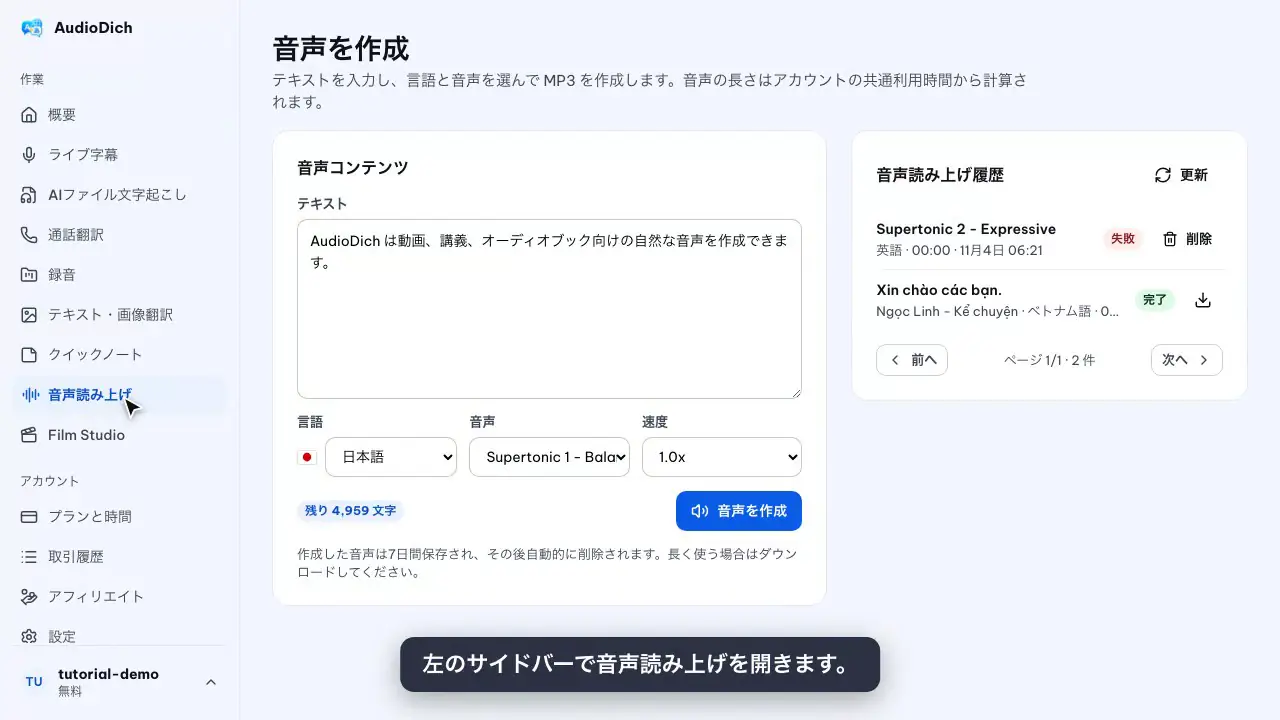
左のサイドバーで音声読み上げを開きます。
左のサイドバーで音声読み上げを押します。ページの上部にテキスト欄、下に音声の履歴があります。
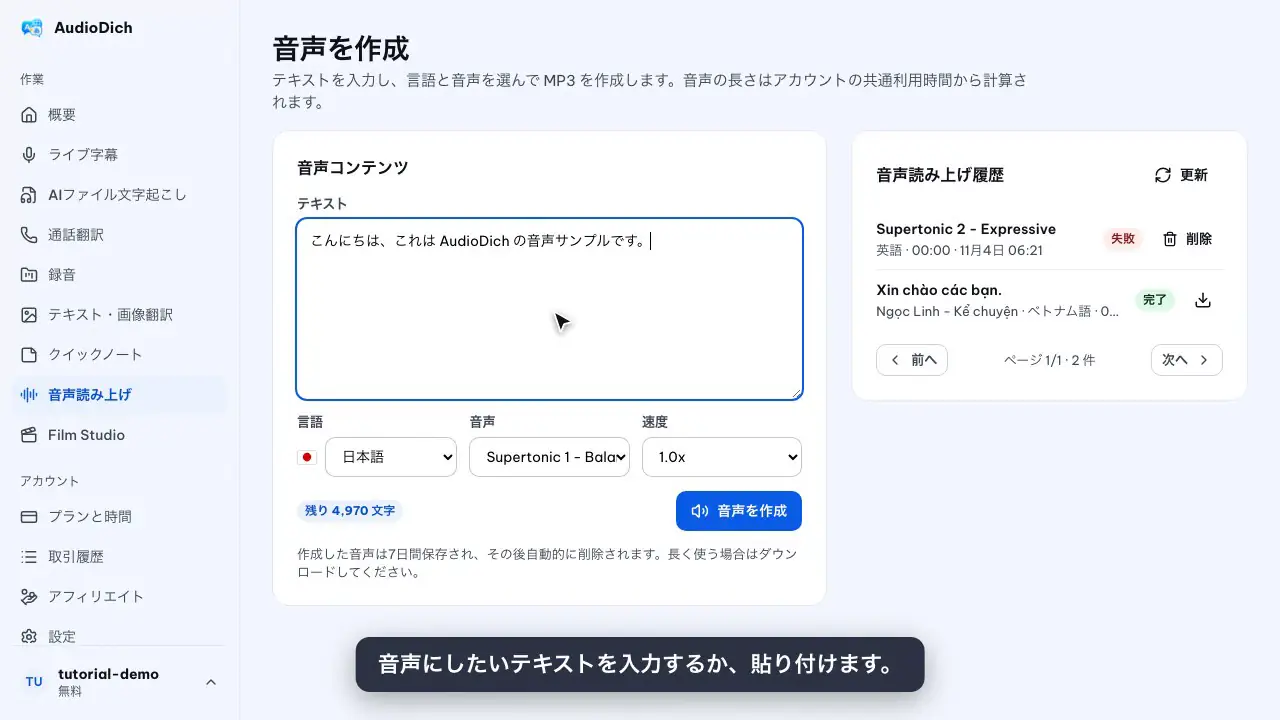
音声にしたいテキストを入力するか、貼り付けます。
テキストを入力するか、他のドキュメントから貼り付けます。短くて、句読点が正しく使われた文のほうが、自然に聞こえます。
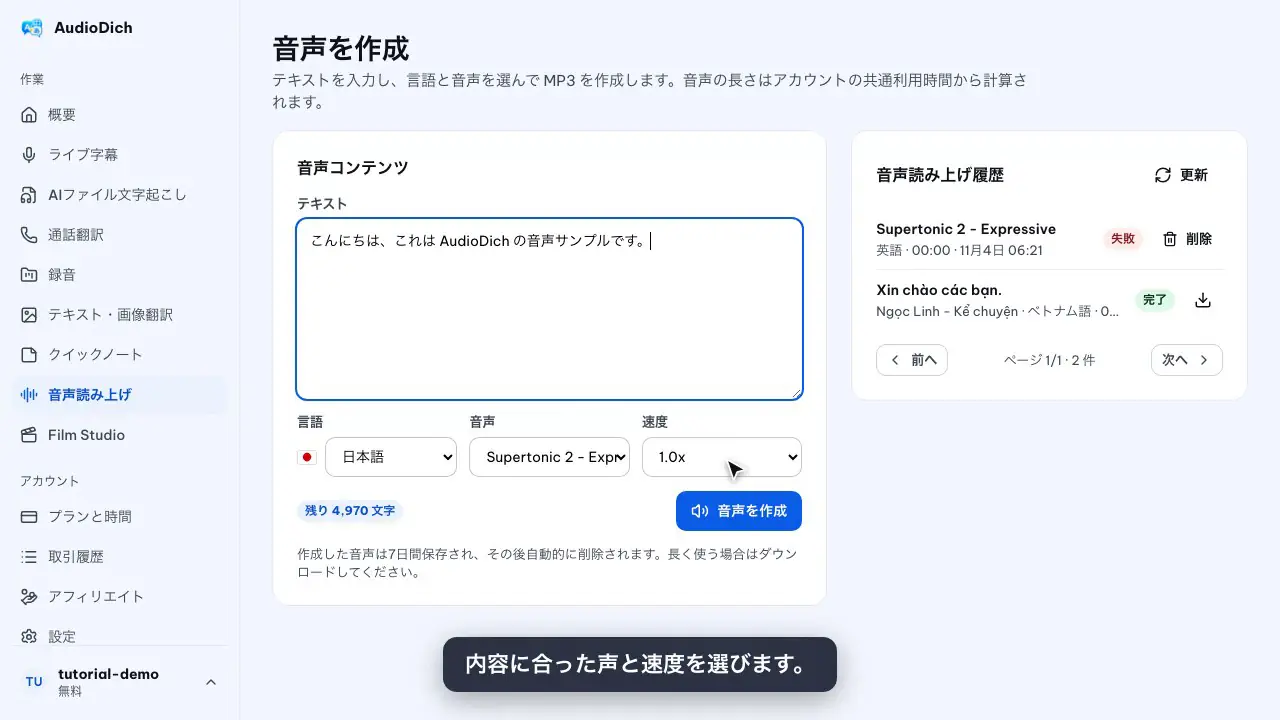
内容に合った声と速度を選びます。
言語、声、速度を選びます。先にサンプルを聞きたいときは、声の横にあるプレビューボタンを押してください。
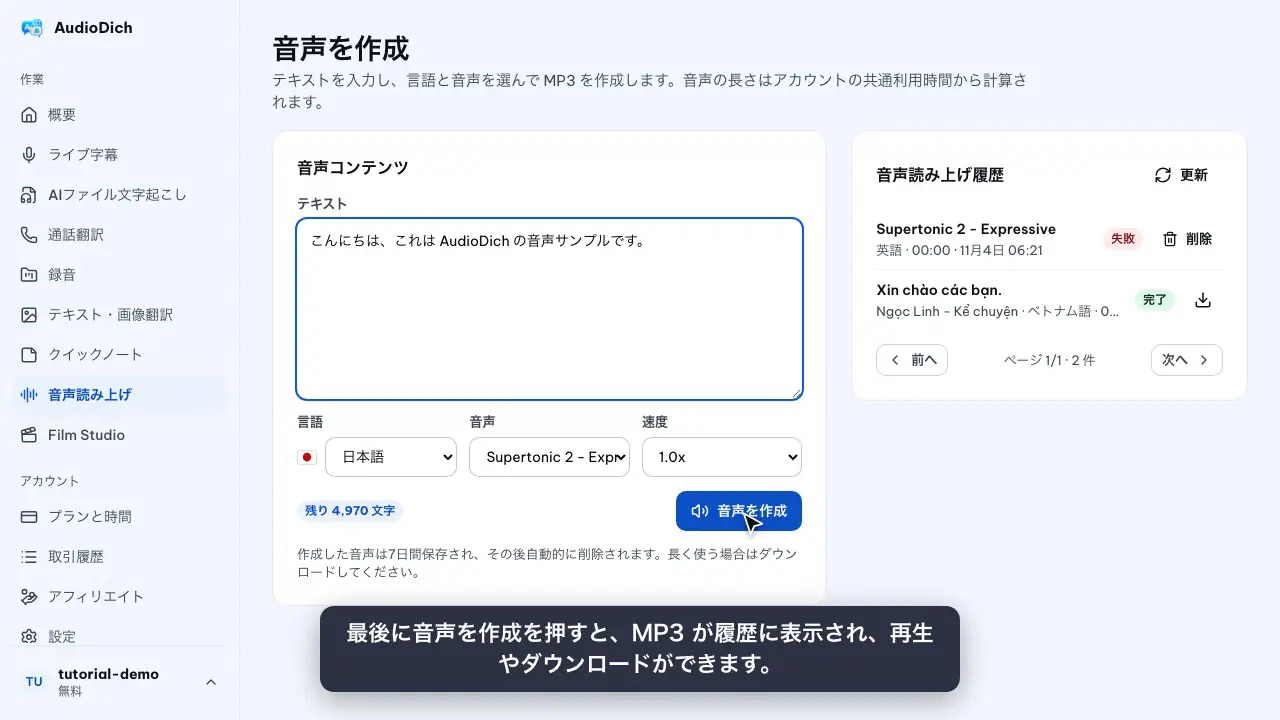
最後に音声を作成を押すと、MP3 が履歴に表示され、再生やダウンロードができます。
音声を作成を押します。リクエストはバックグラウンドで処理され、完成した MP3 が履歴に表示されるので、再生やダウンロードができます。
ヒント
- 音声の長さは、アカウントのほかの機能と同じ共有時間から差し引かれます。長い作業の前に、プランと時間のページで残り時間を確認してください。
- 言語によっては、音声の長さの何倍かで時間が消費されます。音声を作成する前に、正確な倍率がページの注意書きに表示されます。
- 作成した音声は7日間保存され、その後は自動的に削除されます。残したいファイルはダウンロードしてください。
- 笑い声やため息などの表現の指示を、テキストの中に直接挿入できます。使える指示とその効果は、ページに一覧があります。
よくある問題
- 音声がまだ履歴に表示されません。
- ジョブはバックグラウンドで実行されます。ページを開いたままにするか、後でまた確認してください。MP3 の準備ができると、一覧が更新されてジョブが完了になります。
- 声が単語を読み間違えます。
- その単語を、読ませたい発音どおりに書き換えるか、長い文を句読点で区切ってから、もう一度音声を作成してください。
- 音声を作成するとエラーが出ます。
- 残り時間があるか、テキストが空でないかを確認してから、もう一度お試しください。エラーが繰り返される場合は、サポートにご連絡ください。
よくある質問
どのファイル形式で受け取れますか?
MP3 ファイルです。履歴の一覧で再生することも、ダウンロードすることもできます。
音声読み上げは時間を消費しますか?
はい。音声の長さは、ライブ翻訳や通話と同じ共有時間から差し引かれます。
自分の声に似た声を作れますか?
ページには、ご自身の声のプロフィールを作成するセクションがあります。受け付けるのはアカウント所有者本人の声のみで、同意事項の確認が必要です。
音声ファイルはどのくらい保存されますか?
7日間です。その後は自動的に削除されるので、必要なものはダウンロードしてください。
動画の文字起こし
左のサイドバーで音声読み上げを開きます。 音声にしたいテキストを入力するか、貼り付けます。 内容に合った声と速度を選びます。 最後に音声を作成を押すと、MP3 が履歴に表示され、再生やダウンロードができます。