

テキストを翻訳
テキストを貼り付け、言語を選ぶだけで、数秒で翻訳が表示されます。
このチュートリアルは、メッセージ、段落、文字入りの画像をすばやく翻訳したい方向けです。貼り付けるかアップロードして、言語を選び、結果をコピーします。
手順
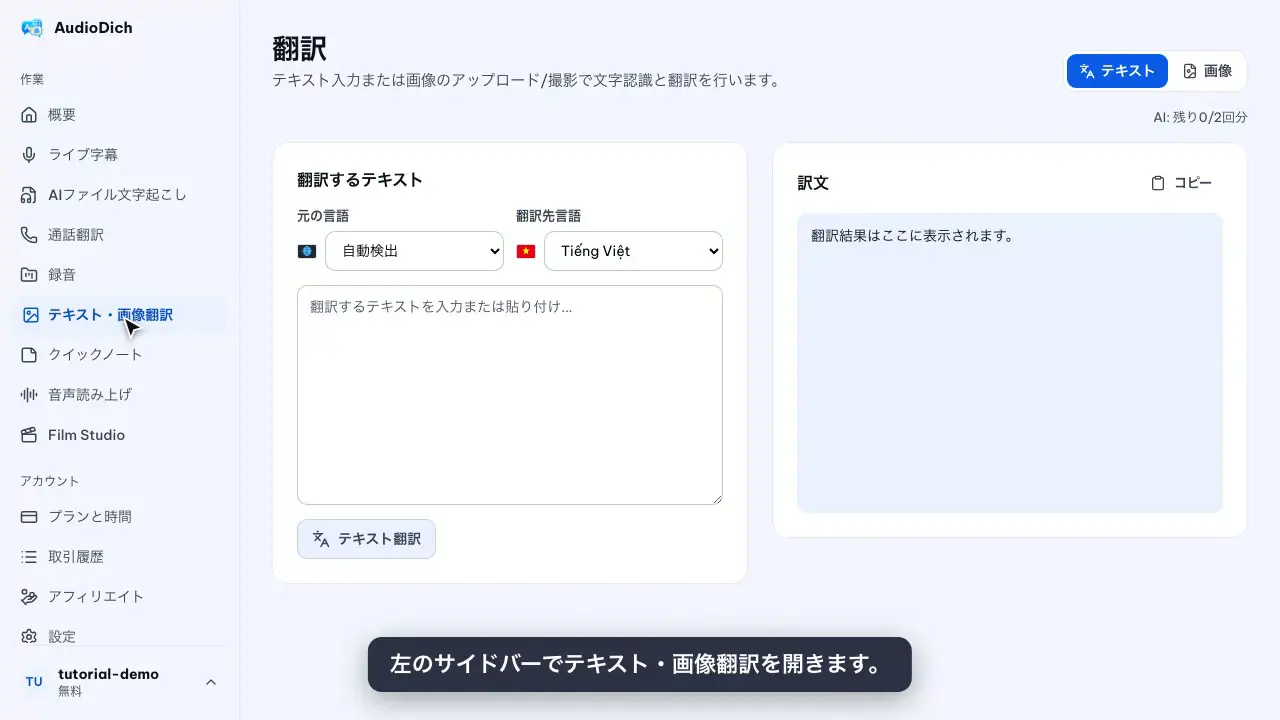
左のサイドバーでテキスト・画像翻訳を開きます。
左のサイドバーでテキスト・画像翻訳を押して、翻訳画面を開きます。
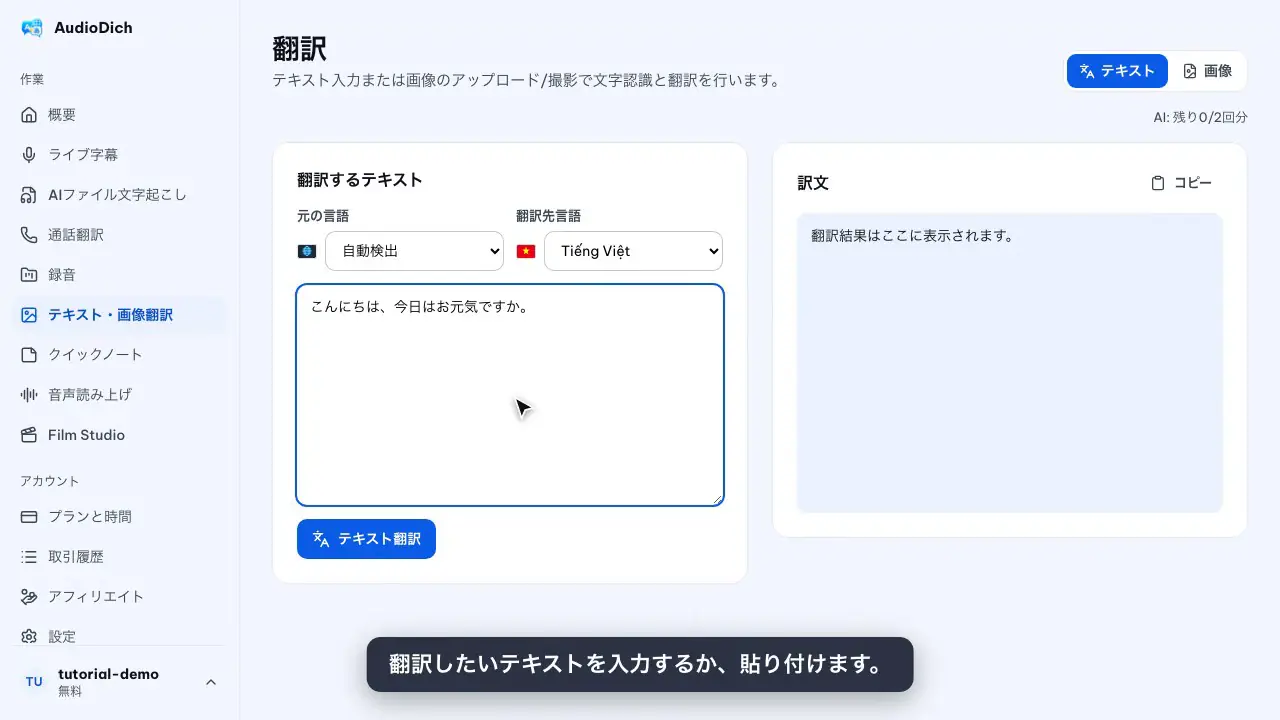
翻訳したいテキストを入力するか、貼り付けます。
テキストを入力するか、ほかのページから入力欄に貼り付けます。
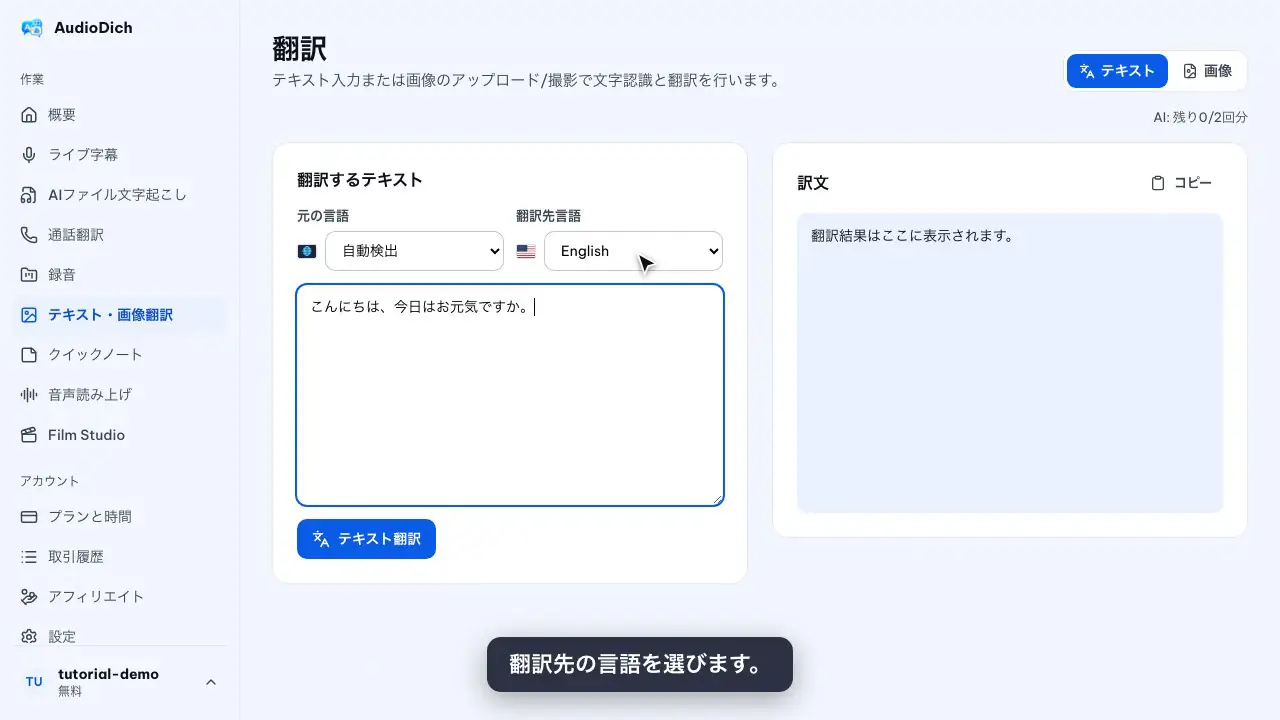
翻訳先の言語を選びます。
翻訳先の言語を選びます。原文の言語は、テキストから自動的に認識されます。
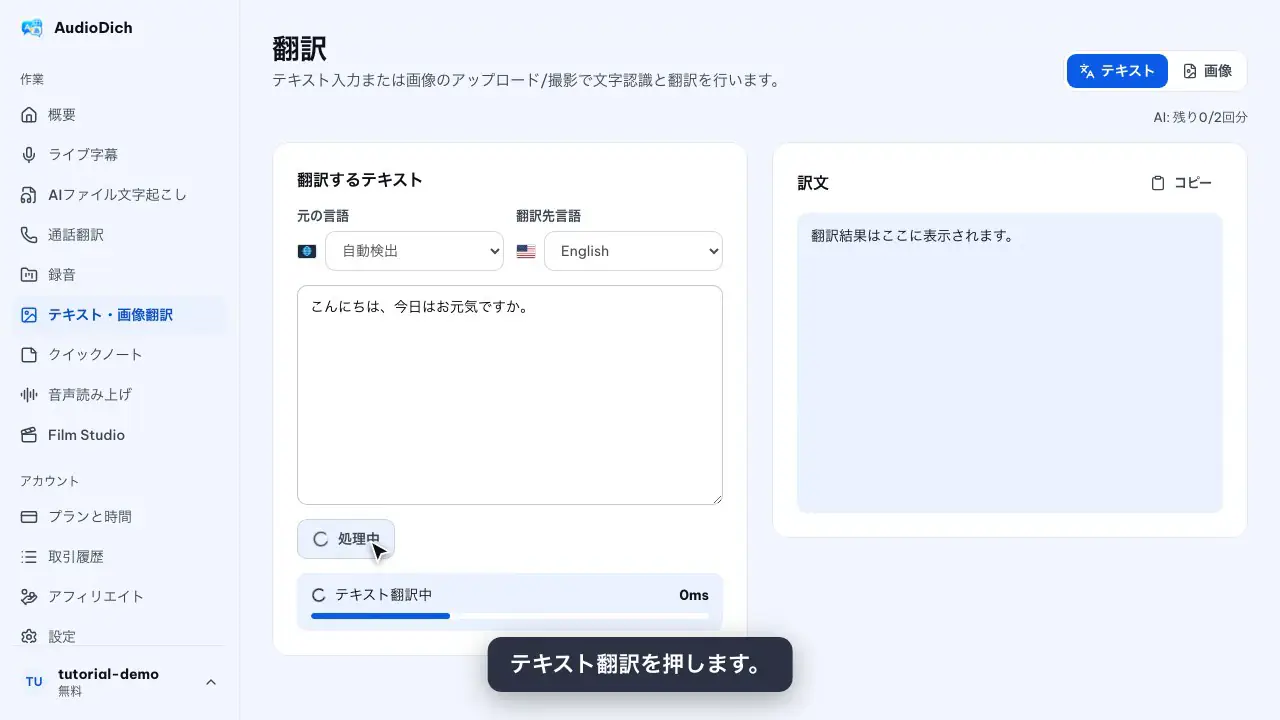
テキスト翻訳を押します。
翻訳ボタンを押して、翻訳が作成されるまで少し待ちます。
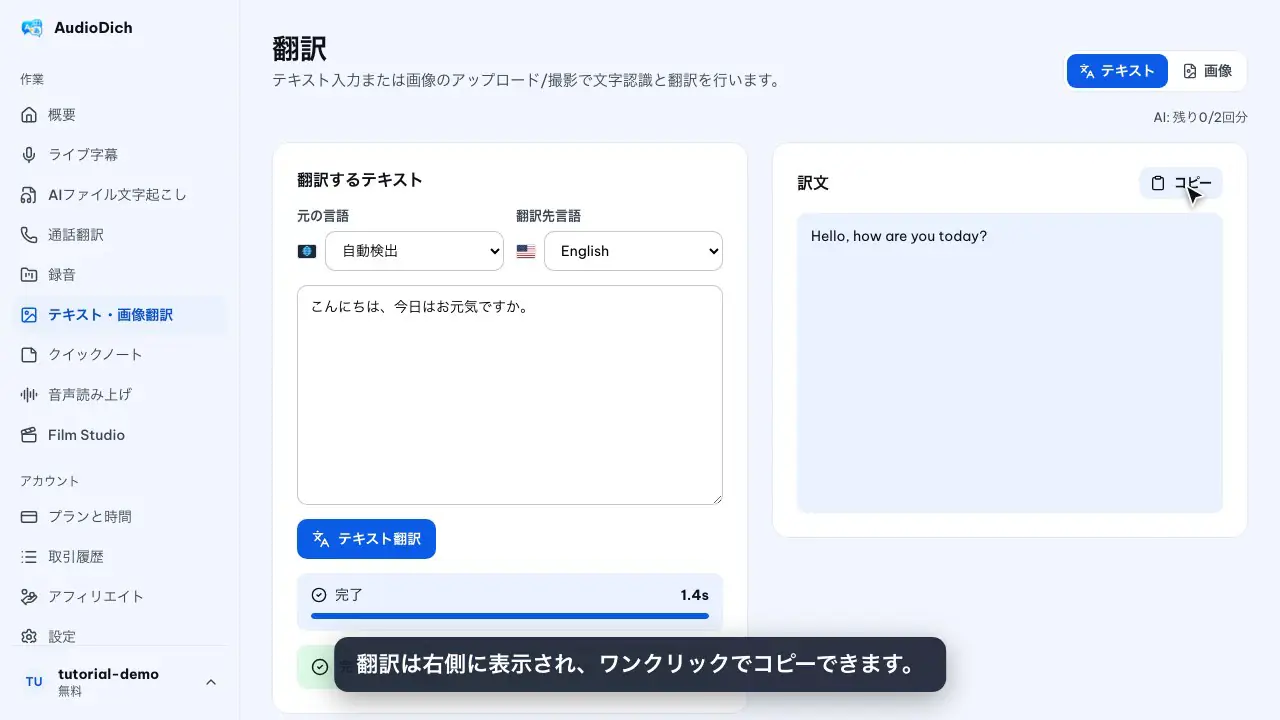
翻訳は右側に表示され、ワンクリックでコピーできます。
翻訳は右側に表示されます。ワンクリックでコピーでき、テキストをダブルクリックすると編集できます。
ヒント
- 画像をアップロードまたは撮影することもできます。20 MB までの PNG、JPG、WEBP、アニメーションでない GIF に対応し、AudioDich が画像内の文字を認識して翻訳します。
- 画像の結果は履歴に保存されます。元の画像は、無料アカウントでは5日後、有料アカウントでは30日後に削除されますが、認識されたテキストは残ります。
- 大きな画像はバックグラウンドで翻訳されるので、ページを離れて、あとで履歴から結果を確認できます。
- 画像の結果を拡大するには、Ctrl または Command を押しながらスクロールホイールを使い、ドラッグで移動します。
- 音声、動画、会議全体には、代わりに AIファイル文字起こしやライブ字幕を使ってください。このページはテキストと画像向けです。
よくある問題
- 画像にテキストが見つからないと表示されます。
- より鮮明で文字の大きい画像を使うか、文字のある部分に切り抜いてください。
- 翻訳に原文がそのまま表示されます。
- 翻訳サービスが一時的に利用できない可能性があります。少し待ってから、もう一度お試しください。
- 画像が拒否されます。
- 20 MB 以下の PNG、JPG、WEBP、またはアニメーションでない GIF を使ってください。
よくある質問
スクリーンショットや写真を翻訳できますか?
はい。画像をアップロードまたは撮影すると、AudioDich が文字を読み取ってから翻訳します。
履歴は残りますか?
画像の結果は履歴に保存され、開き直したり削除したりできます。
結果の間違いを直せますか?
はい。テキストをダブルクリックすると、編集やコピーができます。
長いドキュメントにも使えますか?
最良の結果を得るには、テキストを数回に分けて貼り付けてください。音声や動画のファイルには、代わりに AIファイル文字起こしを使います。
動画の文字起こし
左のサイドバーでテキスト・画像翻訳を開きます。 翻訳したいテキストを入力するか、貼り付けます。 翻訳先の言語を選びます。 テキスト翻訳を押します。 翻訳は右側に表示され、ワンクリックでコピーできます。