

실시간 번역 설정
시작하기 전에 언어, 오디오 소스, 자막 표시 방식을 선택합니다.
이 튜토리얼은 회의, 강의, 영상을 실시간으로 번역하려는 분을 위한 안내입니다. 시작을 누르기 전에 어떤 언어로 말하는지, 어떤 언어로 읽을지, 소리가 어디서 나오는지, 자막을 어떻게 표시할지 정합니다.
진행 단계
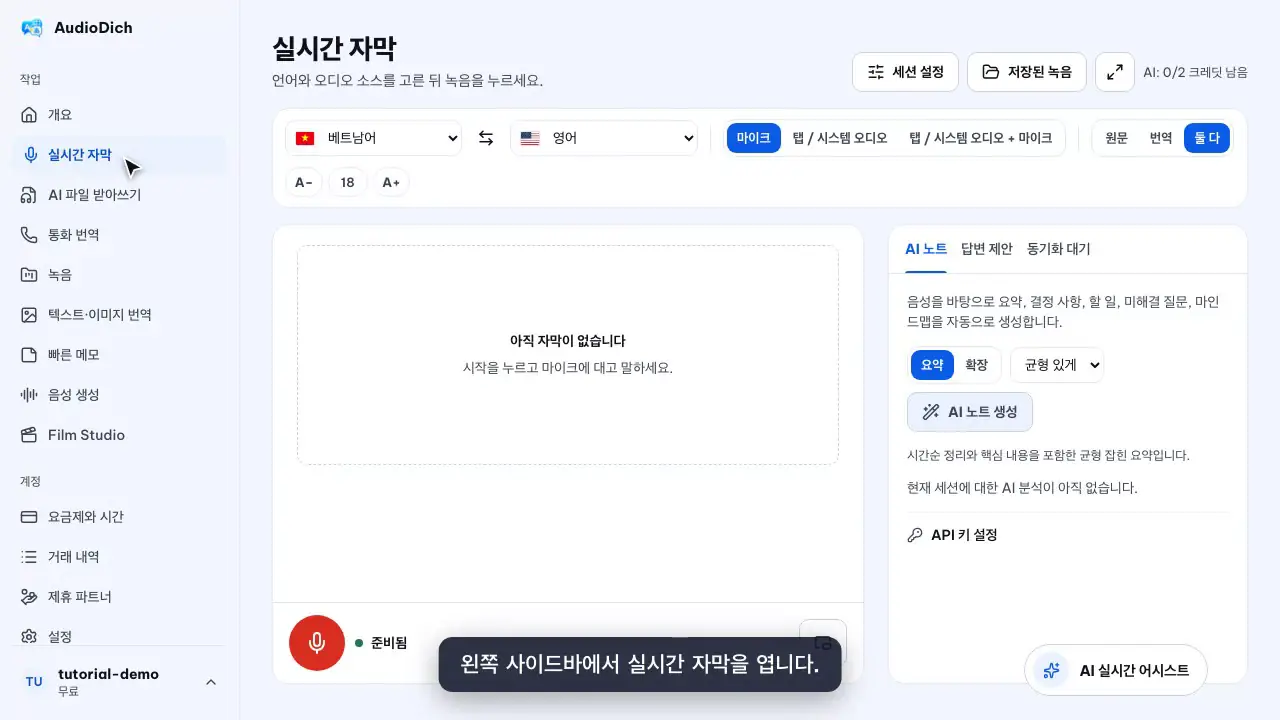
왼쪽 사이드바에서 실시간 자막을 엽니다.
왼쪽 사이드바에서 실시간 자막을 클릭하면 실시간 세션 화면이 열립니다.
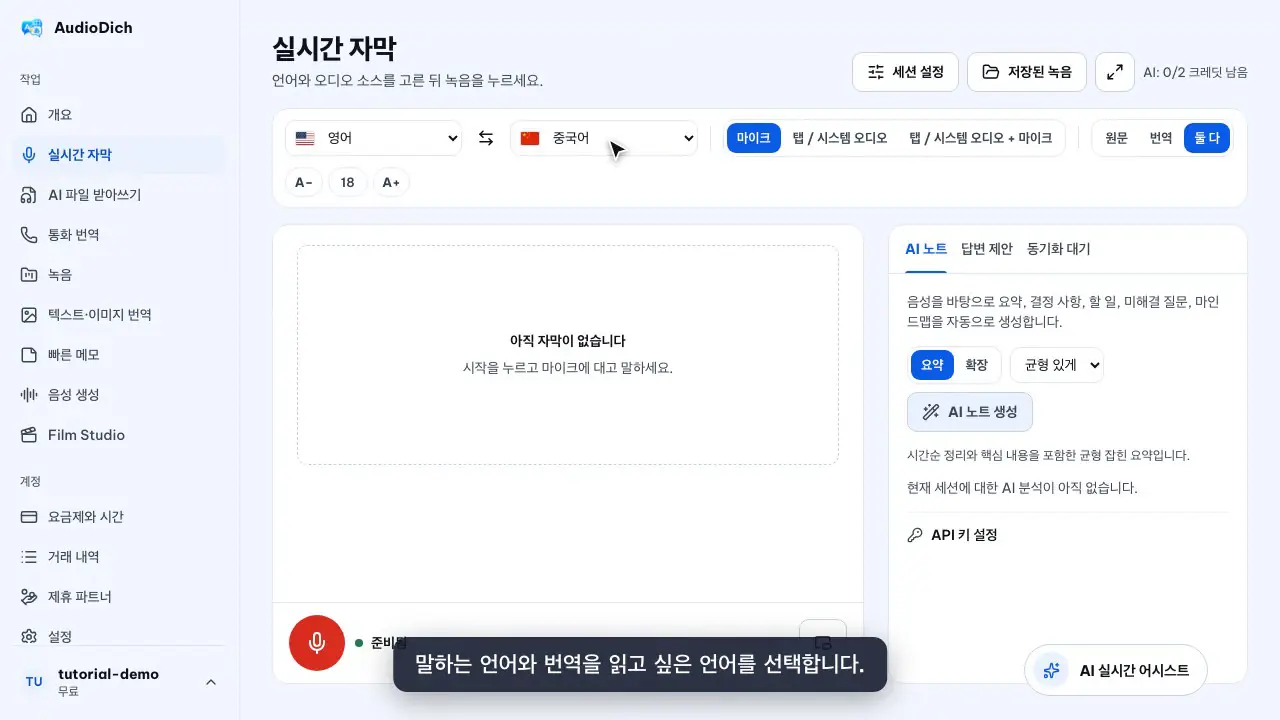
말하는 언어와 번역을 읽고 싶은 언어를 선택합니다.
말하는 언어를 원문 언어로, 읽고 싶은 언어를 번역 언어로 선택하세요. 자막만 필요하면 번역 없음을 선택하세요.
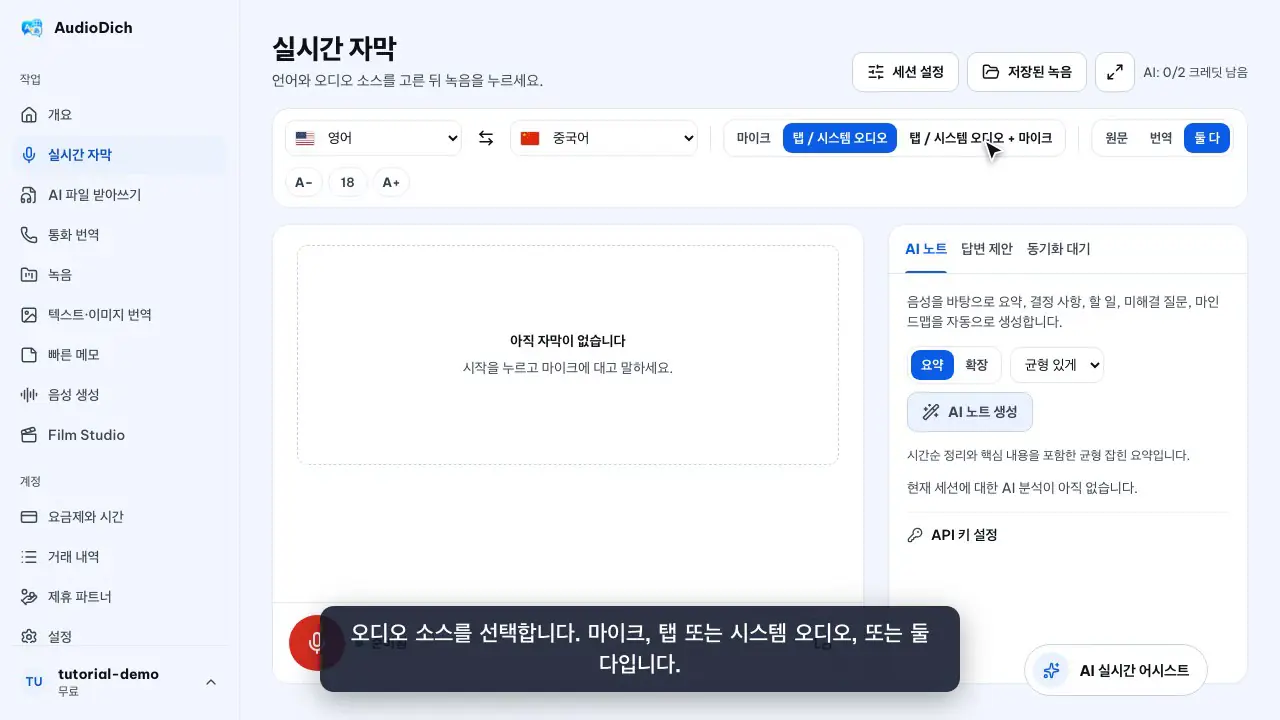
오디오 소스를 선택합니다. 마이크, 탭 또는 시스템 오디오, 또는 둘 다입니다.
오디오 소스를 선택하세요. 마이크, 탭 또는 시스템 오디오, 또는 둘 다 함께 선택할 수 있습니다. 탭과 시스템 오디오는 컴퓨터의 Chrome 또는 Edge에서 제공됩니다.
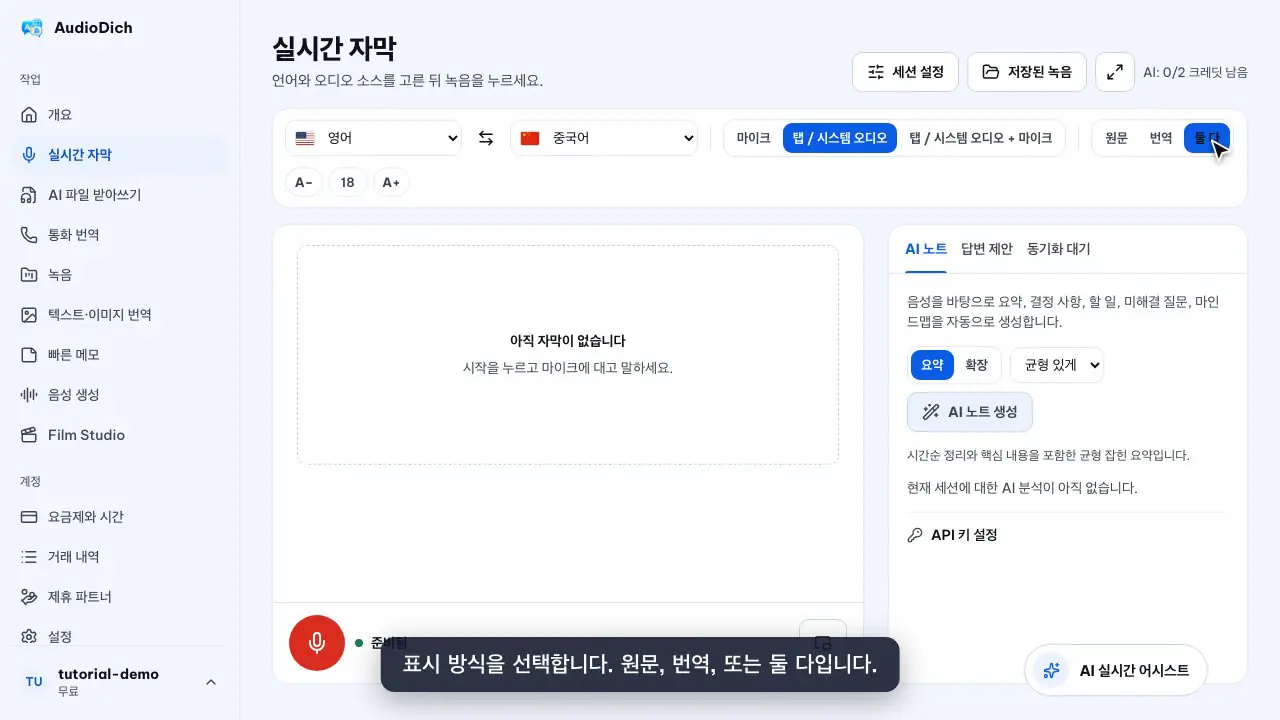
표시 방식을 선택합니다. 원문, 번역, 또는 둘 다입니다.
텍스트 표시 방식을 선택하세요. 원문, 번역, 또는 두 줄 함께 표시할 수 있습니다.
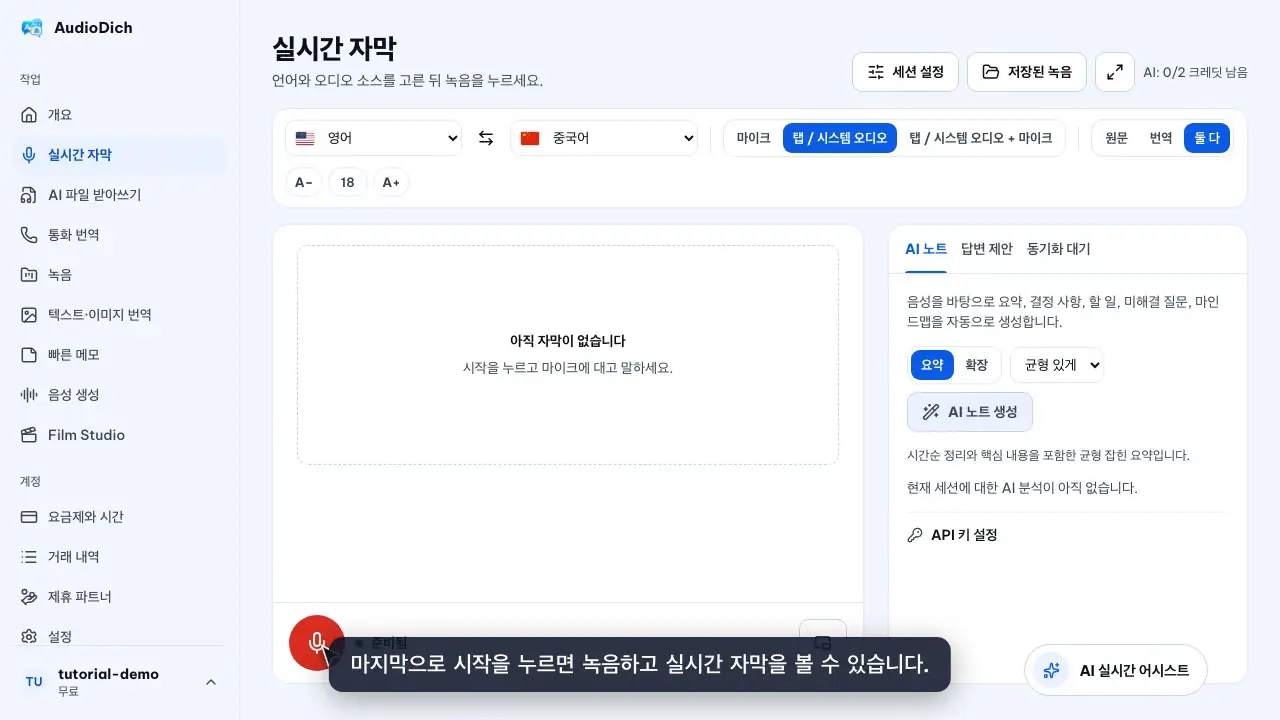
마지막으로 시작을 누르면 녹음하고 실시간 자막을 볼 수 있습니다.
시작을 클릭하세요. 짧은 확인 창에서 언어와 기기를 확인하면 실시간 자막이 나타나기 시작합니다.
팁
- Zoom, Teams 또는 다른 앱을 번역하려면 탭 또는 시스템 오디오를 선택하세요. 브라우저가 공유할 대상을 물으면 전체 화면 탭을 열고 화면을 선택한 뒤, 공유를 클릭하기 전에 시스템 오디오 공유를 켜세요.
- 브라우저 탭 하나만 쓸 때는 Chrome 탭 옵션을 선택하고 탭 오디오 공유를 켜세요. 켜지 않으면 AudioDich가 공유된 오디오가 없다고 알려 줍니다.
- 탭 오디오와 마이크를 함께 사용할 때는 마이크가 스피커 소리를 다시 잡지 않도록 헤드폰을 착용하세요.
- 번역 언어는 직접 지정하고, 원문 언어의 자동 감지는 화자가 언어를 바꿀 수 있을 때만 사용하세요.
자주 발생하는 문제
- 세션은 시작되는데 자막이 나타나지 않아요.
- 오디오 소스가 실제로 소리가 나는 소스인지, 브라우저가 물었을 때 오디오를 공유했는지 확인하세요.
- 오디오 소스 목록에 마이크만 보여요.
- 탭과 시스템 오디오는 컴퓨터의 Chrome 또는 Edge가 필요합니다. 둘 중 하나에서 페이지를 여세요.
- 다른 세션이 이미 실행 중이라는 메시지가 나와요.
- 계정에서 다른 자막 세션이 활성 상태입니다. 이전 세션을 닫거나, 두 세션 모두 시간이 차감된다는 점을 알고 둘 다 계속 사용하세요.
자주 묻는 질문
보고 있는 영상을 번역할 수 있나요?
네. 탭 또는 시스템 오디오를 선택하고 소리와 함께 탭이나 화면을 공유하세요.
마이크도 공유해야 하나요?
내 목소리도 포함하고 싶을 때만 필요합니다. 그럴 때는 탭 또는 시스템 오디오와 마이크를 함께 선택하고 헤드폰을 착용하세요.
자막 기록이 저장되나요?
중지하면 자막 기록이 계정에 저장됩니다. 무료 계정은 5일, 유료 계정은 30일 동안 보관됩니다.
번역을 음성으로 들을 수 있나요?
네. 세션 옵션에서 번역 음성을 켜고 재생할 위치를 선택하세요.
동영상 스크립트
왼쪽 사이드바에서 실시간 자막을 엽니다. 말하는 언어와 번역을 읽고 싶은 언어를 선택합니다. 오디오 소스를 선택합니다. 마이크, 탭 또는 시스템 오디오, 또는 둘 다입니다. 표시 방식을 선택합니다. 원문, 번역, 또는 둘 다입니다. 마지막으로 시작을 누르면 녹음하고 실시간 자막을 볼 수 있습니다.
실제 상황에서 보기
- Zoom 번역해외 고객과의 Zoom 회의에서 이중 언어 자막, 음성 번역, 대화 기록을 사용하세요.
- Google Meet 번역브라우저에서 진행되는 Meet 통화를 실시간 자막과 번역으로 따라가세요.
- Microsoft Teams 번역Teams에서 하는 프로젝트, 지원, 협력사 회의를 자막과 기록으로 정확하게 후속 처리하세요.
- 웨비나와 온라인 행사웨비나, 워크숍, 온라인 컨퍼런스를 위한 실시간 자막, 큰 글씨 창, 대화 기록.