

Claude에게 녹음에 대해 물어보기
Claude를 AudioDich에 한 번 연결하면 녹음과 회의, 진행 중인 세션까지 물어볼 수 있습니다.
이 튜토리얼은 AI 어시스턴트가 전사 내용을 읽게 하고 싶은 AudioDich 유료 사용자를 위한 것입니다. 커넥터는 Claude에게 텍스트 전사와 요약을 읽는 권한만 주며, 오디오나 비디오 파일은 절대 주지 않습니다.
진행 단계
Claude에 AudioDich를 사용자 지정 커넥터로 추가합니다.
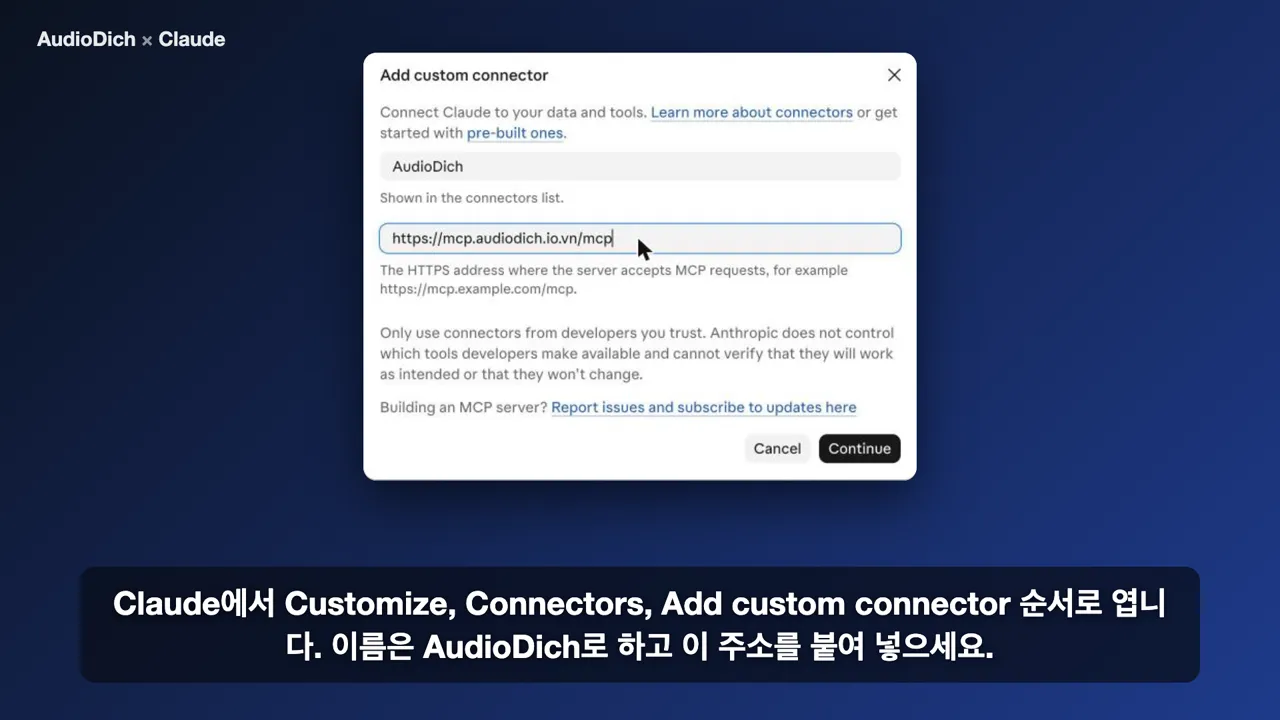
Claude에서 Customize, Connectors 순서로 열고 검색창에 AudioDich를 입력한 뒤 Connect를 누릅니다(AudioDich는 Community 라벨과 함께 등록되어 있습니다). 동영상은 다른 방법을 보여 주며 이것도 사용할 수 있습니다: Add custom connector, 이름을 AudioDich로 하고 https://mcp.audiodich.io.vn/mcp을 붙여 넣은 뒤 계속합니다.
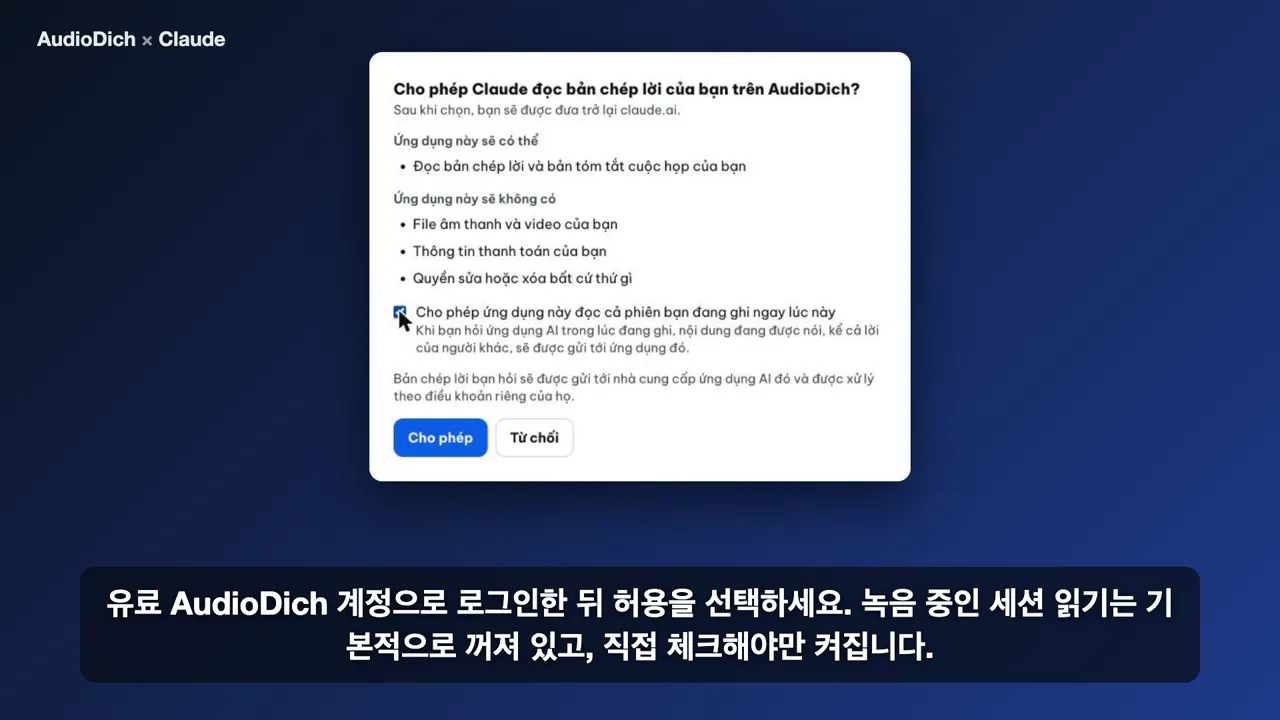
유료 AudioDich 계정으로 로그인하고 허용을 선택합니다.
AudioDich가 동의 페이지를 엽니다. 유료 계정으로 로그인하고 허용을 선택하세요. 녹음 중인 세션 읽기는 체크하지 않으면 꺼져 있습니다.
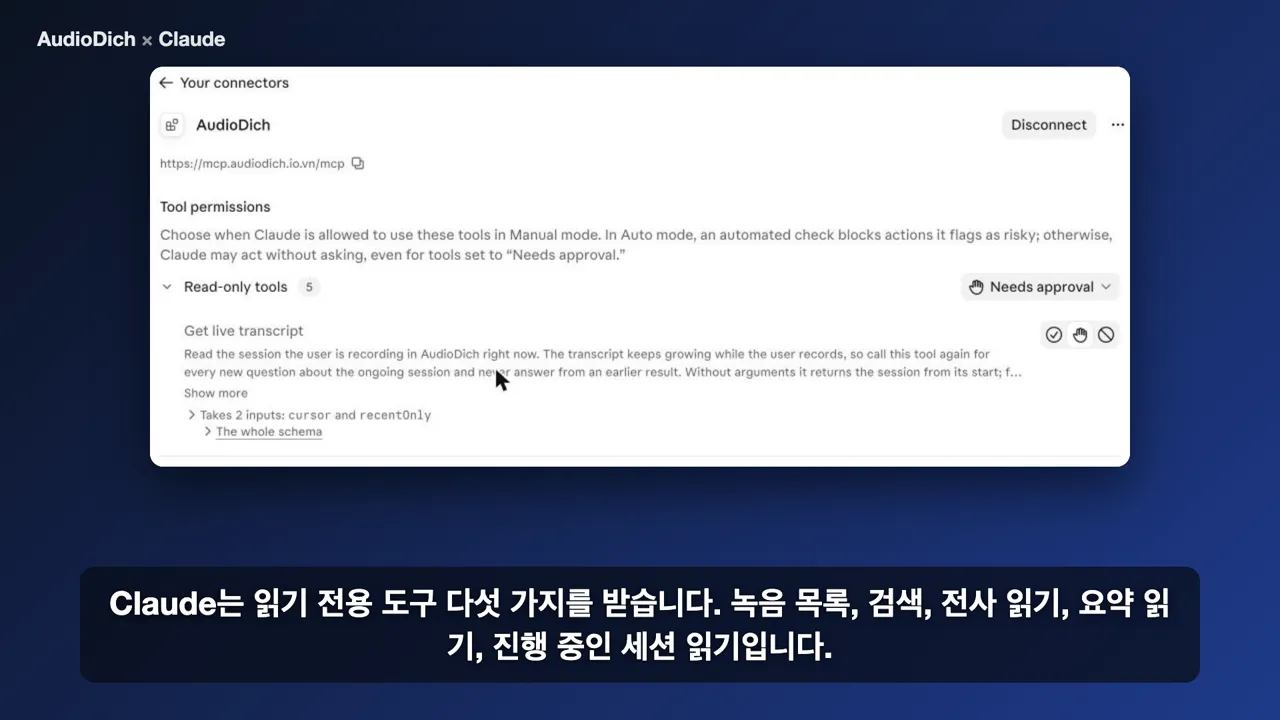
Claude가 받는 읽기 전용 도구 다섯 가지를 확인합니다.
Claude가 다섯 가지 도구를 보여 줍니다. 녹음 목록, 검색, 전사 읽기, 요약 읽기, 진행 중인 세션 읽기이며 모두 읽기 전용입니다.
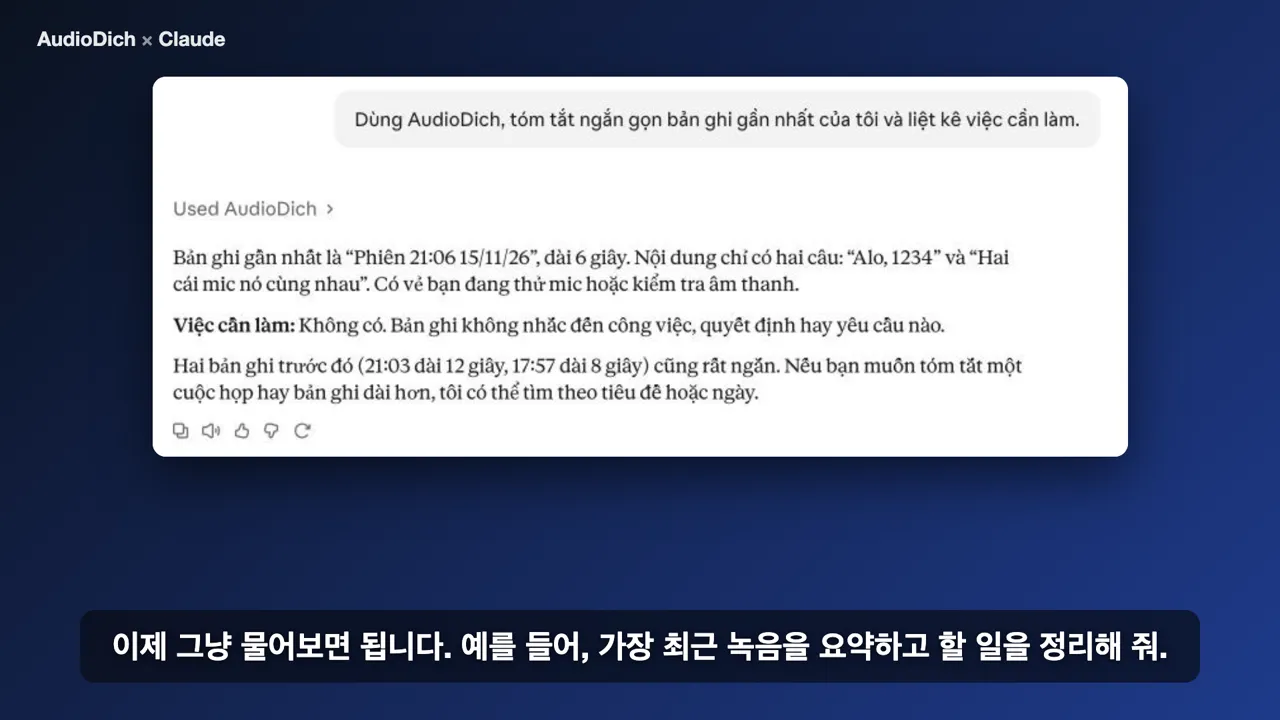
가장 최근 녹음에 대해 Claude에게 물어봅니다.
대화를 시작해 예를 들어 가장 최근 녹음을 요약하고 할 일을 정리해 달라고 물어보세요. Claude가 AudioDich를 호출해 전사 내용을 바탕으로 답합니다.
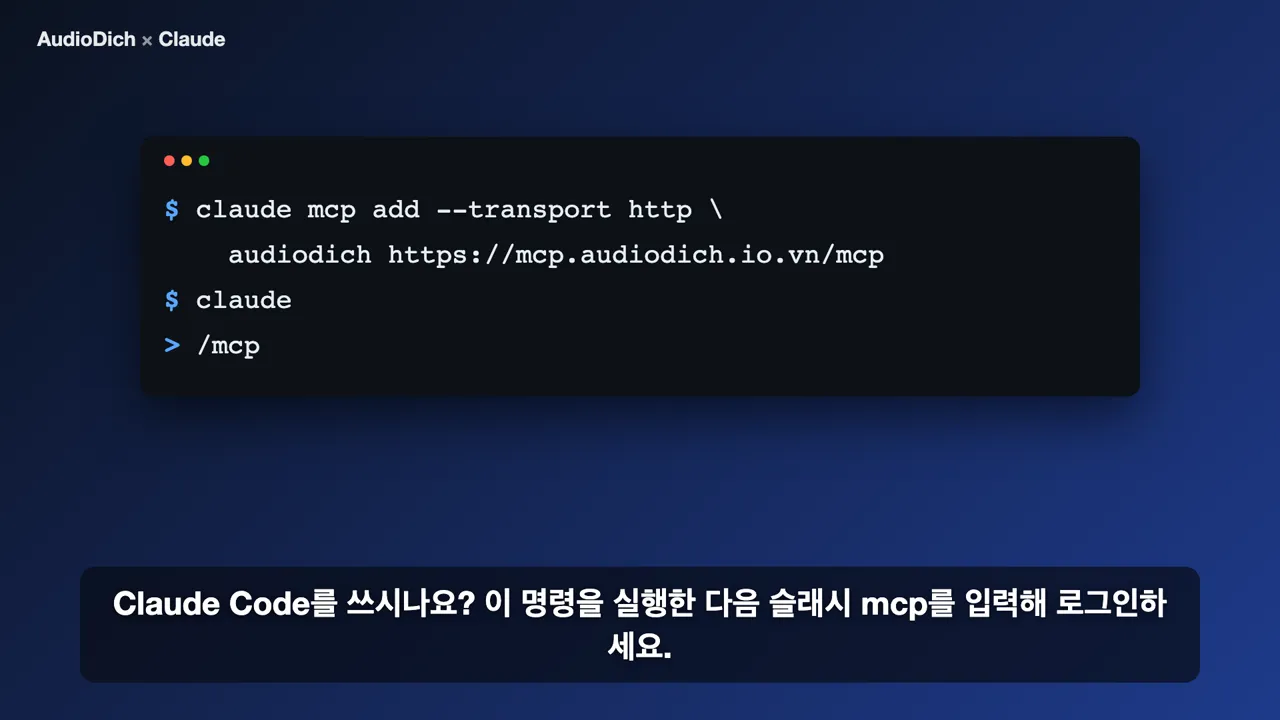
또는 명령 한 줄로 Claude Code에 추가합니다.
Claude Code에서 claude mcp add --transport http audiodich https://mcp.audiodich.io.vn/mcp을 실행한 다음 /mcp를 입력하고 같은 방식으로 로그인합니다.
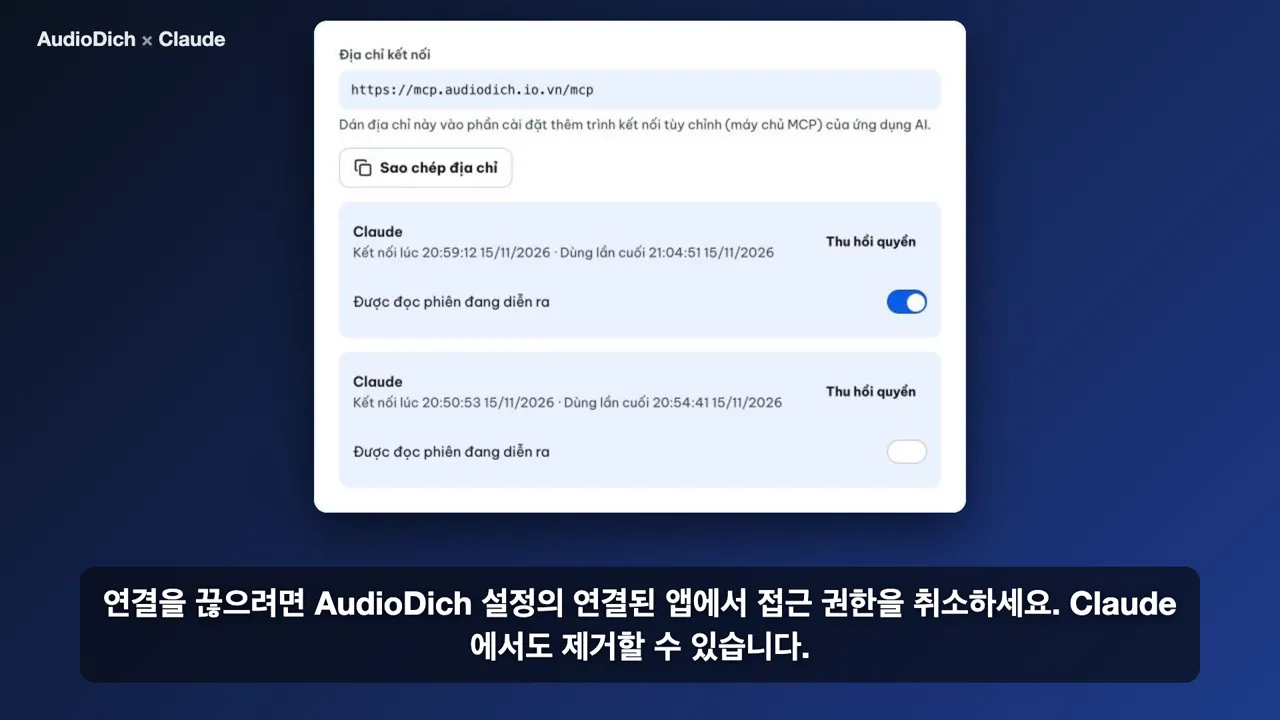
AudioDich에서 언제든 접근 권한을 취소합니다.
AudioDich 설정의 연결된 앱을 열고 접근 권한 취소를 선택하세요. Claude에서 커넥터를 제거하면 Claude 목록에서만 사라집니다.
팁
- 유료 요금제만 커넥터를 사용할 수 있습니다. 요금제가 만료되면 연결은 유지되지만 도구가 업그레이드를 요청합니다.
- 텍스트만 공유됩니다. 전사와 요약일 뿐 오디오, 비디오, 결제 정보, 수정이나 삭제 권한은 포함되지 않습니다.
- 조직에 속한 기록은 아직 커넥터에 보이지 않습니다.
- 실시간 읽기는 AudioDich 음성 서비스를 거치는 세션에서만 작동하며, 자체 음성 키나 오프라인 엔진을 쓰는 세션은 해당되지 않습니다.
- Claude에서 AudioDich는 Community 커넥터입니다. Claude가 자동 점검을 하지만 Anthropic은 개발자를 검증하지 않으므로 신뢰할 수 있는 개발자만 연결하세요.
자주 발생하는 문제
- Claude가 커넥터에 유료 요금제가 필요하다고 합니다.
- 개인 AudioDich 요금제를 업그레이드한 뒤 다시 물어보세요.
- Claude가 제가 녹음 중인 세션을 볼 수 없습니다.
- 접근 권한을 취소하고 진행 중인 세션 읽기 옵션을 체크해 다시 연결하세요. 세션이 자체 음성 키를 쓰지 않는지도 확인하세요.
- 동의 페이지가 열리지 않습니다.
- 같은 브라우저에서 먼저 AudioDich에 로그인한 뒤 다시 연결하세요.
자주 묻는 질문
Claude가 제 오디오 파일을 받나요?
아니요. 텍스트 전사와 요약만 읽을 수 있습니다.
다른 AI 앱에서도 쓸 수 있나요?
네. 같은 주소를 ChatGPT에서도 쓸 수 있습니다. 자세한 내용은 AudioDich 웹사이트의 전체 가이드를 보세요. Gemini는 아직 지원하지 않습니다.
공유를 멈추려면 어떻게 하나요?
AudioDich 설정의 연결된 앱을 열고 접근 권한을 취소하세요.
추가 비용이 드나요?
읽기는 시간을 차감하지 않지만 유료 요금제가 필요합니다.
동영상 스크립트
AudioDich 녹음에 대해 Claude에게 물어보세요. 한 번 연결하면 그다음부터는 묻기만 하면 됩니다. Claude에서 Customize, Connectors, Add custom connector 순서로 엽니다. 이름은 AudioDich로 하고 이 주소를 붙여 넣으세요. 유료 AudioDich 계정으로 로그인한 뒤 허용을 선택하세요. 녹음 중인 세션 읽기는 기본적으로 꺼져 있고, 직접 체크해야만 켜집니다. Claude는 읽기 전용 도구 다섯 가지를 받습니다. 녹음 목록, 검색, 전사 읽기, 요약 읽기, 진행 중인 세션 읽기입니다. 이제 그냥 물어보면 됩니다. 예를 들어, 가장 최근 녹음을 요약하고 할 일을 정리해 줘. Claude Code를 쓰시나요? 이 명령을 실행한 다음 슬래시 mcp를 입력해 로그인하세요. 연결을 끊으려면 AudioDich 설정의 연결된 앱에서 접근 권한을 취소하세요. Claude에서도 제거할 수 있습니다. 자세한 안내는 AudioDich 웹사이트에서 확인하세요.