

녹음 관리
녹음을 찾아 전사 내용을 열고 원본 오디오를 다시 들으며 다양한 형식으로 내려받습니다.
이 튜토리얼은 회의나 인터뷰를 진행하고 나중에 다시 찾고 싶은 분을 위한 안내입니다. 녹음은 세션을 보관해 말한 내용을 검색하고, 다시 재생하고, 내보낼 수 있게 해 줍니다. 모든 내용은 계정에 연결되어 있습니다.
진행 단계
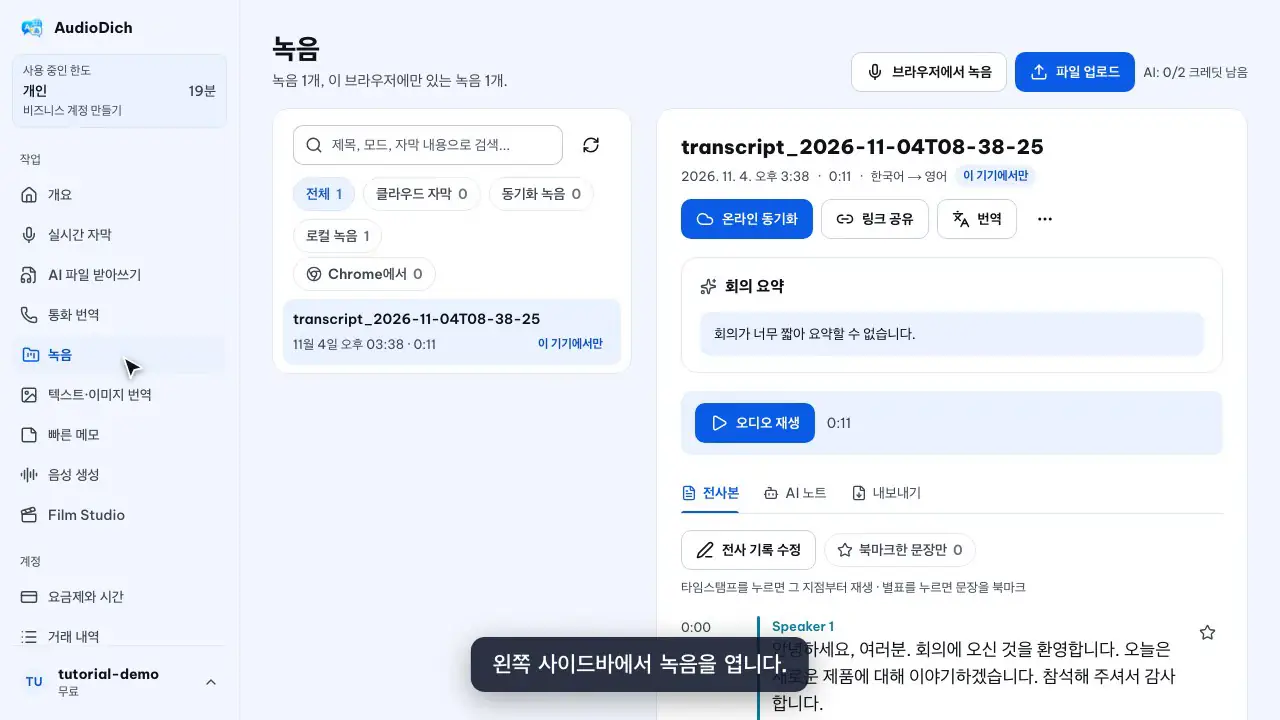
왼쪽 사이드바에서 녹음을 엽니다.
왼쪽 사이드바에서 녹음 및 동기화를 클릭하면 저장된 세션이 표시됩니다.
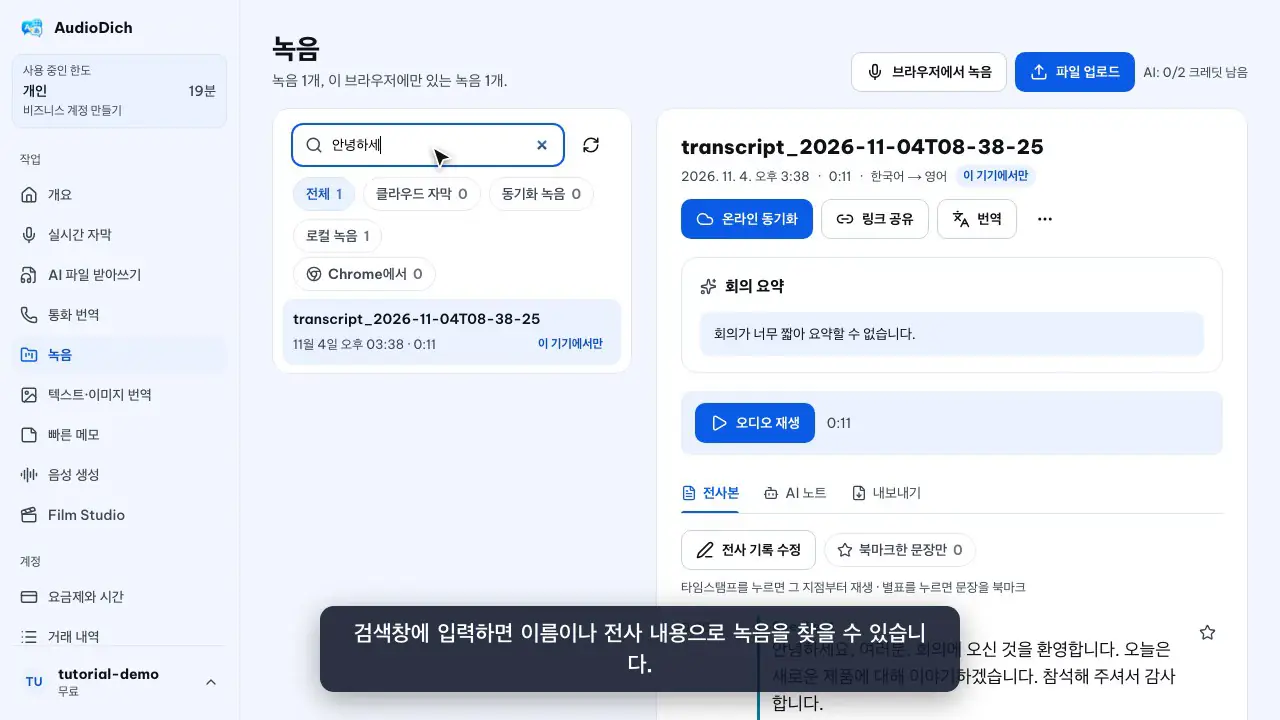
검색창에 입력하면 이름이나 전사 내용으로 녹음을 찾을 수 있습니다.
검색창에 키워드를 입력하면 제목이나 내용으로 목록을 걸러 낼 수 있습니다.
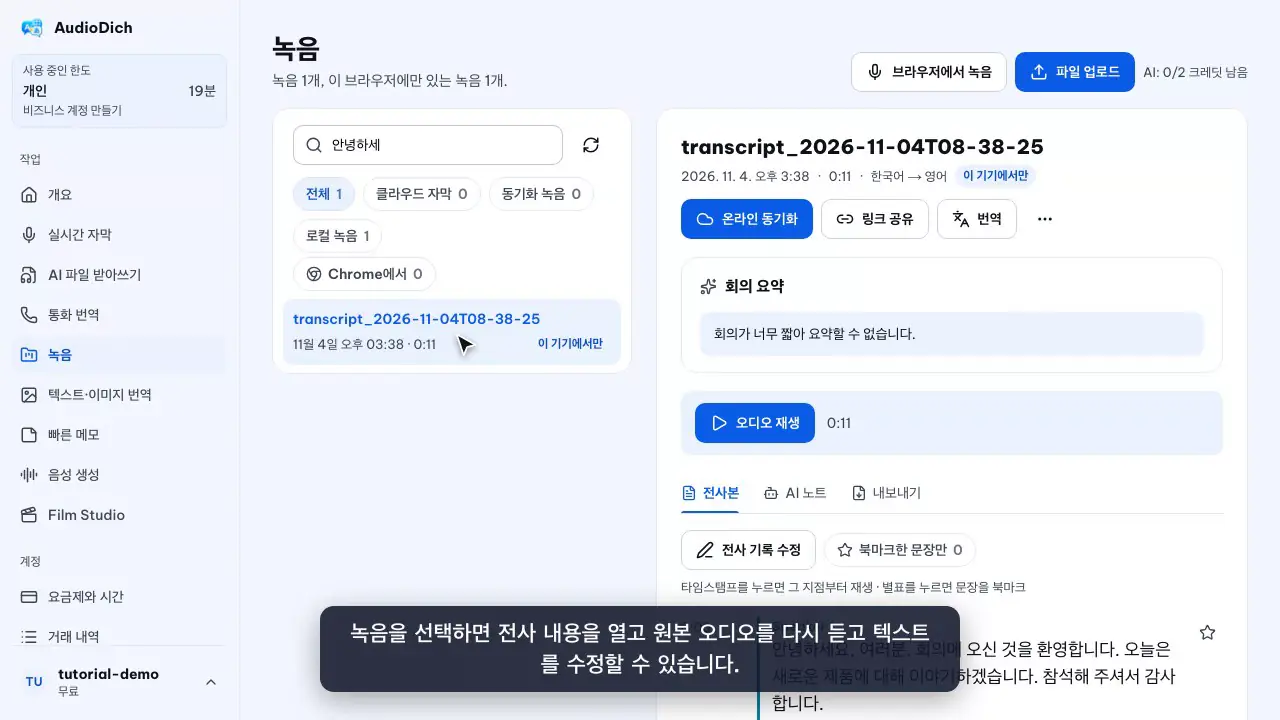
녹음을 선택하면 전사 내용을 열고 원본 오디오를 다시 듣고 텍스트를 수정할 수 있습니다.
녹음을 클릭해 여세요. 구간을 클릭하면 해당 오디오가 재생되고, 구간을 더블클릭하면 텍스트를 편집할 수 있습니다.
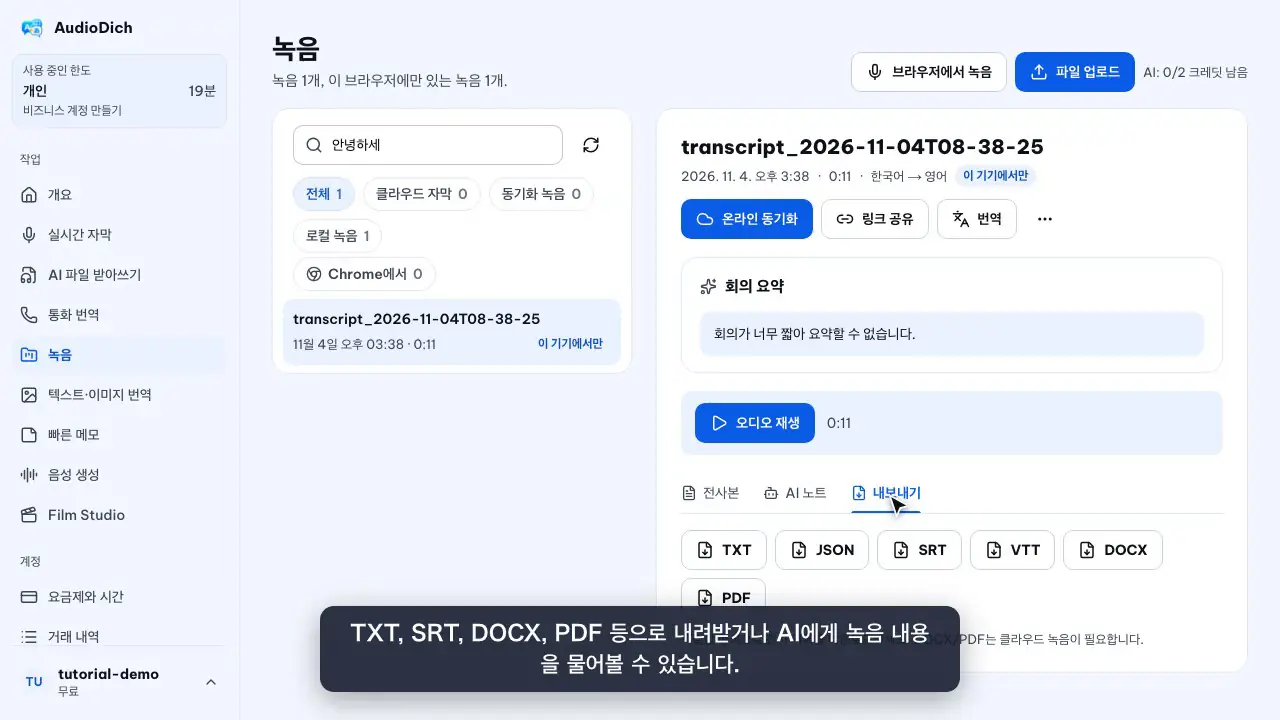
TXT, SRT, DOCX, PDF 등으로 내려받거나 AI에게 녹음 내용을 물어볼 수 있습니다.
내보내기 탭을 열어 자막 기록을 다운로드하거나, AI에게 회의 요약을 요청하세요.
팁
- 오디오는 먼저 이 기기에 저장됩니다. 녹음의 온라인 저장은 유료 요금제에서 사용할 수 있습니다.
- 녹음 중에 네트워크가 끊기면 녹음은 로컬에 보관되며 나중에 동기화할 수 있습니다.
- 다른 기기에서 만든 녹음은 오디오 파일이 클라우드에 동기화되기 전까지 자막 기록만 표시될 수 있습니다.
- 녹음을 전사나 번역에 보내면 그 길이만큼 요금제에서 차감되며, 차감량은 먼저 페이지에 안내됩니다.
- 검색은 제목, 모드, 자막 텍스트를 모두 대상으로 하므로, 회의에서 나온 독특한 단어를 검색하면 녹음을 빠르게 찾을 수 있습니다.
자주 발생하는 문제
- 오디오를 재생할 수 없어요.
- 서버에 오디오 파일이 없습니다. 녹음한 기기에서 오디오를 동기화하세요.
- 녹음이 목록에 보이지 않아요.
- 이 브라우저에 로컬로 저장되어 있을 수 있습니다. 모든 녹음에서 찾아보세요.
- 검색 결과가 없어요.
- 다른 키워드를 사용하거나, 기기에서 더 많은 녹음을 동기화해 보세요.
자주 묻는 질문
자막 기록을 편집할 수 있나요?
네. 구간을 더블클릭해 텍스트를 편집하세요.
녹음은 어디에 저장되나요?
먼저 로컬에 저장되고, 유료 요금제에서 클라우드에 저장하면 클라우드에도 보관됩니다.
AI 요약을 받을 수 있나요?
네. AI로 회의를 전사하면 텍스트 기록을 받고 AI에게 내용을 물어볼 수 있습니다.
파일은 어떻게 받나요?
녹음의 내보내기 탭을 사용하세요.
동영상 스크립트
왼쪽 사이드바에서 녹음을 엽니다. 검색창에 입력하면 이름이나 전사 내용으로 녹음을 찾을 수 있습니다. 녹음을 선택하면 전사 내용을 열고 원본 오디오를 다시 듣고 텍스트를 수정할 수 있습니다. TXT, SRT, DOCX, PDF 등으로 내려받거나 AI에게 녹음 내용을 물어볼 수 있습니다.