

오디오·비디오 파일 전사
파일을 업로드해 AI 전사 결과를 받고 TXT, SRT, DOCX, PDF로 내려받습니다.
이 튜토리얼은 인터뷰, 강의, 팟캐스트, 회의 녹음 파일을 텍스트 기록이나 자막으로 만들고 싶은 분을 위한 안내입니다. 파일을 업로드하면 AI가 백그라운드에서 작업하고, 결과를 다운로드할 수 있습니다.
진행 단계
왼쪽 사이드바에서 AI 파일 받아쓰기를 엽니다.
왼쪽 사이드바에서 AI 파일 받아쓰기를 클릭하면 업로드 페이지와 내 파일 목록이 열립니다.
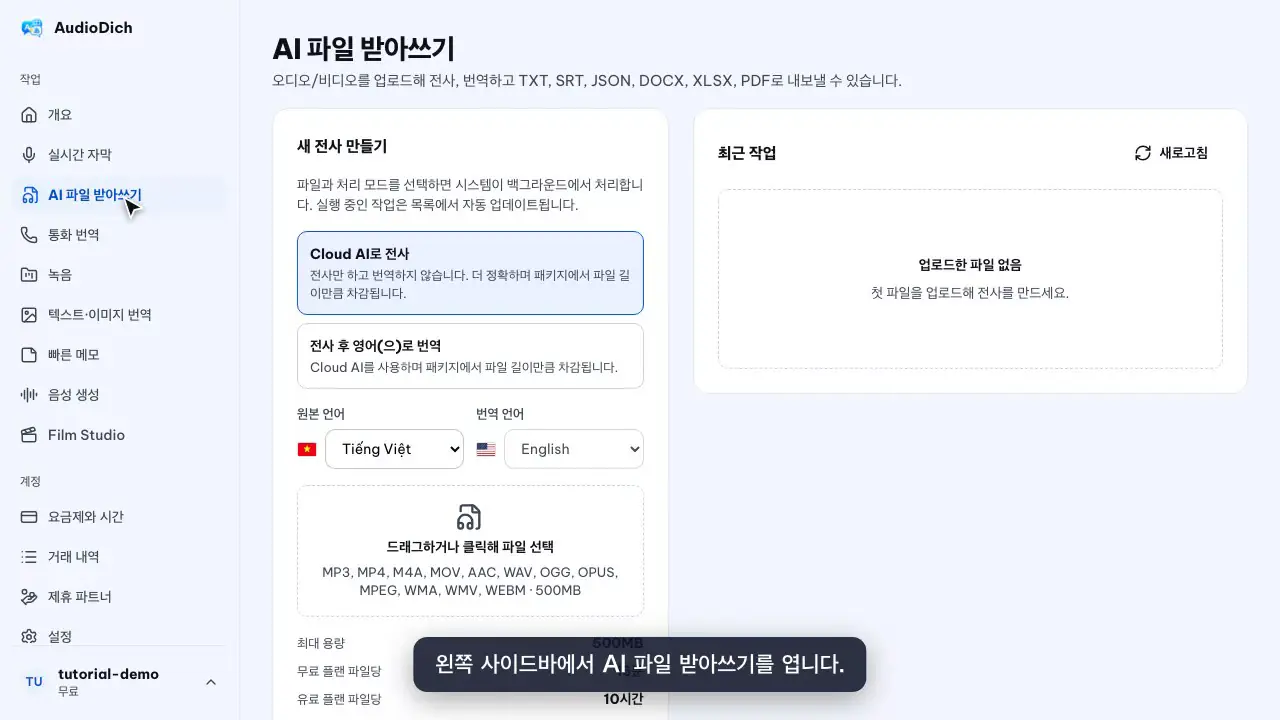
모드를 선택합니다. 전사만 하거나, 영어 번역을 함께 받을 수 있습니다.
모드를 선택하세요. 받아쓰기만 하거나, 받아쓰기와 번역을 함께 할 수 있습니다. 다른 언어가 필요 없다면 받아쓰기만 하는 것이 더 정확합니다.
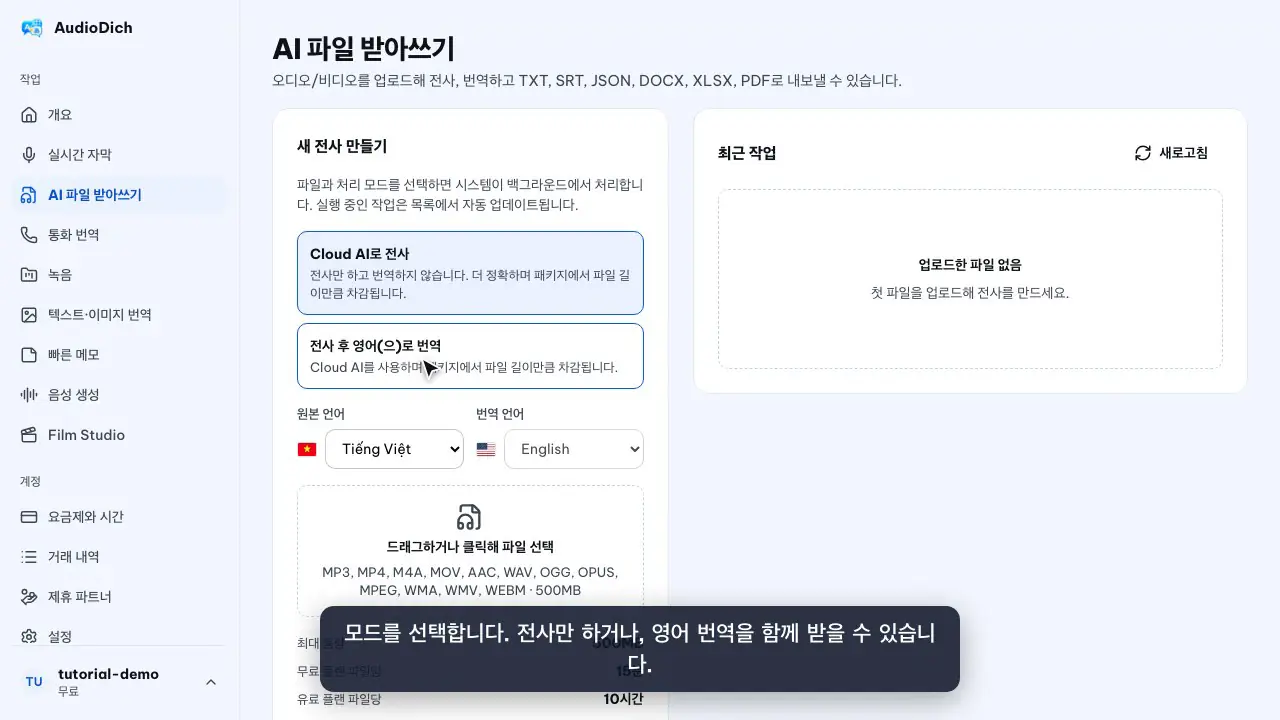
오디오 또는 비디오 파일을 여기에 끌어다 놓거나 클릭해서 선택합니다. MP3, MP4, WAV 등 여러 형식을 지원합니다.
오디오 또는 비디오 파일을 업로드 영역에 끌어다 놓거나 클릭해서 선택하세요. 파일에서 사용된 언어도 선택하세요.
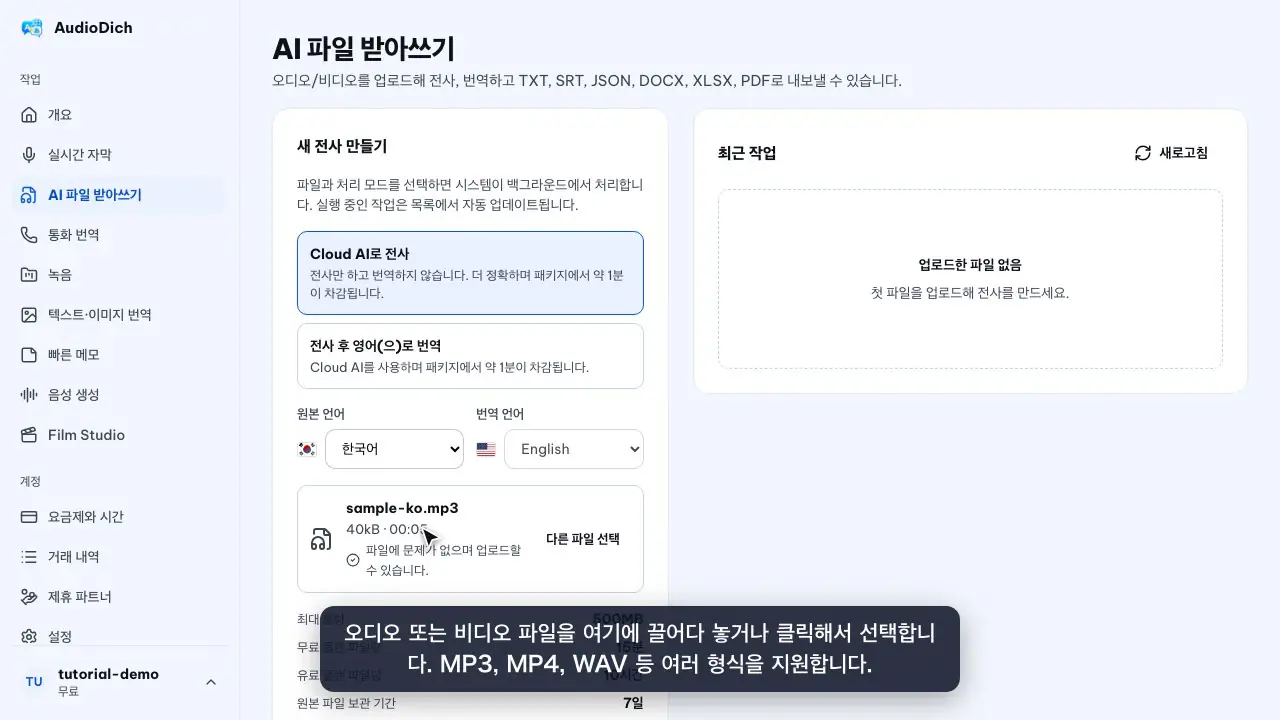
업로드 및 전사를 누릅니다. 처리하는 동안 페이지를 떠나도 되며, 돌아오면 결과가 여기에 있습니다.
업로드 버튼을 클릭하세요. 파일을 처리하는 동안 페이지를 떠나도 되며, 돌아오면 결과가 목록에 있습니다.
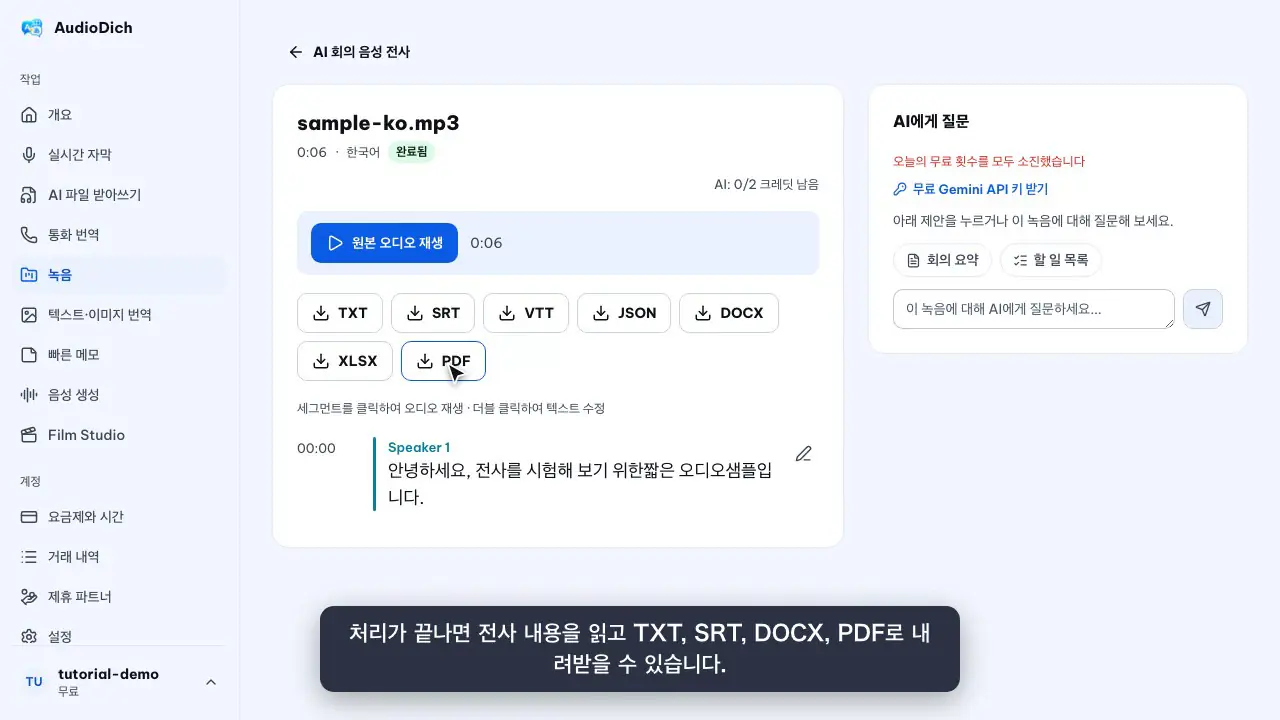
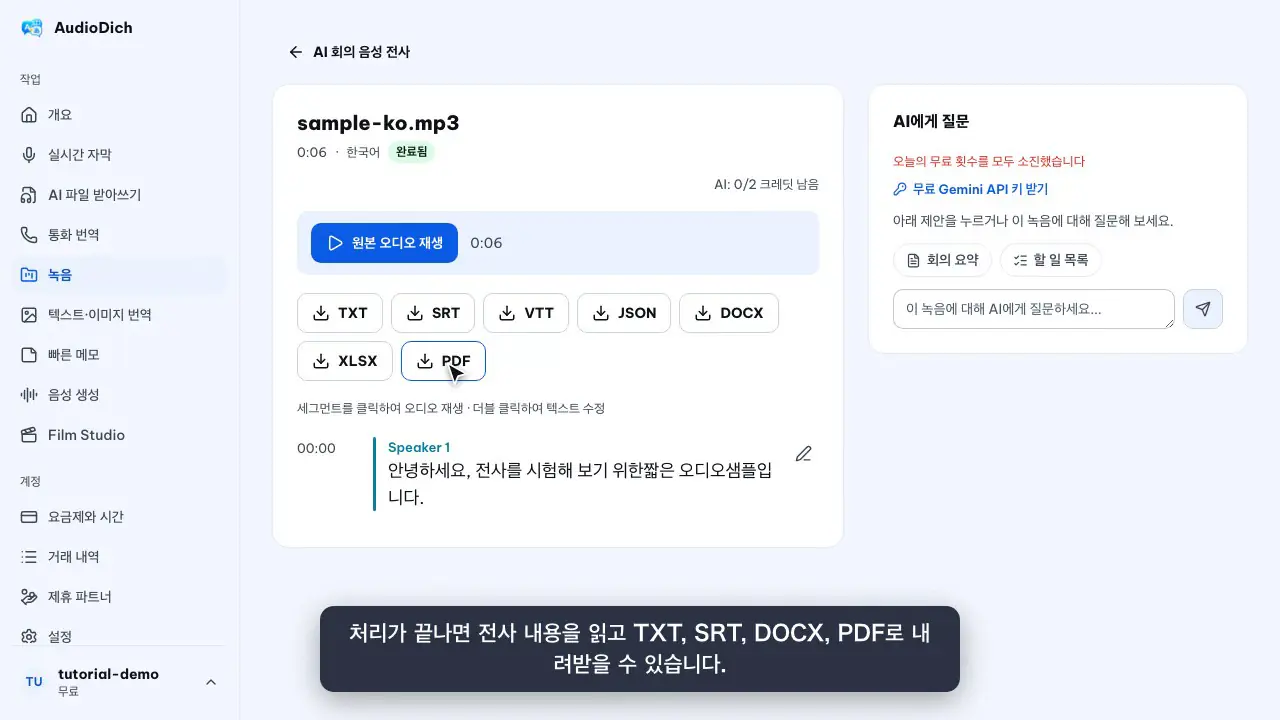
처리가 끝나면 전사 내용을 읽고 TXT, SRT, DOCX, PDF로 내려받을 수 있습니다.
작업이 끝나면 전사 내용을 읽고 TXT, SRT, DOCX, PDF 등 필요한 형식으로 다운로드하세요.
팁
- 지원 형식은 MP3, MP4, M4A, MOV, AAC, WAV, OGG, OPUS, MPEG, WMA, WMV, WEBM 등입니다.
- 파일의 실제 길이가 업로드할 때 요금제에서 차감되므로, 먼저 시간이 충분한지 확인하세요. 요금제마다 최대 길이와 파일 크기 제한도 있습니다.
- 큰 파일을 업로드하는 중에 연결이 끊기면 AudioDich가 기다렸다가 중단된 부분을 자동으로 다시 시도합니다.
- SRT 형식의 자막 파일은 타이밍을 유지하므로 영상 편집기에서 편리합니다. 그 밖의 내보내기 형식으로 JSON과 XLSX가 있습니다.
자주 발생하는 문제
- 파일이 거부돼요.
- 지원 형식 목록과 요금제의 크기 및 길이 제한을 확인하세요. 페이지에 정확한 제한이 표시됩니다.
- 결과에 음성이 감지되지 않았다고 나와요.
- 파일이 무음이거나 소리가 너무 작거나 또렷한 음성이 없을 수 있습니다. 더 나은 녹음으로 시도해 보세요.
- 작업이 실패했어요.
- 음성 인식은 일시적으로 실패할 수 있습니다. 나중에 다시 시도하거나, 원본을 찾을 수 없다고 나오면 파일을 다시 업로드하세요.
자주 묻는 질문
어떤 내보내기 형식을 사용할 수 있나요?
TXT, SRT, JSON, DOCX, XLSX, PDF입니다.
파일 하나가 내 시간을 얼마나 사용하나요?
파일 길이만큼 사용합니다. 모드 버튼 아래의 안내에 예상치가 표시됩니다.
페이지에서 기다려야 하나요?
아니요. 처리는 백그라운드에서 진행되며 작업이 끝나면 목록이 업데이트됩니다.
자막 기록에 번역을 포함할 수 있나요?
네. 받아쓰기와 번역을 함께 하는 모드를 선택하고 번역할 언어를 고르세요.
동영상 스크립트
왼쪽 사이드바에서 AI 파일 받아쓰기를 엽니다. 모드를 선택합니다. 전사만 하거나, 영어 번역을 함께 받을 수 있습니다. 오디오 또는 비디오 파일을 여기에 끌어다 놓거나 클릭해서 선택합니다. MP3, MP4, WAV 등 여러 형식을 지원합니다. 업로드 및 전사를 누릅니다. 처리하는 동안 페이지를 떠나도 되며, 돌아오면 결과가 여기에 있습니다. 처리가 끝나면 전사 내용을 읽고 TXT, SRT, DOCX, PDF로 내려받을 수 있습니다.