

텍스트를 음성으로 변환
텍스트를 입력하고 목소리와 속도를 선택해 MP3 파일을 만듭니다.
이 튜토리얼은 녹음 없이 내레이션이 필요한 크리에이터, 교사 등 모든 분을 위한 안내입니다. 화면 시간으로 약 20초면 글로 쓴 텍스트를 원하는 목소리와 속도의 MP3 파일로 바꿀 수 있습니다.
진행 단계
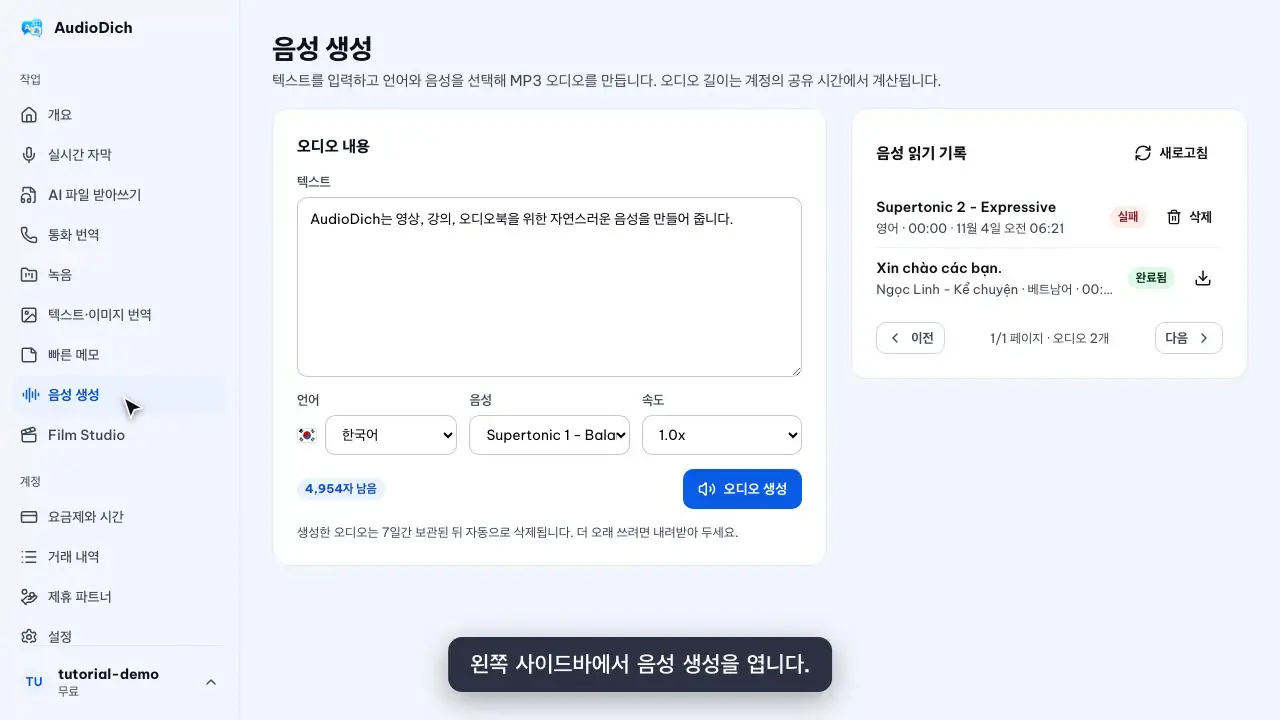
왼쪽 사이드바에서 음성 생성을 엽니다.
왼쪽 사이드바에서 음성 생성을 클릭하세요. 페이지 위쪽에는 텍스트 입력란이, 아래쪽에는 오디오 기록이 있습니다.
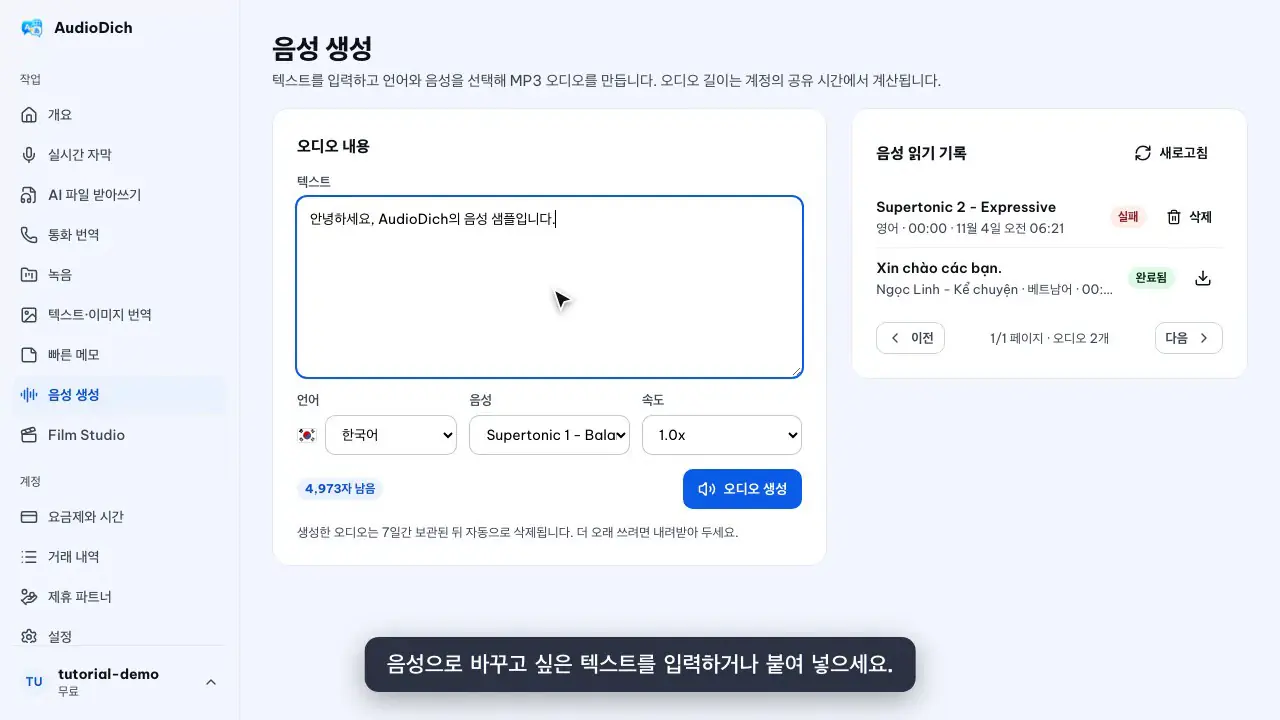
음성으로 바꾸고 싶은 텍스트를 입력하거나 붙여 넣으세요.
텍스트를 입력하거나 다른 문서에서 붙여 넣으세요. 일반적인 문장부호를 쓴 짧고 깔끔한 문장이 가장 자연스럽게 들립니다.
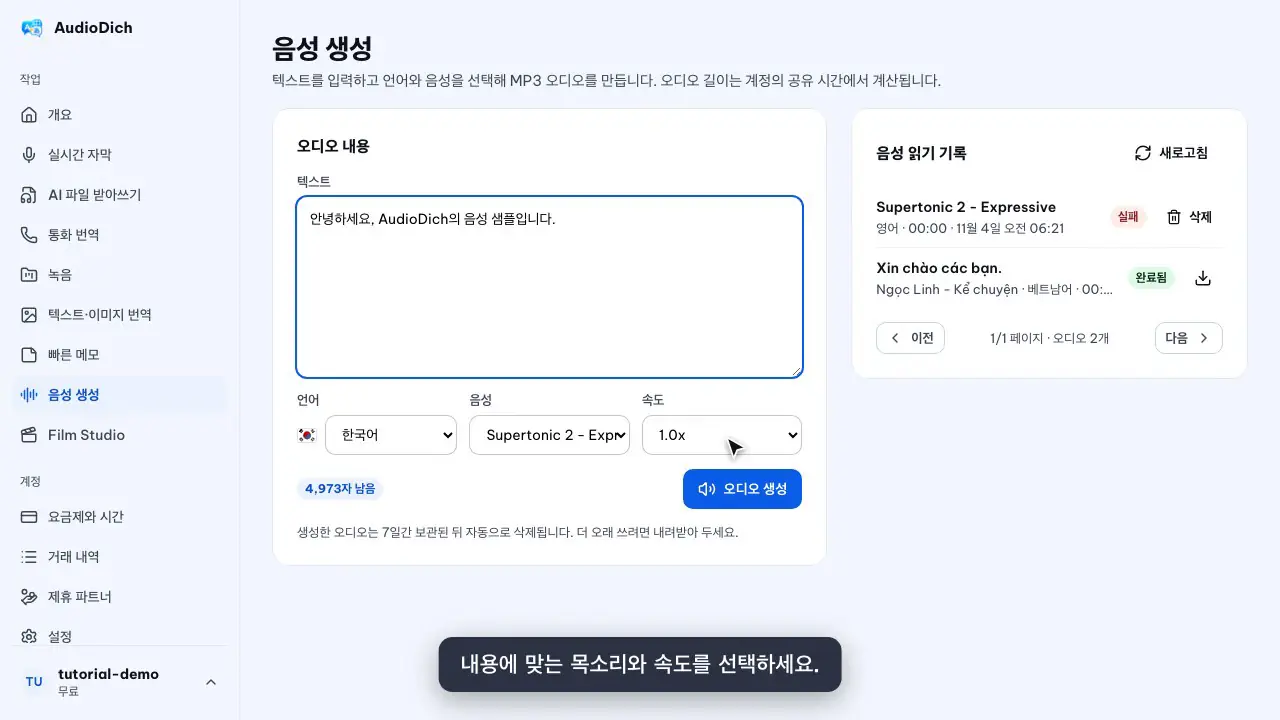
내용에 맞는 목소리와 속도를 선택하세요.
언어, 목소리, 속도를 선택하세요. 먼저 샘플을 듣고 싶다면 목소리 옆의 미리듣기 버튼을 누르세요.
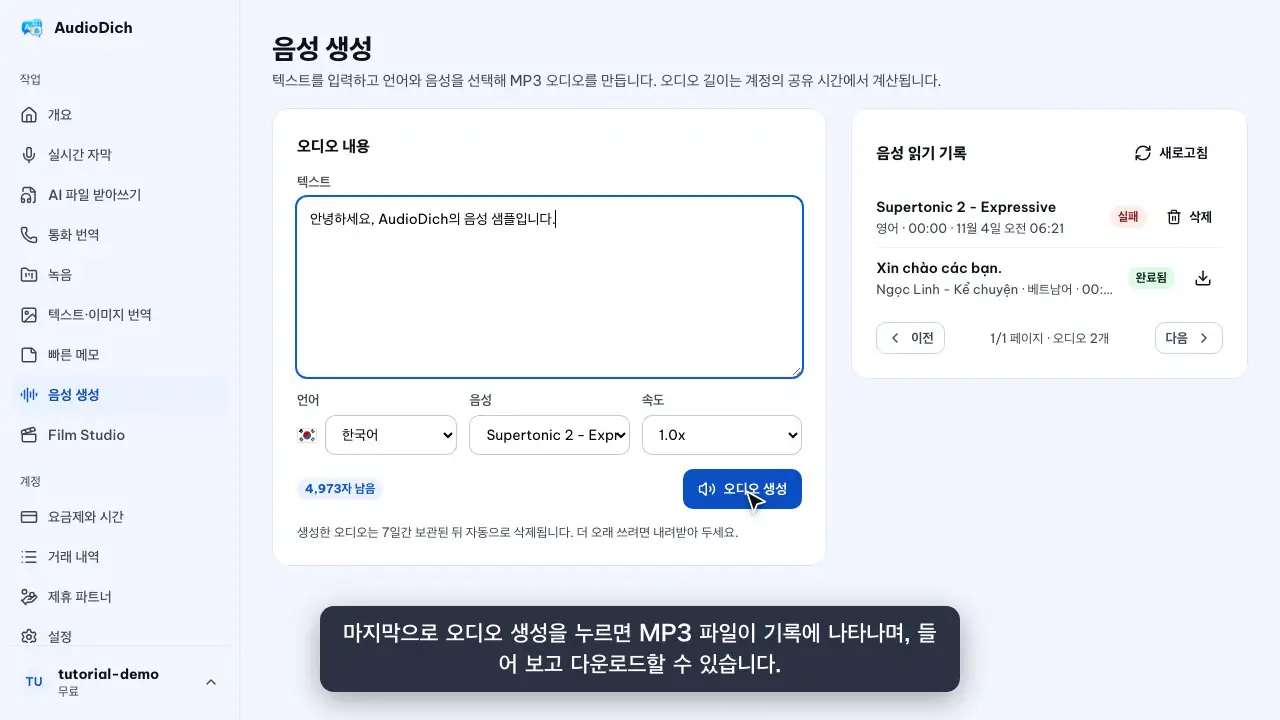
마지막으로 오디오 생성을 누르면 MP3 파일이 기록에 나타나며, 들어 보고 다운로드할 수 있습니다.
오디오 생성을 클릭하세요. 요청은 백그라운드에서 처리되며, 완성된 MP3가 기록에 나타나 재생하고 다운로드할 수 있습니다.
팁
- 오디오 길이는 계정의 다른 기능과 같은 공유 시간에서 차감되므로, 긴 작업 전에 요금제 페이지에서 남은 시간을 확인하세요.
- 일부 언어는 오디오 길이의 배수로 차감됩니다. 오디오를 생성하기 전에 페이지에 정확한 배수가 안내됩니다.
- 생성된 오디오는 7일 동안 보관된 후 자동으로 삭제됩니다. 보관하고 싶은 파일은 다운로드해 두세요.
- 웃음이나 한숨 같은 감정 표현 신호를 텍스트에 직접 넣을 수 있습니다. 사용할 수 있는 신호와 각각의 기능은 페이지에 나와 있습니다.
자주 발생하는 문제
- 오디오가 아직 기록에 없어요.
- 작업은 백그라운드에서 실행됩니다. 페이지를 열어 두거나 나중에 다시 오세요. MP3가 준비되면 목록이 새로고침되고 작업이 완료로 바뀝니다.
- 목소리가 단어를 잘못 읽어요.
- 그 단어를 소리 나는 대로 다시 쓰고, 긴 문장은 문장부호로 나눈 다음 오디오를 다시 생성하세요.
- 오디오를 생성할 때 오류가 나요.
- 남은 시간이 있는지, 텍스트가 비어 있지 않은지 확인한 뒤 다시 시도하세요. 오류가 계속되면 지원팀에 문의하세요.
자주 묻는 질문
어떤 파일 형식으로 받나요?
기록 목록에서 재생하거나 다운로드할 수 있는 MP3 파일입니다.
음성 생성도 내 시간을 사용하나요?
네. 오디오 길이는 실시간 번역, 통화와 같은 공유 시간에서 차감됩니다.
내 목소리와 비슷한 목소리를 만들 수 있나요?
페이지에 내 음성 프로필 섹션이 있습니다. 계정 소유자 본인의 목소리만 허용되며 동의 항목을 확인해야 합니다.
오디오 파일은 얼마 동안 보관되나요?
7일 동안입니다. 그 후에는 자동으로 삭제되므로 필요한 파일은 다운로드해 두세요.
동영상 스크립트
왼쪽 사이드바에서 음성 생성을 엽니다. 음성으로 바꾸고 싶은 텍스트를 입력하거나 붙여 넣으세요. 내용에 맞는 목소리와 속도를 선택하세요. 마지막으로 오디오 생성을 누르면 MP3 파일이 기록에 나타나며, 들어 보고 다운로드할 수 있습니다.