

텍스트 번역
텍스트를 붙여 넣고 언어를 선택하면 몇 초 만에 번역이 나옵니다.
이 튜토리얼은 메시지, 문단, 글자가 있는 사진을 빠르게 번역하려는 분을 위한 안내입니다. 붙여 넣거나 업로드하고, 언어를 선택한 뒤 결과를 복사하세요.
진행 단계
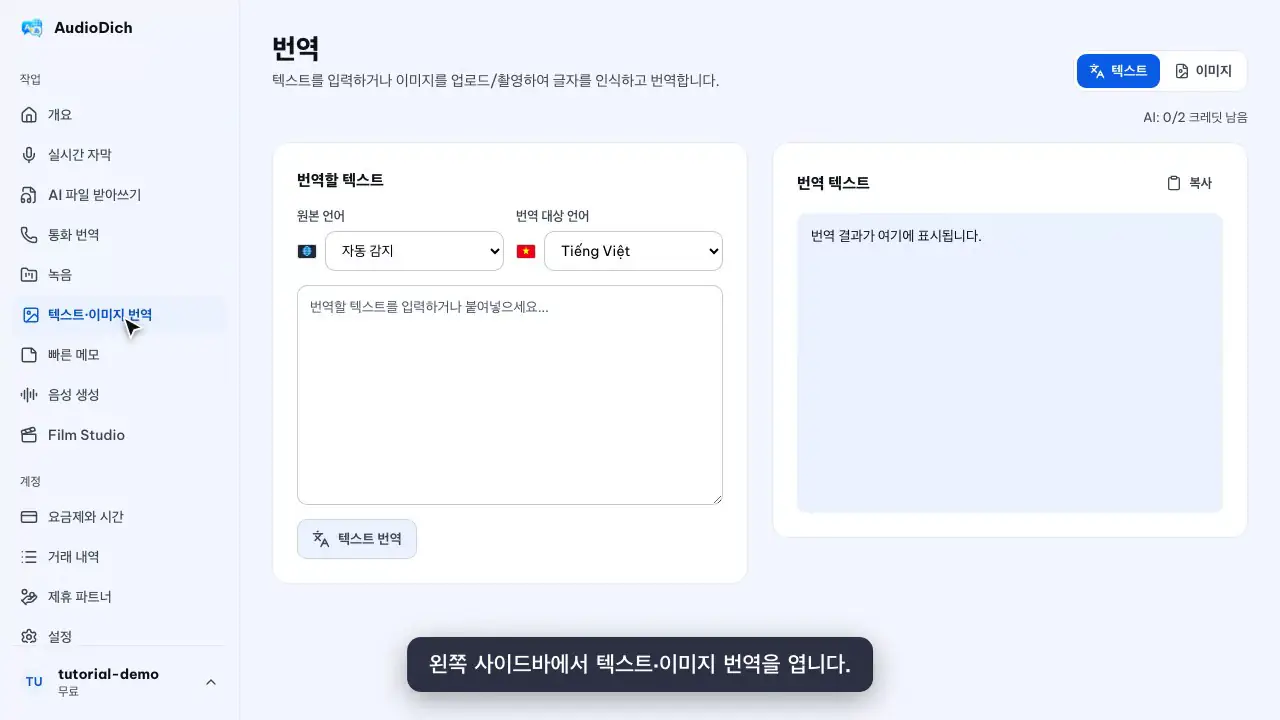
왼쪽 사이드바에서 텍스트·이미지 번역을 엽니다.
왼쪽 사이드바에서 텍스트·이미지 번역을 클릭하면 번역기가 열립니다.
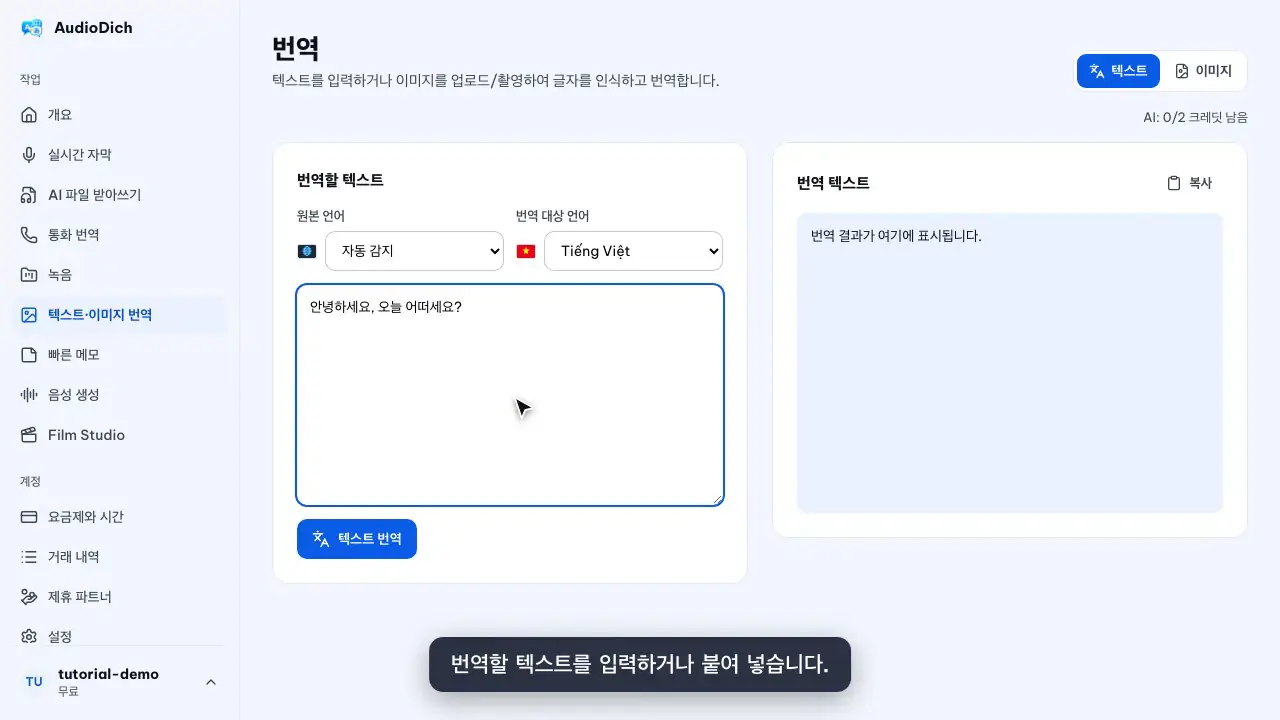
번역할 텍스트를 입력하거나 붙여 넣습니다.
텍스트를 입력하거나 다른 페이지에서 복사해 입력란에 붙여 넣으세요.
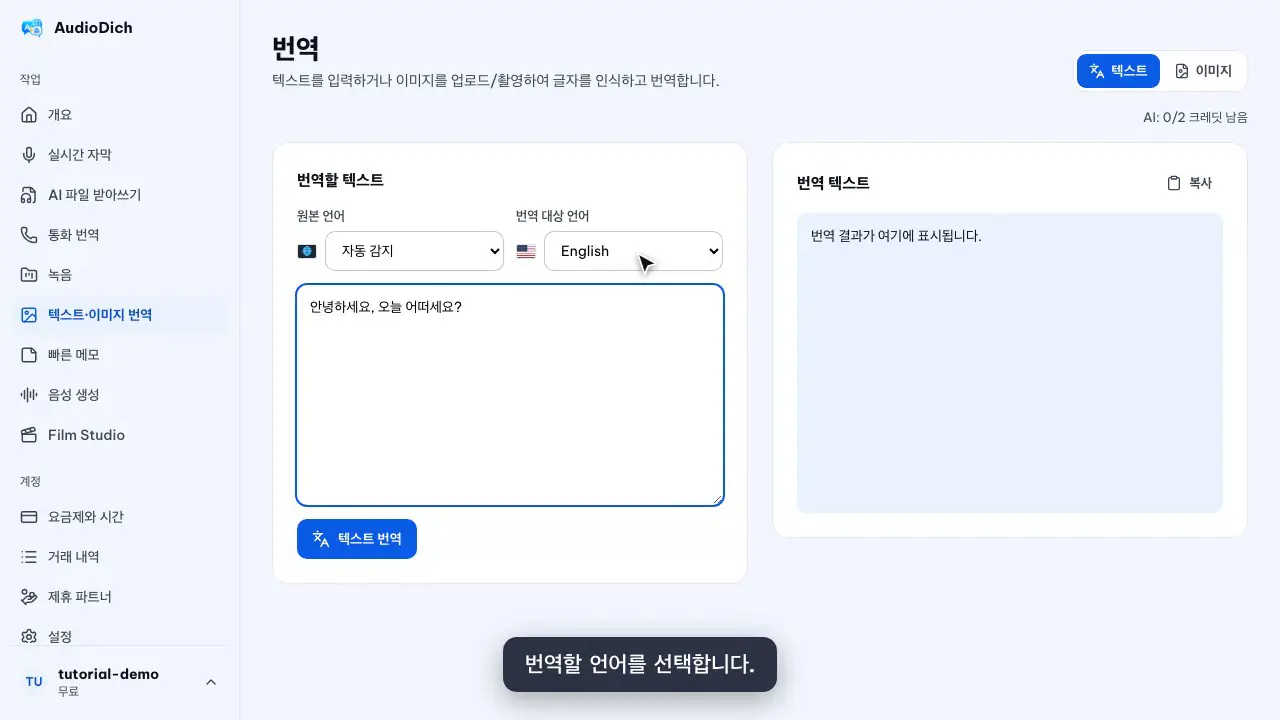
번역할 언어를 선택합니다.
번역할 언어를 선택하세요. 원문 언어는 텍스트에서 자동으로 인식됩니다.
텍스트 번역을 누릅니다.
번역 버튼을 클릭하고 번역이 만들어질 때까지 잠시 기다리세요.
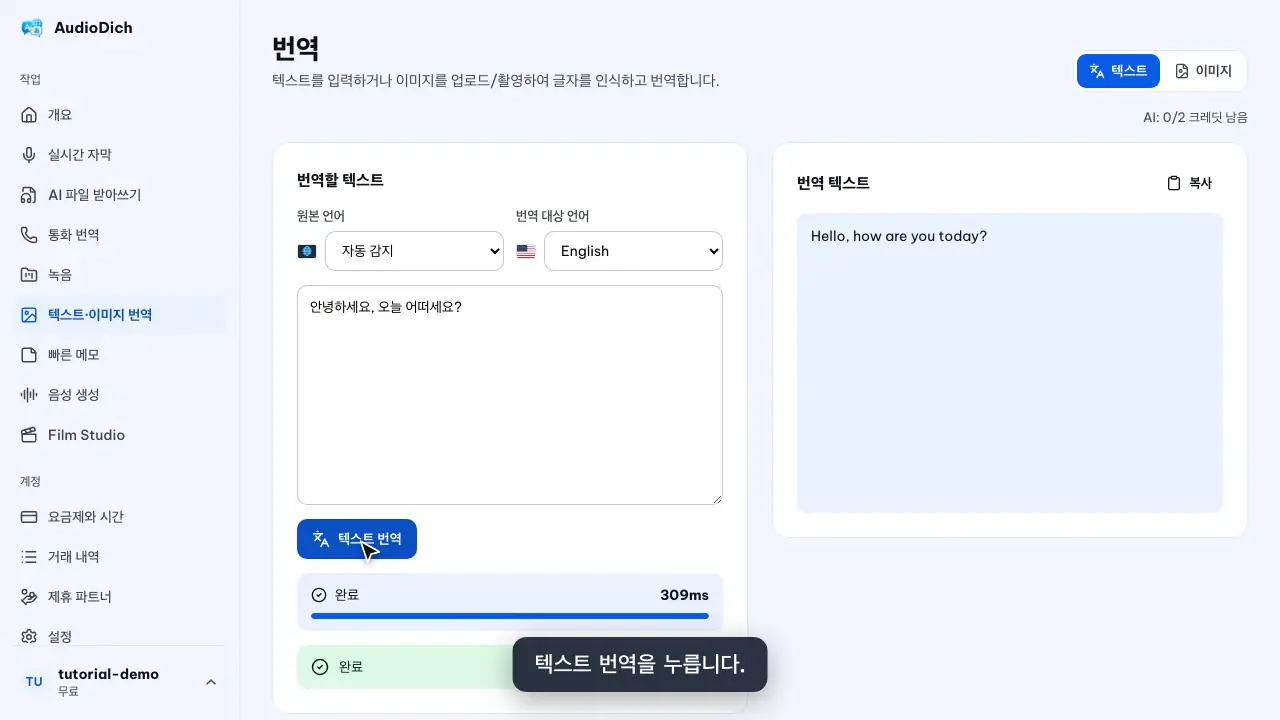
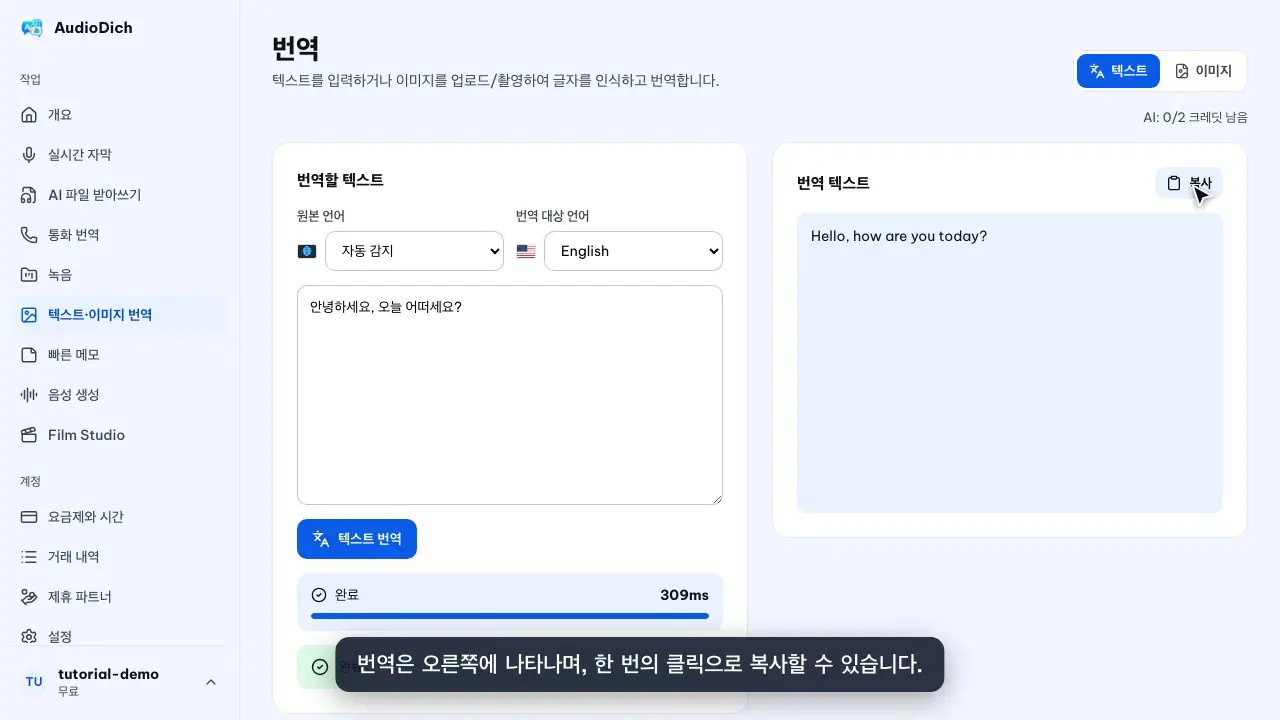
번역은 오른쪽에 나타나며, 한 번의 클릭으로 복사할 수 있습니다.
번역은 오른쪽에 나타납니다. 한 번 클릭으로 복사하거나 텍스트를 더블클릭해 편집할 수 있습니다.
팁
- 이미지를 업로드하거나 촬영할 수도 있습니다. 최대 20 MB의 PNG, JPG, WEBP, 움직이지 않는 GIF 파일을 사용할 수 있으며, AudioDich가 그 안의 텍스트를 인식해 번역합니다.
- 이미지 결과는 기록에 저장됩니다. 원본 이미지는 무료 계정은 5일, 유료 계정은 30일 후에 삭제되지만 인식된 텍스트는 남습니다.
- 큰 이미지는 백그라운드에서 번역되므로 페이지를 떠났다가 나중에 기록에서 결과를 찾을 수 있습니다.
- Ctrl 또는 Command를 누른 채 마우스 휠을 돌리면 이미지 결과를 확대할 수 있고, 드래그해서 이동할 수 있습니다.
- 오디오, 동영상, 회의 전체에는 AI 파일 받아쓰기나 실시간 자막을 사용하세요. 이 페이지는 텍스트와 이미지용입니다.
자주 발생하는 문제
- 이미지에서 텍스트를 찾을 수 없다고 나와요.
- 글자가 더 크고 선명한 이미지를 사용하거나, 사진을 텍스트 영역에 맞게 잘라 보세요.
- 번역 결과에 원문이 그대로 나와요.
- 번역 서비스를 일시적으로 사용할 수 없을 수 있습니다. 잠시 후 다시 시도하세요.
- 이미지가 거부돼요.
- 20 MB 이하의 PNG, JPG, WEBP 또는 움직이지 않는 GIF를 사용하세요.
자주 묻는 질문
스크린샷이나 사진도 번역할 수 있나요?
네. 이미지를 업로드하거나 촬영하면 AudioDich가 텍스트를 읽은 뒤 번역합니다.
기록이 보관되나요?
이미지 결과는 기록에 저장되며 다시 열거나 삭제할 수 있습니다.
결과의 오류를 고칠 수 있나요?
네. 텍스트를 더블클릭해 편집하거나 복사하세요.
긴 문서에도 사용할 수 있나요?
가장 좋은 결과를 위해 텍스트를 나누어 붙여 넣으세요. 오디오나 동영상 파일에는 AI 파일 받아쓰기를 사용하세요.
동영상 스크립트
왼쪽 사이드바에서 텍스트·이미지 번역을 엽니다. 번역할 텍스트를 입력하거나 붙여 넣습니다. 번역할 언어를 선택합니다. 텍스트 번역을 누릅니다. 번역은 오른쪽에 나타나며, 한 번의 클릭으로 복사할 수 있습니다.