

- Voltar ao guia
- Vídeos tutoriais
- Resumir uma gravação e perguntar à IA sobre ela
Resumir uma gravação e perguntar à IA sobre ela
Crie o resumo de uma reunião gravada, pergunte à IA sobre o conteúdo e compre mais usos de IA quando precisar.
Este tutorial é para quem gravou uma reunião ou chamada com o AudioDich e quer entender o conteúdo rapidamente, sem reler toda a transcrição. A IA resume a reunião, lista os itens de ação e responde às suas perguntas com base na própria gravação.
Passo a passo
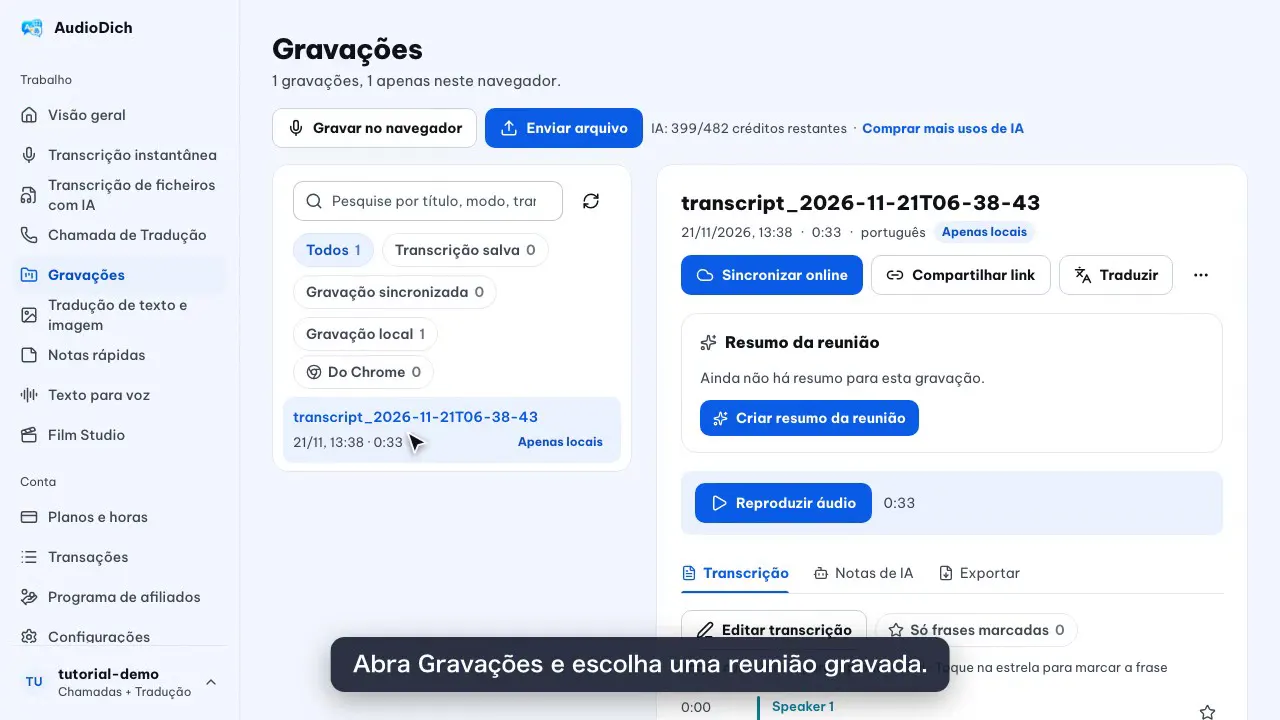
Abra Gravações e escolha uma reunião gravada.
Escolha Gravações na barra lateral esquerda e depois clique na reunião que você quer ver na lista.
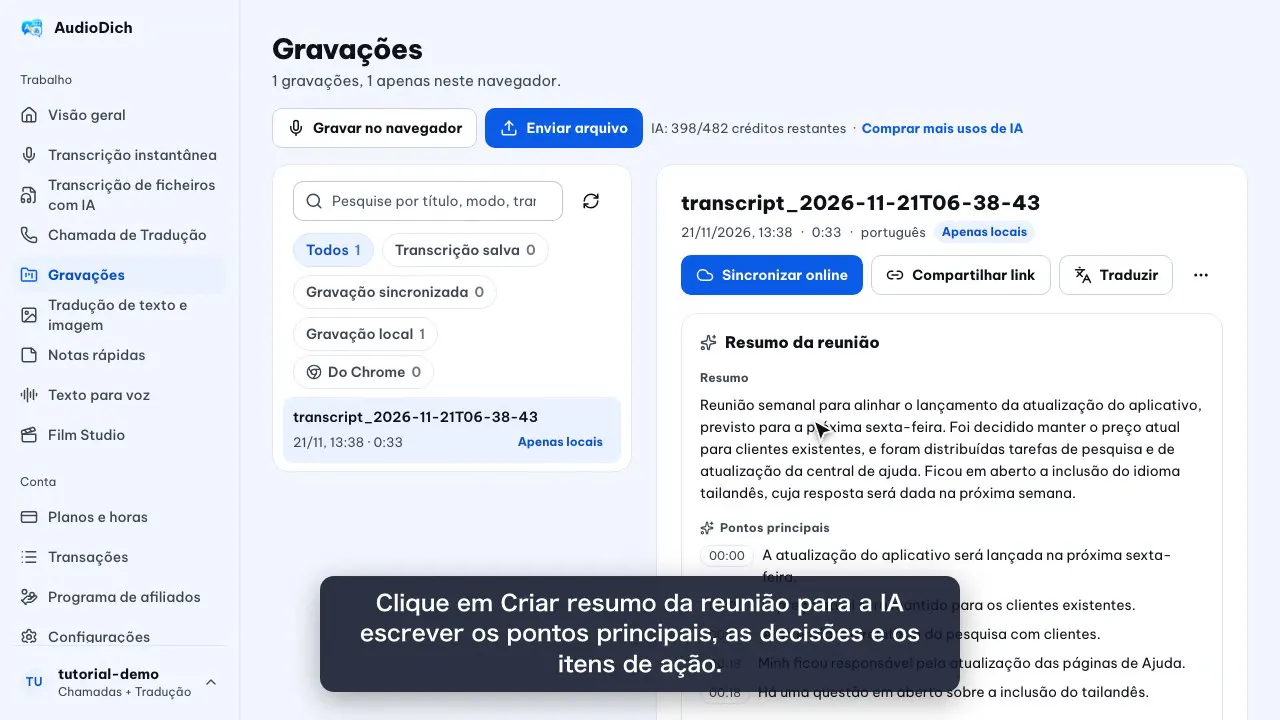
Clique em Criar resumo da reunião para a IA escrever os pontos principais, as decisões e os itens de ação.
No painel Resumo da reunião, clique em Criar resumo da reunião. A IA divide o resultado em resumo, pontos principais, decisões, itens de ação e perguntas em aberto.
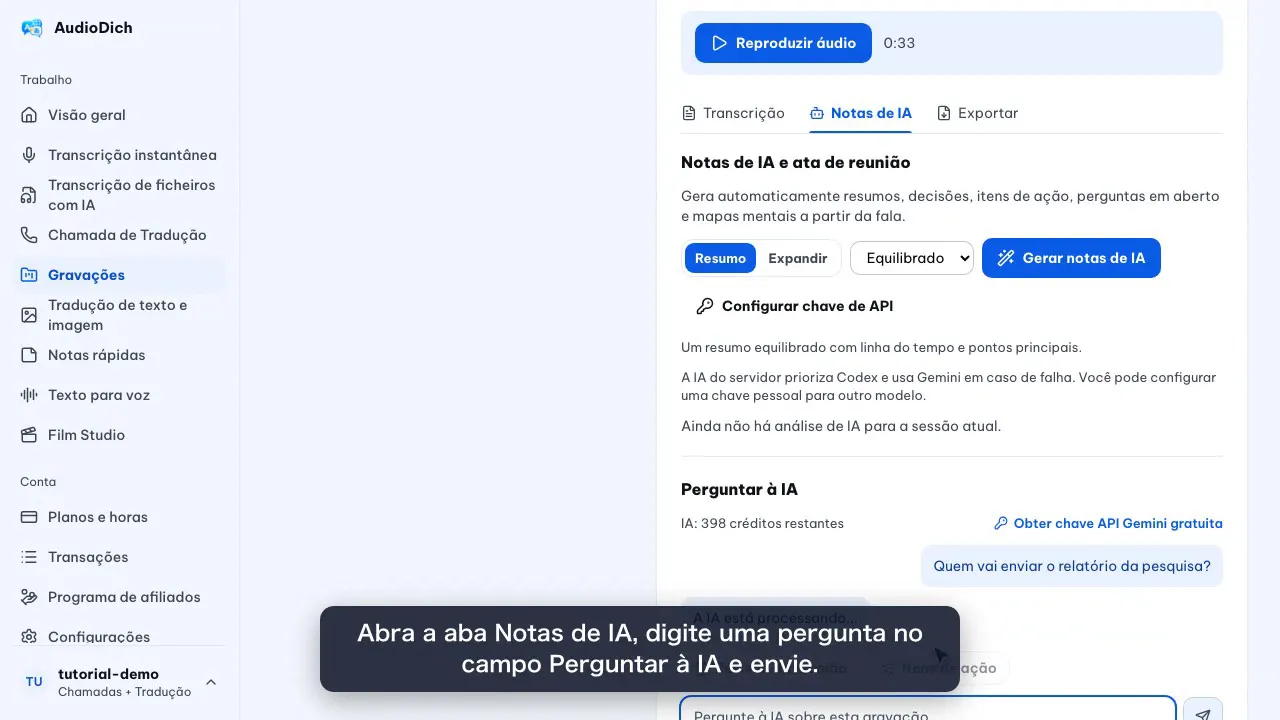
Abra a aba Notas de IA, digite uma pergunta no campo Perguntar à IA e envie.
Abra a aba Notas de IA e role até o campo Perguntar à IA. Escolha uma sugestão pronta, como Itens de ação, ou digite sua própria pergunta sobre o conteúdo da gravação e envie.
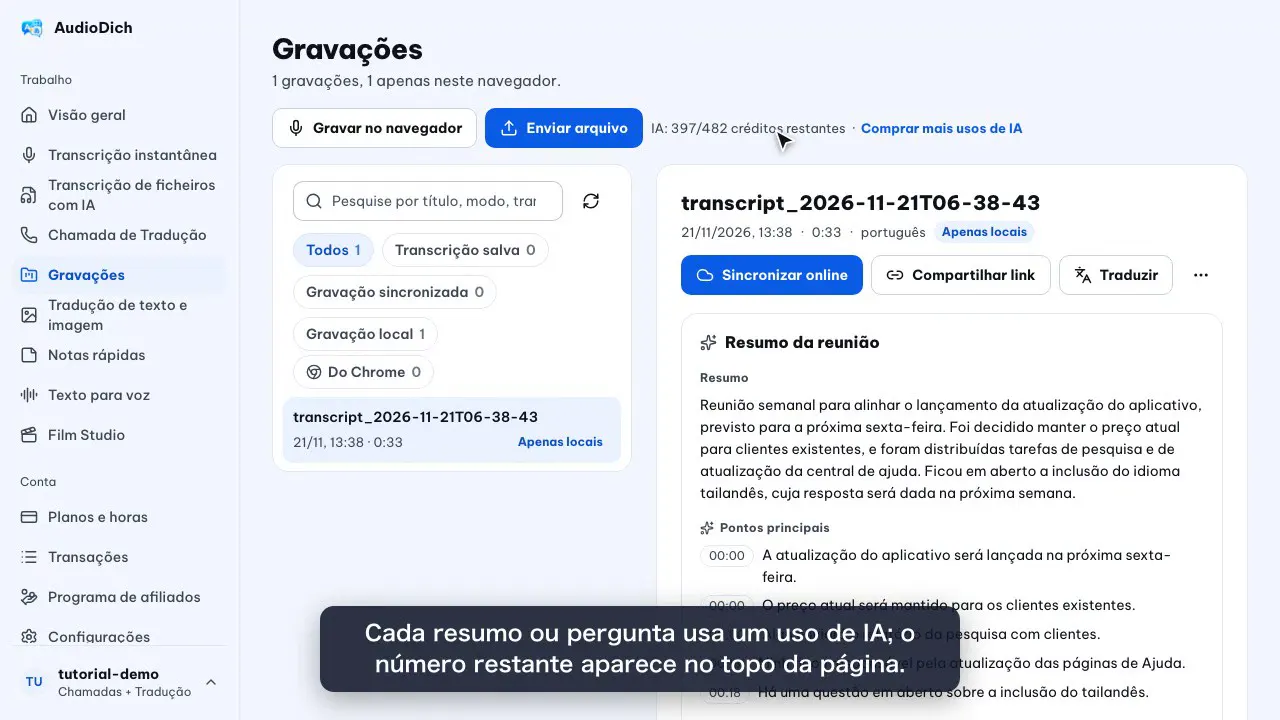
Cada resumo ou pergunta usa um uso de IA; o número restante aparece no topo da página.
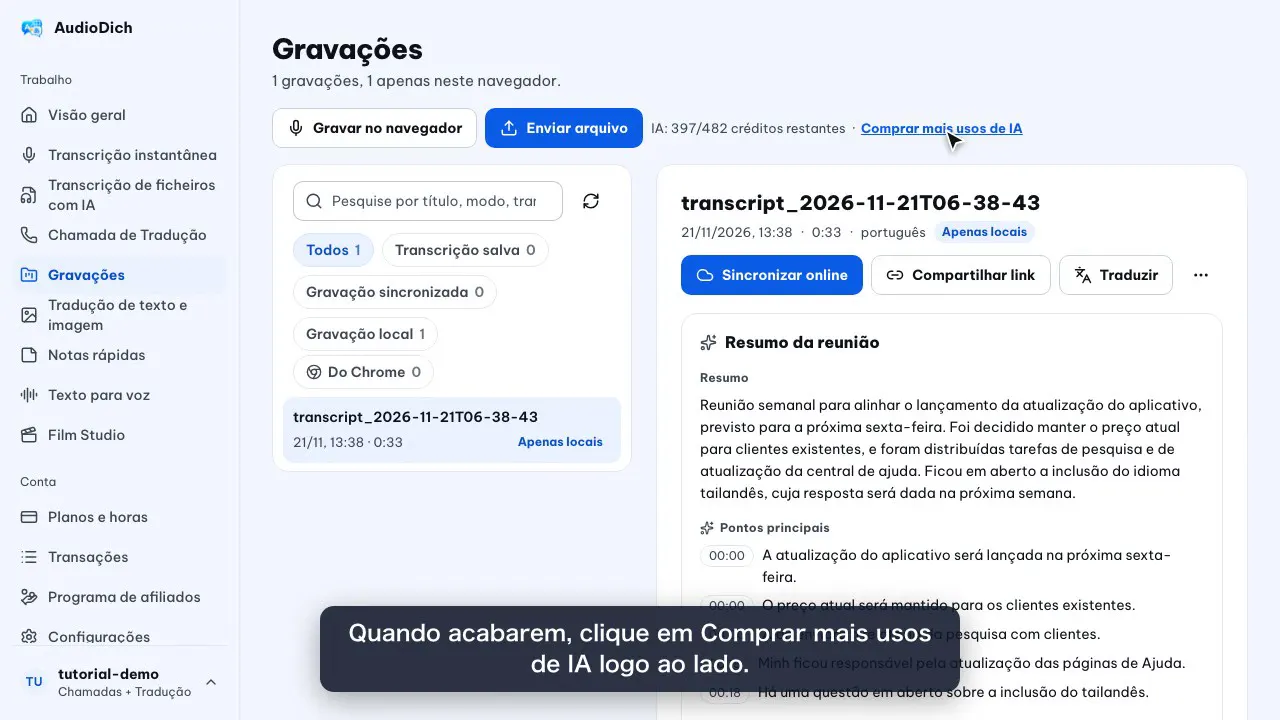
Cada vez que você cria um resumo ou pergunta à IA, um uso de IA é consumido. O número restante aparece no topo da página no formato "IA: …/… créditos restantes".
Quando acabarem, clique em Comprar mais usos de IA logo ao lado.
Quando acabarem, clique em Comprar mais usos de IA ao lado do número para abrir a seção de pacotes de usos de IA em Planos e horas. O pacote é uma compra única e não expira.
Dicas
- Quanto mais clara e longa for a gravação, mais completo será o resumo. Uma reunião muito curta pode não ter conteúdo suficiente para resumir.
- Um resumo gerado por IA pode não ser preciso; confira-o com a transcrição antes de enviá-lo a outras pessoas.
- Clique em Copiar para colar o resumo em um e-mail ou nas suas anotações de trabalho.
- Em contas de organização, os usos de IA comprados a mais são adicionados ao saldo de IA compartilhado da organização.
Problemas comuns
- Parte do resumo está oculta.
- Contas gratuitas veem apenas uma prévia. Faça upgrade para um plano pago ou use sua própria chave de API do Gemini para ver o resumo completo.
- Aparece a mensagem de que os usos de IA acabaram.
- Clique em Comprar mais usos de IA ou adicione sua própria chave de API do Gemini para continuar sem gastar usos de IA.
- Não foi possível criar o resumo.
- Verifique se o seu e-mail está confirmado e se a gravação tem conteúdo suficiente, depois clique em Tentar novamente.
Perguntas frequentes
Quantos usos de IA cada resumo consome?
Cada vez que você cria ou refaz um resumo, 1 uso de IA é consumido. Cada pergunta enviada à IA também consome um uso de IA.
Os usos de IA comprados a mais expiram?
Não. Os pacotes de usos de IA são uma compra única e não expiram.
Posso usar minha própria chave de API do Gemini?
Sim. Ao adicionar sua própria chave de API do Gemini, você vê o resumo completo e não gasta os usos de IA do AudioDich.
A IA responde com informações de fora da gravação?
A IA responde com base no conteúdo da gravação que você abriu. Pergunte sobre o que foi dito na reunião.
Transcrição do vídeo
Abra Gravações e escolha uma reunião gravada. Clique em Criar resumo da reunião para a IA escrever os pontos principais, as decisões e os itens de ação. Abra a aba Notas de IA, digite uma pergunta no campo Perguntar à IA e envie. Cada resumo ou pergunta usa um uso de IA; o número restante aparece no topo da página. Quando acabarem, clique em Comprar mais usos de IA logo ao lado.
Veja em uma situação real
- Transcrição de reuniões com IAEnvie uma gravação e receba transcrição por locutor, resumo e tarefas.
- Pergunte à IA sobre suas reuniõesConecte o Claude ou o ChatGPT às suas transcrições e pergunte sobre gravações antigas ou a sessão que você está gravando agora.