

- Voltar ao guia
- Vídeos tutoriais
- Notas rápidas
Notas rápidas
Crie, salve e exporte notas sem gastar o seu tempo.
Este tutorial é para quem quer um lugar simples para anotar pontos de reuniões, ideias ou rascunhos dentro do AudioDich. Digitar notas é grátis, então você pode usá-las à vontade.
Passo a passo
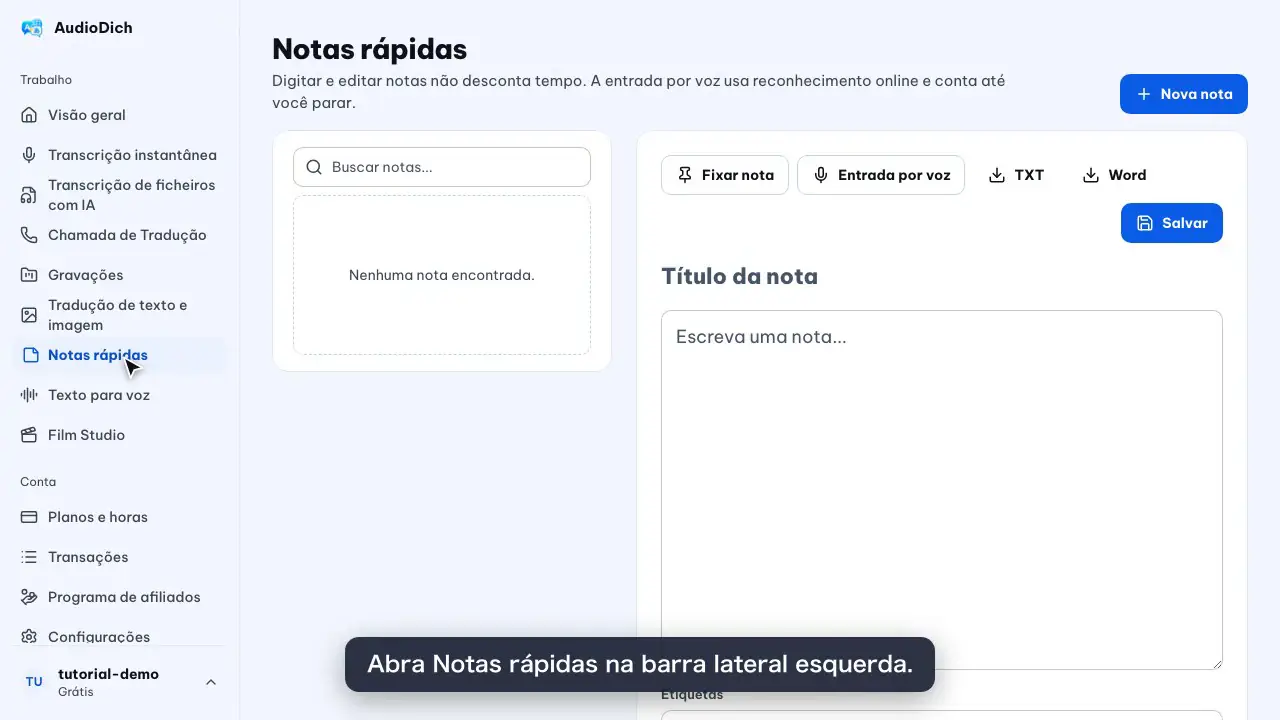
Abra Notas rápidas na barra lateral esquerda.
Clique em Notas rápidas na barra lateral esquerda. As suas notas salvas aparecem na lista à esquerda e o editor fica à direita.
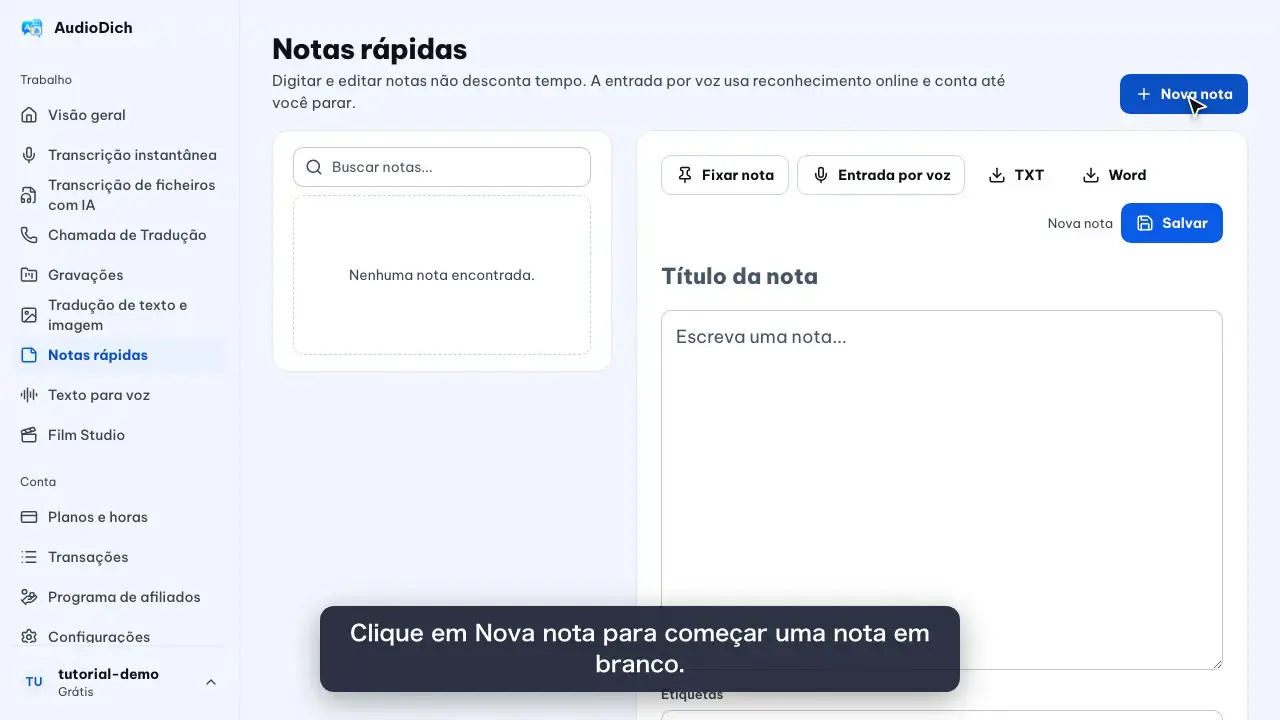
Clique em Nova nota para começar uma nota em branco.
Clique em Nova nota para abrir uma nota em branco. Nada é criado até você salvar.
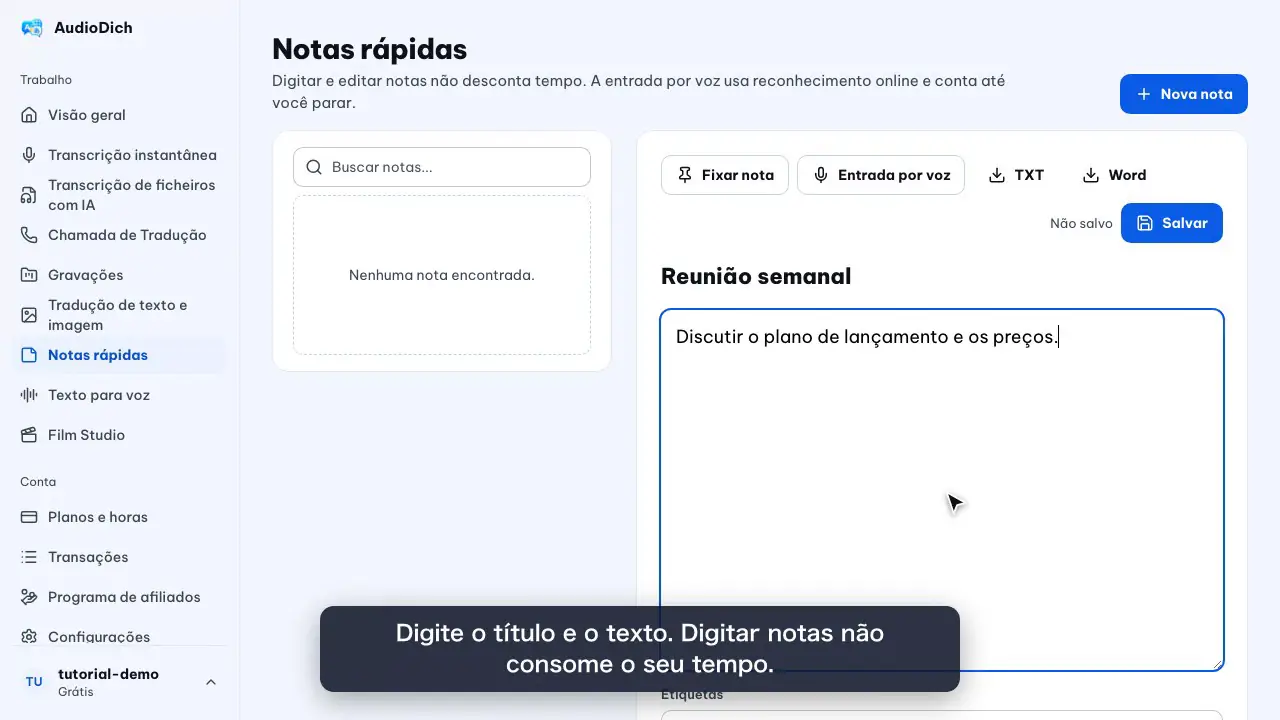
Digite o título e o texto. Digitar notas não consome o seu tempo.
Digite um título e o corpo da nota. Digitar e editar notas de texto não desconta nada do seu tempo.
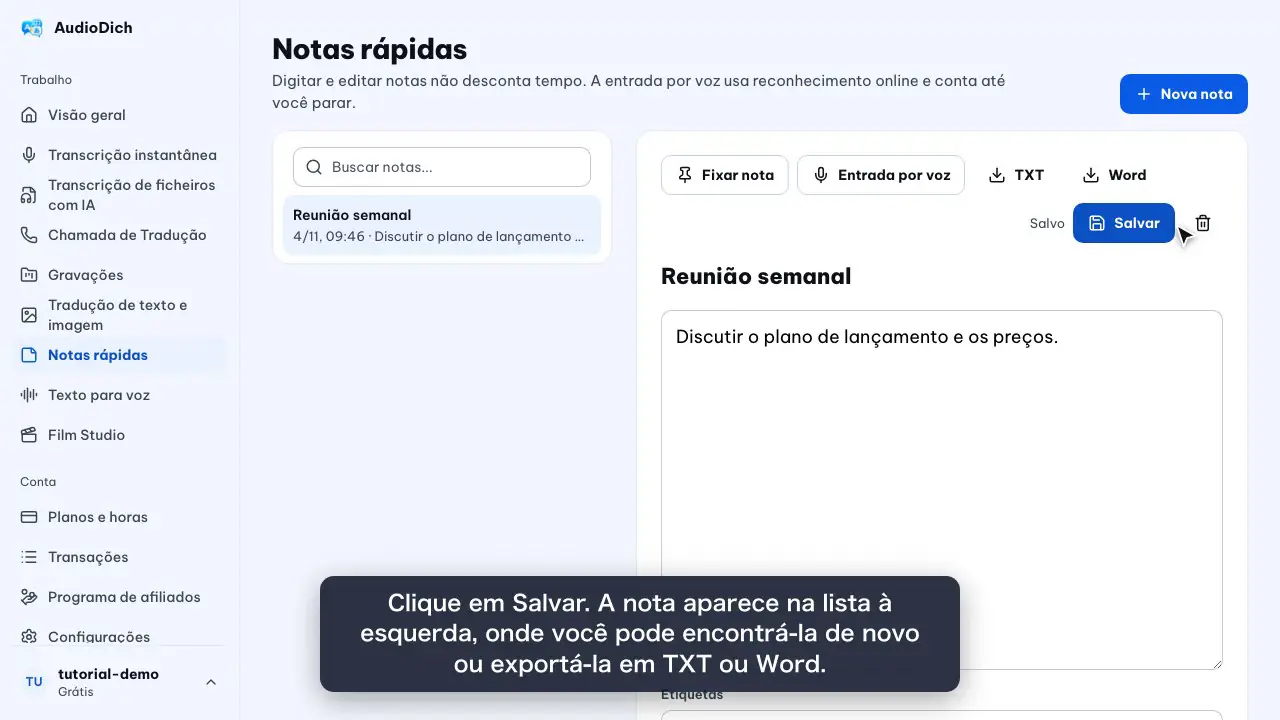
Clique em Salvar. A nota aparece na lista à esquerda, onde você pode encontrá-la de novo ou exportá-la em TXT ou Word.
Clique em Salvar. A nota aparece na lista, onde você pode reabri-la depois ou exportá-la em TXT ou Word.
Dicas
- Só a entrada por voz usa tempo. Ela usa reconhecimento de fala online, e tudo, desde o momento em que você começa até pressionar Parar, conta no seu saldo; o AudioDich pede a sua confirmação antes de começar.
- Se você gravar áudio junto com uma nota, o áudio fica neste dispositivo e pode ser enviado depois em Gravações.
- Exporte uma nota em TXT para texto simples ou em Word quando quiser continuar editando em um documento.
Problemas comuns
- A entrada por voz parou sozinha.
- A conexão de fala pode ter caído ou o seu saldo pode ter acabado. Confira o tempo restante e inicie a entrada por voz de novo.
- Minha nota não aparece na lista.
- Confirme que você clicou em Salvar. Uma nota que nunca foi salva não é adicionada à lista.
- O navegador não consegue gravar áudio para uma nota.
- Permita o acesso ao microfone para a página nas configurações do navegador, ou use um navegador que aceite gravação de áudio.
Perguntas frequentes
As notas usam os meus minutos?
Digitar e editar, não. Só a entrada por voz usa, do início até você pressionar Parar.
Posso exportar as minhas notas?
Sim. Cada nota pode ser exportada em TXT ou Word.
As minhas notas estão disponíveis no celular?
As notas pertencem à sua conta, então você pode entrar na mesma conta em outro dispositivo para vê-las.
Existe um limite de notas?
O tutorial não mostra um limite. Se você atingir um, a página avisa.
Transcrição do vídeo
Abra Notas rápidas na barra lateral esquerda. Clique em Nova nota para começar uma nota em branco. Digite o título e o texto. Digitar notas não consome o seu tempo. Clique em Salvar. A nota aparece na lista à esquerda, onde você pode encontrá-la de novo ou exportá-la em TXT ou Word.
Veja em uma situação real
- Transcrição de reuniões com IAEnvie uma gravação e receba transcrição por locutor, resumo e tarefas.