

- Voltar ao guia
- Vídeos tutoriais
- Configure a tradução ao vivo
Configure a tradução ao vivo
Escolha idiomas, fonte de áudio e exibição das legendas antes de começar.
Este tutorial é para quem vai traduzir reuniões, aulas ou vídeos ao vivo. Antes de pressionar Iniciar, você decide qual idioma é falado, qual idioma você lê, de onde vem o som e como ficam as legendas.
Passo a passo
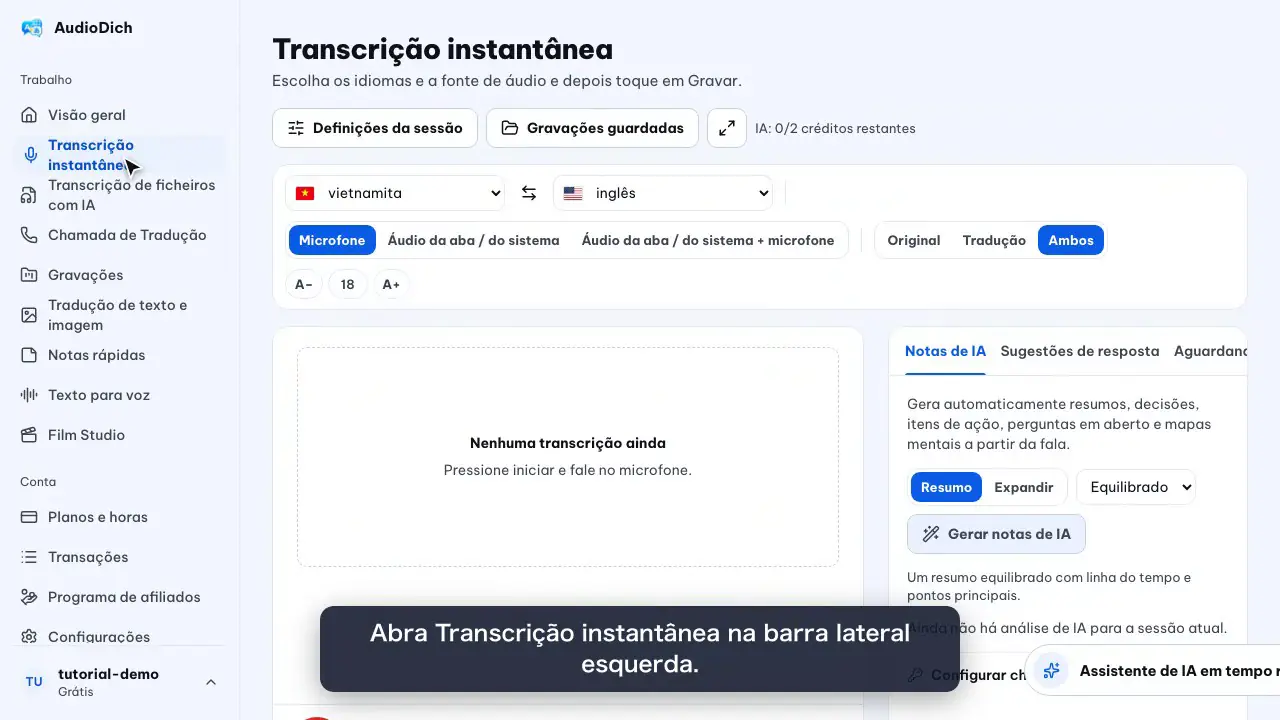
Abra Transcrição instantânea na barra lateral esquerda.
Clique em Transcrição instantânea na barra lateral esquerda para abrir a tela da sessão ao vivo.
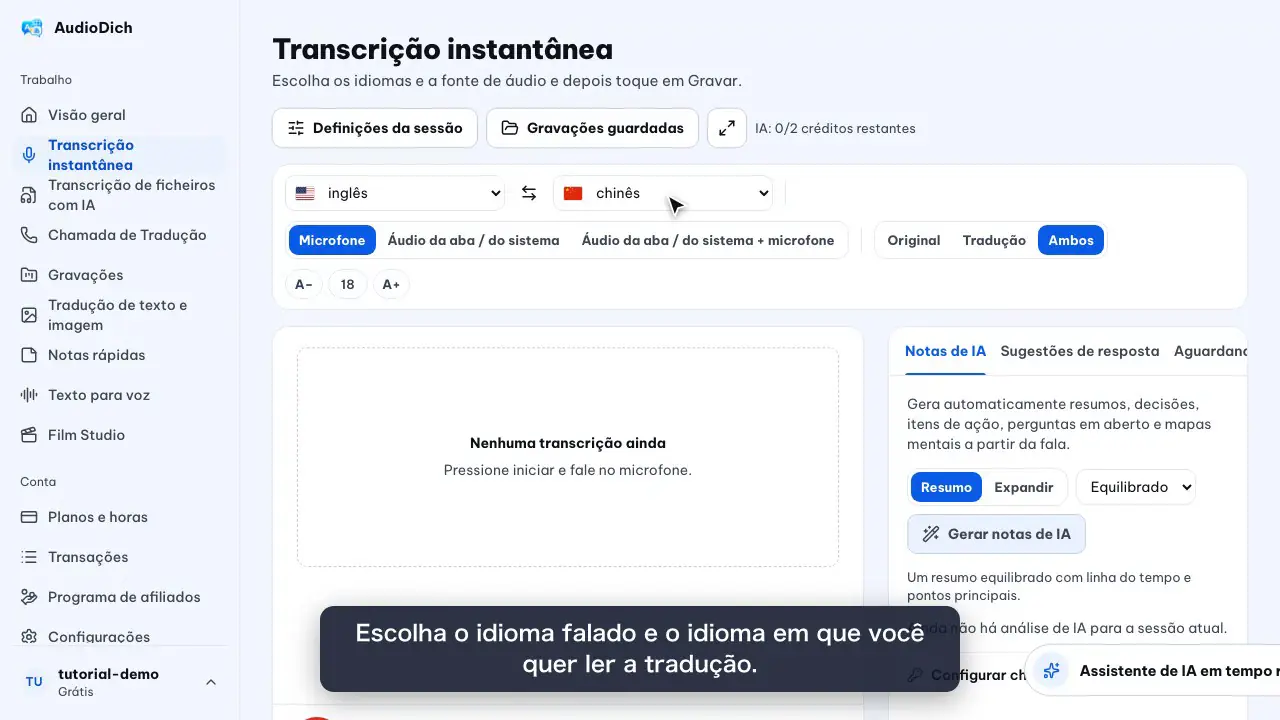
Escolha o idioma falado e o idioma em que você quer ler a tradução.
Escolha o idioma falado como origem e o idioma que você quer ler como destino. Escolha sem tradução se precisar só da transcrição.
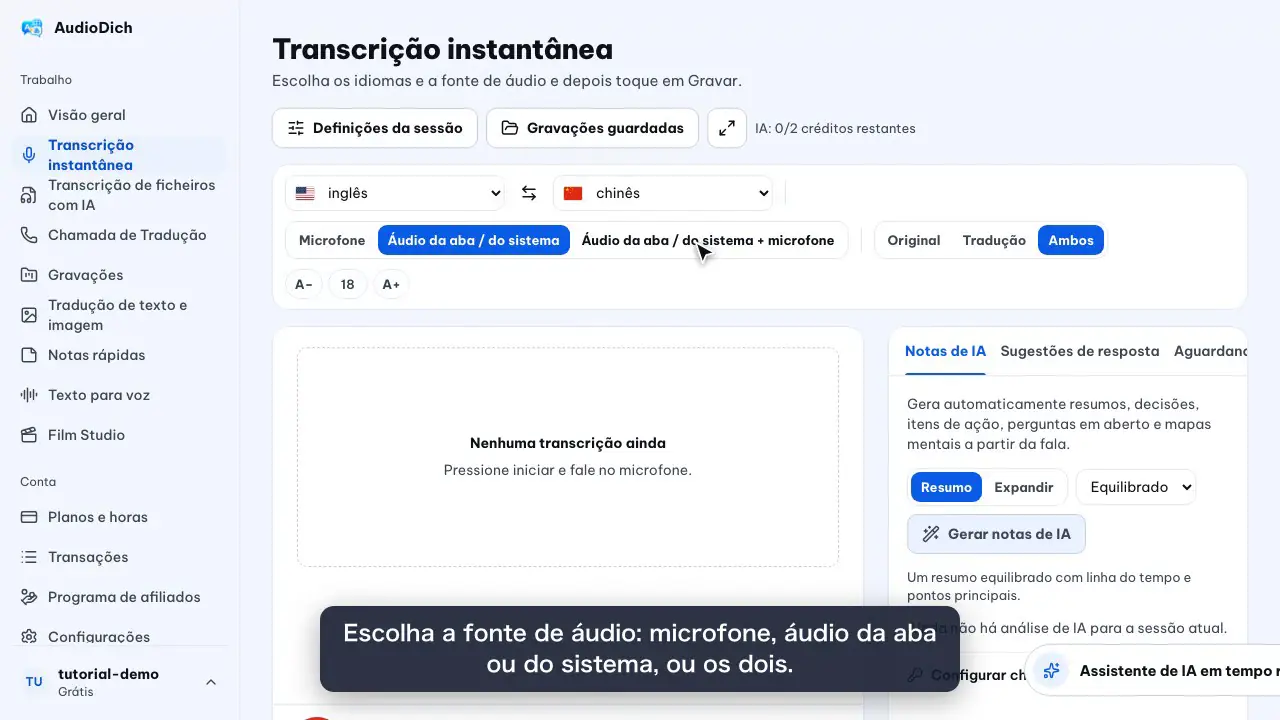
Escolha a fonte de áudio: microfone, áudio da aba ou do sistema, ou os dois.
Escolha a fonte de áudio: o seu microfone, o áudio de uma aba ou do sistema, ou os dois juntos. O áudio da aba e do sistema é oferecido no Chrome ou no Edge, em um computador.
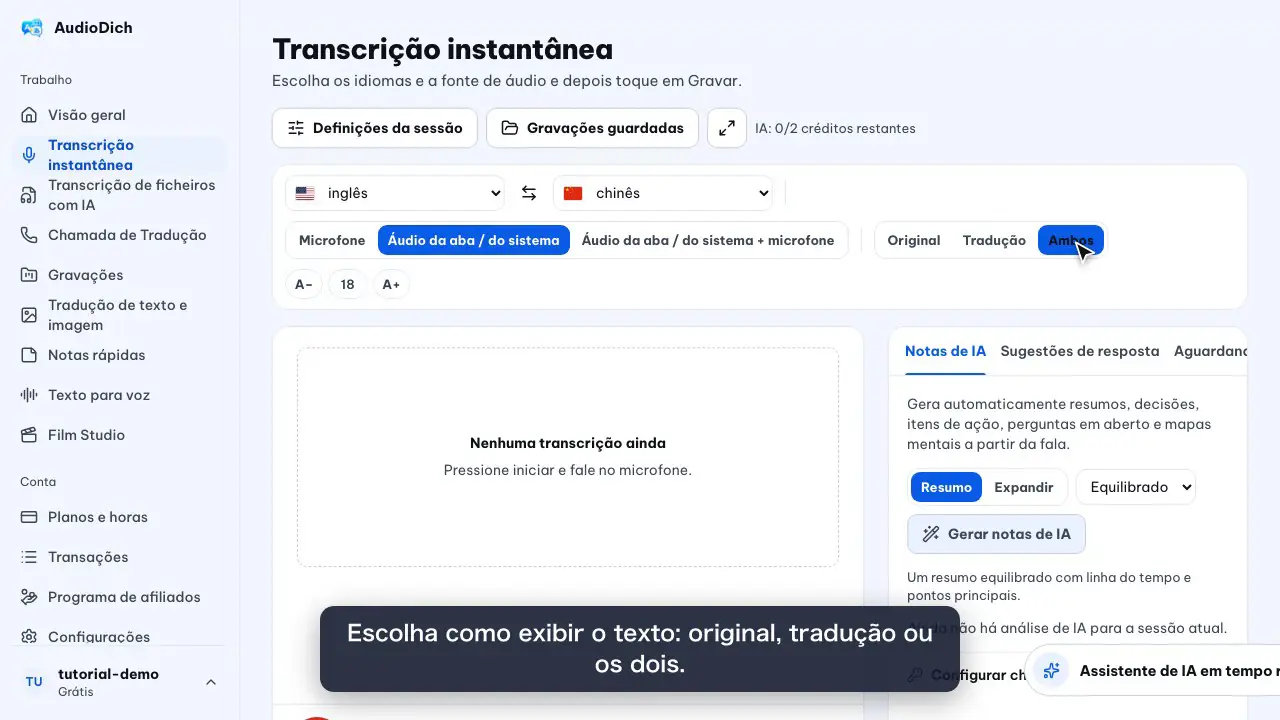
Escolha como exibir o texto: original, tradução ou os dois.
Escolha como o texto é exibido: o original, a tradução ou as duas linhas juntas.
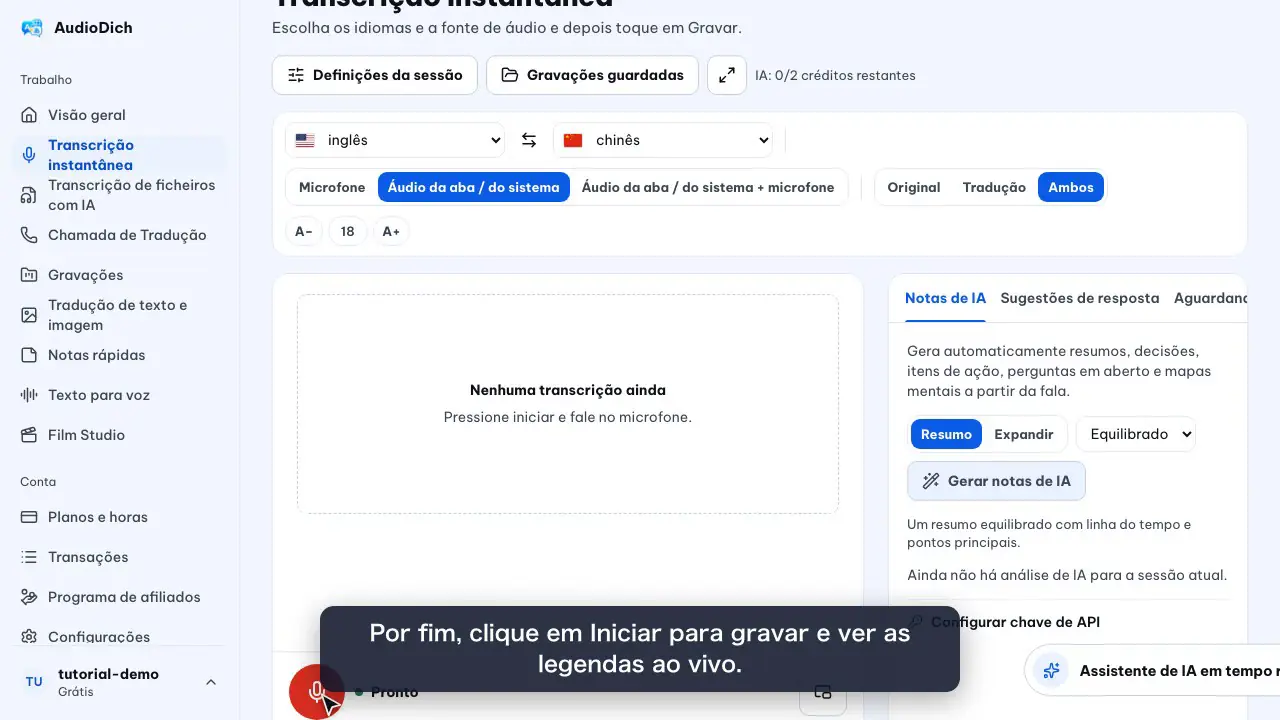
Por fim, clique em Iniciar para gravar e ver as legendas ao vivo.
Clique em Iniciar. Uma breve janela de revisão permite confirmar idiomas e dispositivos, e então as legendas ao vivo começam a aparecer.
Dicas
- Para traduzir o Zoom, o Teams ou outro app, escolha o áudio da aba ou do sistema. Quando o navegador perguntar o que compartilhar, abra a guia Tela inteira, escolha uma tela e ative Compartilhar com áudio do sistema antes de clicar em Compartilhar.
- Para uma única aba do navegador, use a opção Guia do Chrome e ative o compartilhamento do áudio da aba. Sem isso, o AudioDich informa que nenhum áudio foi compartilhado.
- Ao combinar o áudio da aba com o microfone, use fones de ouvido para que o microfone não capte o som dos seus alto-falantes.
- Mantenha o idioma de tradução explícito e use Detectar automaticamente na origem só quando os falantes puderem trocar de idioma.
Problemas comuns
- A sessão começa, mas nenhuma legenda aparece.
- Confira se a fonte de áudio é a que realmente está tocando som e se você compartilhou o áudio quando o navegador perguntou.
- A lista de fontes de áudio mostra só o microfone.
- O áudio da aba e do sistema exige o Chrome ou o Edge em um computador. Abra a página em um deles.
- Uma mensagem diz que outra sessão já está em andamento.
- Outra sessão de transcrição está ativa na sua conta. Feche a antiga, ou continue com as duas sabendo que ambas usam o seu tempo.
Perguntas frequentes
Posso traduzir um vídeo que estou assistindo?
Sim. Escolha o áudio da aba ou do sistema e compartilhe a aba ou a tela com o som.
Preciso compartilhar o meu microfone também?
Só se quiser incluir a sua própria voz. Para isso, escolha o áudio da aba ou do sistema mais o microfone, e use fones de ouvido.
A minha transcrição será salva?
Ao parar, a transcrição é salva na sua conta. Contas gratuitas a mantêm por 5 dias e contas pagas por 30 dias.
Posso ouvir a tradução em voz alta?
Sim. Ative a voz de tradução nas opções da sessão e escolha onde ela toca.
Transcrição do vídeo
Abra Transcrição instantânea na barra lateral esquerda. Escolha o idioma falado e o idioma em que você quer ler a tradução. Escolha a fonte de áudio: microfone, áudio da aba ou do sistema, ou os dois. Escolha como exibir o texto: original, tradução ou os dois. Por fim, clique em Iniciar para gravar e ver as legendas ao vivo.
Veja em uma situação real
- Traduzir o ZoomLegendas bilíngues, tradução falada e transcrição nas suas reuniões do Zoom com clientes estrangeiros.
- Traduzir o Google MeetAcompanhe uma chamada do Meet no navegador com legendas e tradução em tempo real.
- Traduzir o Microsoft TeamsReuniões de projeto, suporte e fornecedores no Teams com legendas e transcrição para um acompanhamento preciso.
- Webinars e eventos onlineLegendas em tempo real, janela de letras grandes e transcrição para webinars, workshops e conferências online.