

- กลับไปหน้าคู่มือ
- วิดีโอสอนใช้งาน
- สรุปการบันทึกเสียงและถาม AI เกี่ยวกับการบันทึก
สรุปการบันทึกเสียงและถาม AI เกี่ยวกับการบันทึก
สร้างสรุปของการประชุมที่บันทึกไว้ ถาม AI เกี่ยวกับเนื้อหา และซื้อการใช้งาน AI เพิ่มเมื่อต้องการ
คู่มือนี้สำหรับผู้ที่บันทึกการประชุมหรือการโทรด้วย AudioDich และต้องการเข้าใจเนื้อหาอย่างรวดเร็วโดยไม่ต้องอ่านทรานสคริปต์ทั้งหมดอีกครั้ง AI จะสรุปการประชุม ระบุสิ่งที่ต้องทำ และตอบคำถามของคุณโดยอ้างอิงจากการบันทึกนั้นเอง
ขั้นตอน
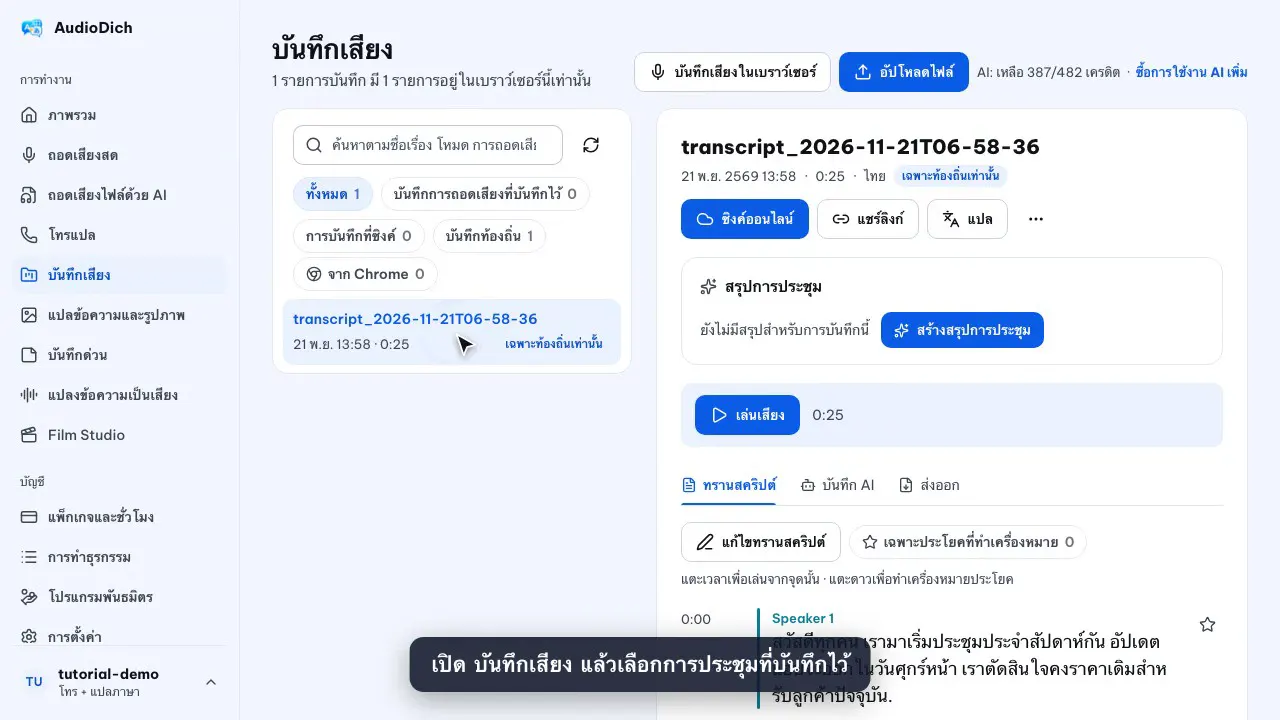
เปิด บันทึกเสียง แล้วเลือกการประชุมที่บันทึกไว้
เลือก บันทึกเสียง ที่แถบด้านซ้าย แล้วคลิกการประชุมที่ต้องการดูในรายการ
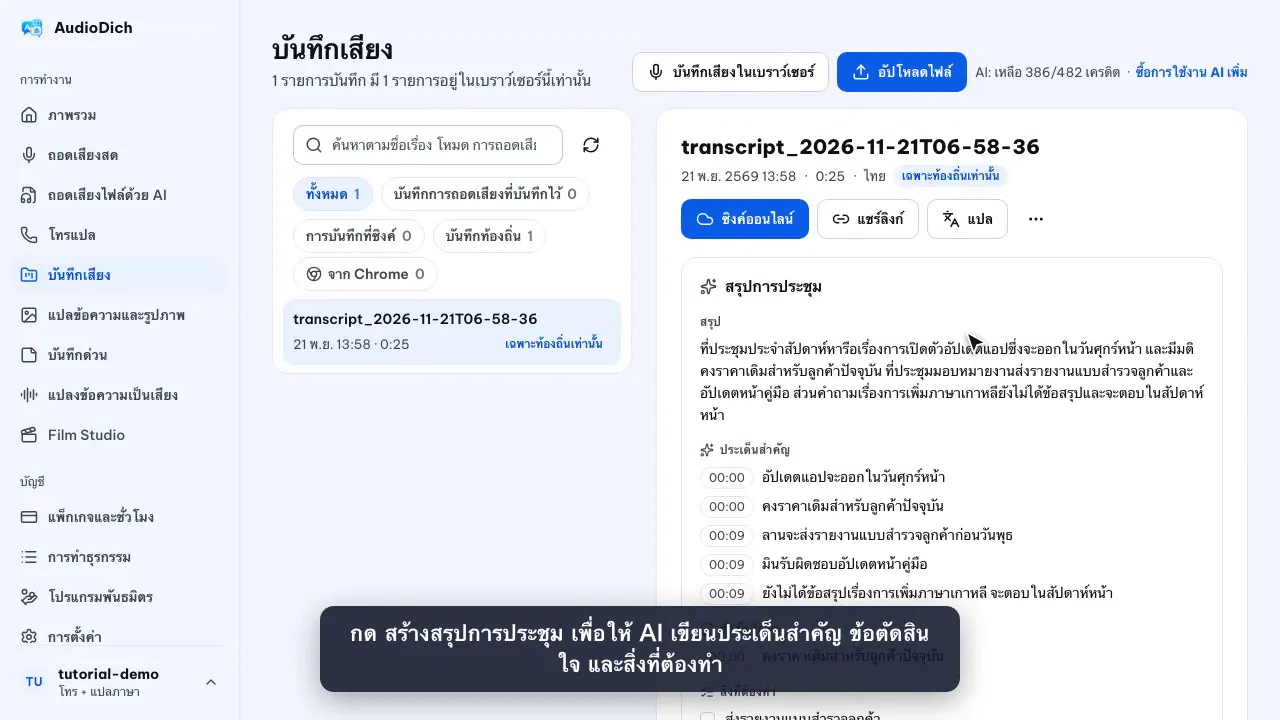
กด สร้างสรุปการประชุม เพื่อให้ AI เขียนประเด็นสำคัญ ข้อตัดสินใจ และสิ่งที่ต้องทำ
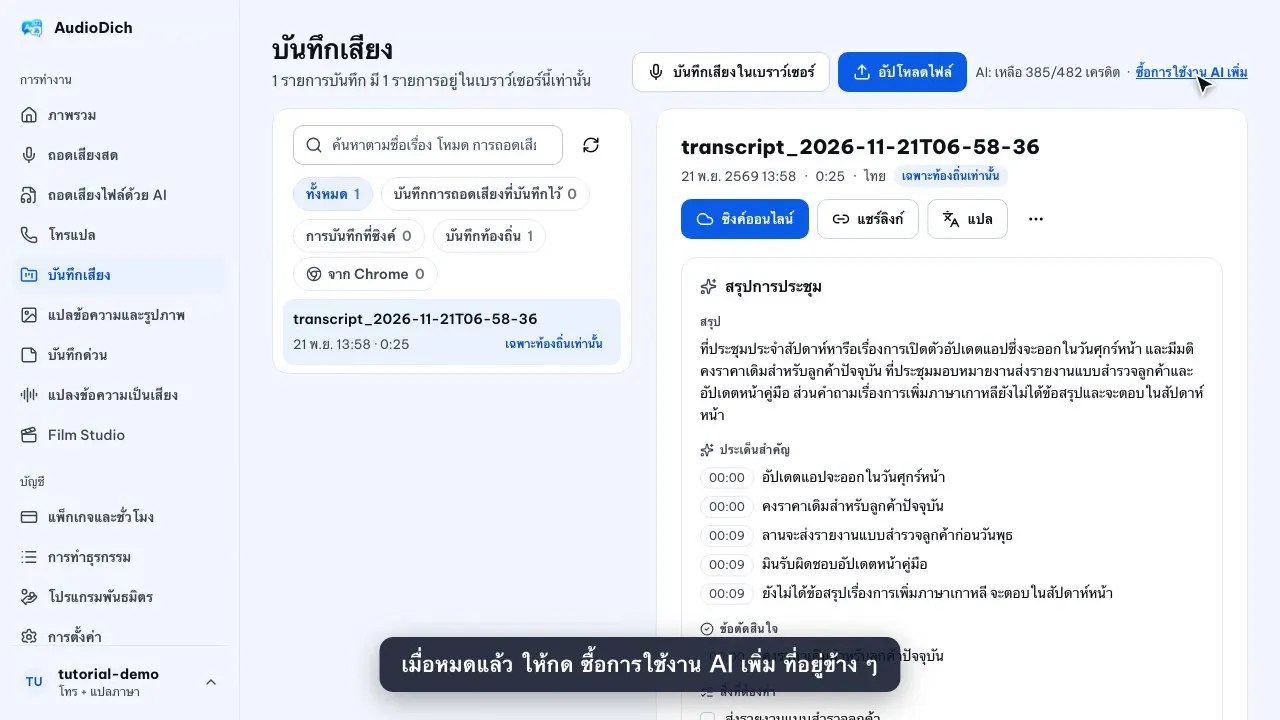
ในกรอบ สรุปการประชุม ให้กด สร้างสรุปการประชุม AI จะแบ่งผลลัพธ์เป็นบทสรุป ประเด็นสำคัญ ข้อตัดสินใจ สิ่งที่ต้องทำ และคำถามที่ยังค้างอยู่
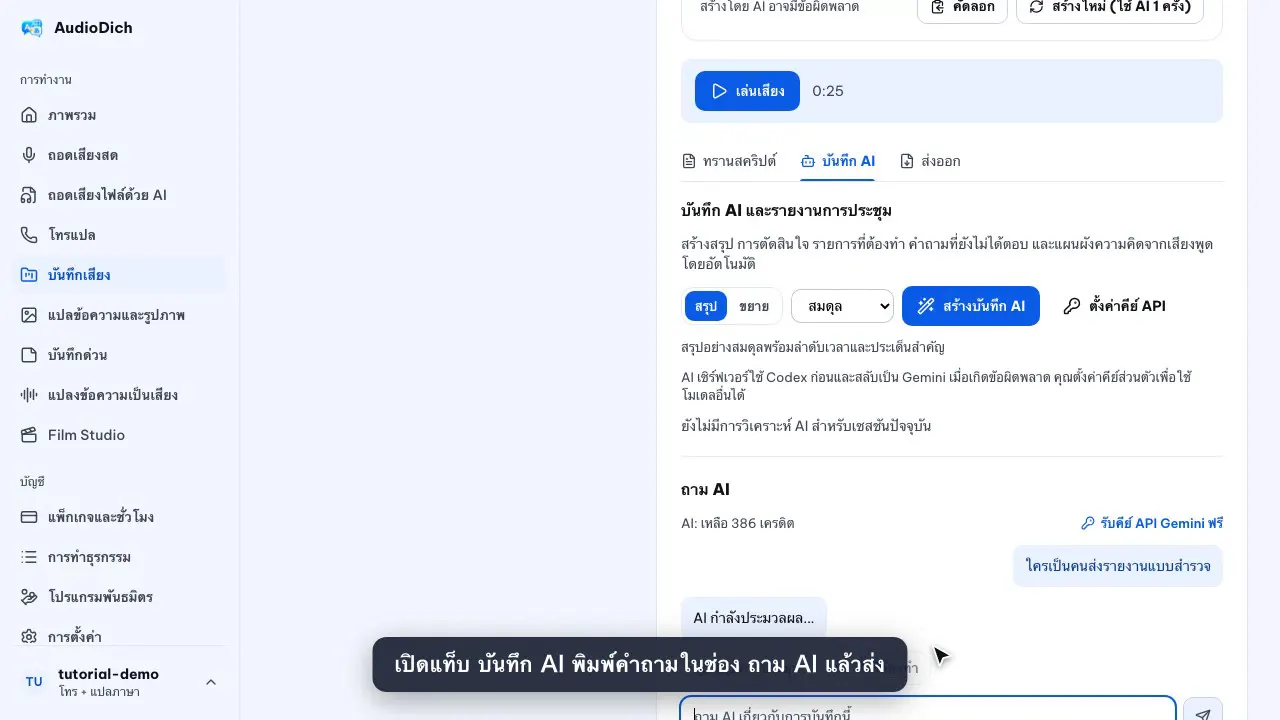
เปิดแท็บ บันทึก AI พิมพ์คำถามในช่อง ถาม AI แล้วส่ง
เปิดแท็บ บันทึก AI แล้วเลื่อนลงไปที่ช่อง ถาม AI เลือกคำแนะนำที่มีให้ เช่น สิ่งที่ต้องทำ หรือพิมพ์คำถามของคุณเองเกี่ยวกับเนื้อหาของการบันทึกแล้วส่ง
การสร้างสรุปหรือการถามแต่ละครั้งใช้การใช้งาน AI หนึ่งครั้ง จำนวนที่เหลือแสดงอยู่ที่ด้านบนของหน้า
ทุกครั้งที่สร้างสรุปหรือถาม AI จะใช้การใช้งาน AI หนึ่งครั้ง จำนวนที่เหลือแสดงที่ด้านบนของหน้าในรูปแบบ AI: เหลือ …/… เครดิต
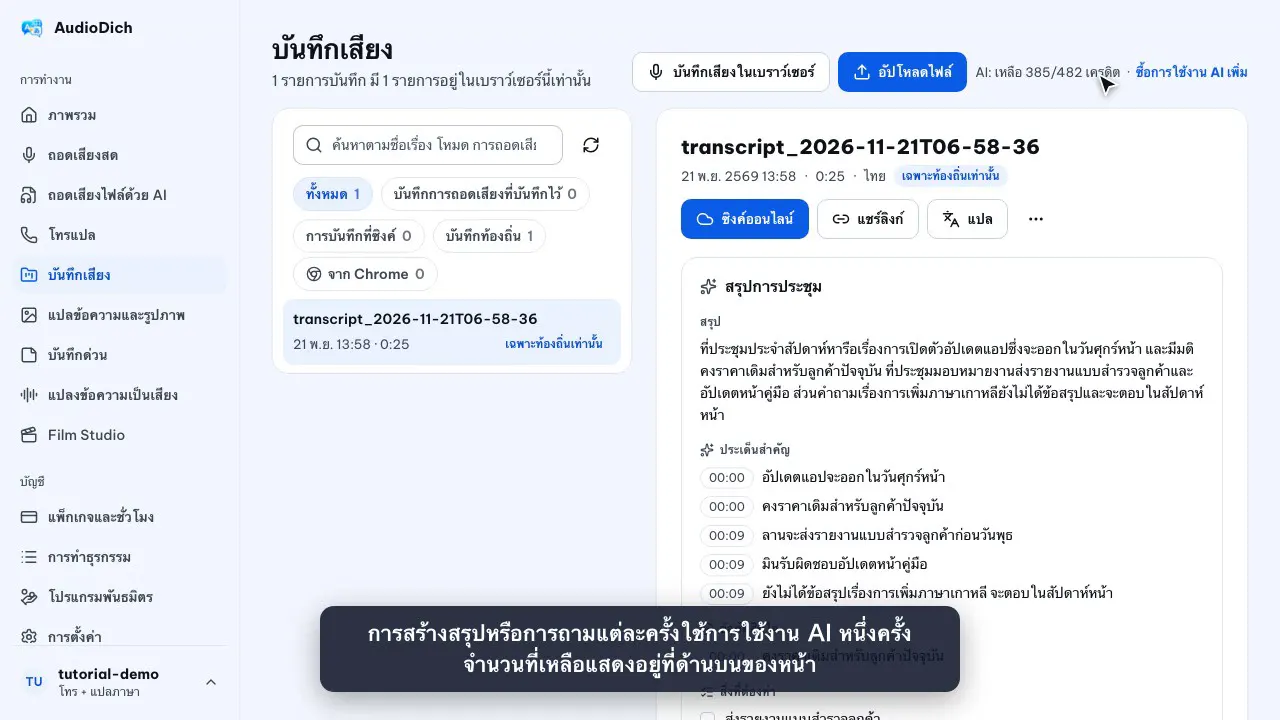
เมื่อหมดแล้ว ให้กด ซื้อการใช้งาน AI เพิ่ม ที่อยู่ข้าง ๆ
เมื่อหมดแล้ว ให้กด ซื้อการใช้งาน AI เพิ่ม ที่อยู่ข้างจำนวนเพื่อเปิดส่วนแพ็กเกจการใช้งาน AI ใน แพ็กเกจและชั่วโมง แพ็กเกจเป็นการซื้อครั้งเดียวและไม่มีวันหมดอายุ
เคล็ดลับ
- ยิ่งการบันทึกชัดเจนและยาวเท่าไร สรุปก็ยิ่งครบถ้วนเท่านั้น การประชุมที่สั้นมากอาจมีเนื้อหาไม่พอให้สรุป
- สรุปที่ AI สร้างขึ้นอาจไม่ถูกต้อง ควรตรวจเทียบกับทรานสคริปต์ก่อนส่งให้ผู้อื่น
- กด คัดลอก เพื่อนำสรุปไปวางในอีเมลหรือบันทึกการทำงานของคุณ
- สำหรับบัญชีองค์กร การใช้งาน AI ที่ซื้อเพิ่มจะถูกเพิ่มเข้าโควตา AI ที่ใช้ร่วมกันขององค์กร
ปัญหาที่พบบ่อย
- สรุปบางส่วนถูกซ่อนไว้
- บัญชีฟรีดูได้เฉพาะตัวอย่าง อัปเกรดเป็นแพ็กเกจแบบชำระเงิน หรือใช้ API key Gemini ของคุณเองเพื่อดูแบบเต็ม
- แจ้งว่าการใช้งาน AI หมดแล้ว
- กด ซื้อการใช้งาน AI เพิ่ม หรือเพิ่ม API key Gemini ของคุณเองเพื่อใช้ต่อโดยไม่ต้องใช้การใช้งาน AI
- สร้างสรุปไม่ได้
- ตรวจสอบว่ายืนยันอีเมลแล้วและการบันทึกมีเนื้อหาเพียงพอ จากนั้นกด ลองอีกครั้ง
คำถามที่พบบ่อย
การสร้างสรุปแต่ละครั้งใช้การใช้งาน AI กี่ครั้ง
การสร้างหรือสร้างสรุปใหม่แต่ละครั้งใช้การใช้งาน AI 1 ครั้ง คำถามแต่ละข้อที่ส่งให้ AI ก็ใช้การใช้งาน AI เช่นกัน
การใช้งาน AI ที่ซื้อเพิ่มมีวันหมดอายุหรือไม่
ไม่มี แพ็กเกจการใช้งาน AI เป็นการซื้อครั้งเดียวและไม่มีวันหมดอายุ
ฉันใช้ API key Gemini ของตัวเองได้หรือไม่
ได้ เมื่อเพิ่ม API key Gemini ของคุณเอง คุณจะดูสรุปได้แบบเต็มและไม่ต้องใช้การใช้งาน AI ของ AudioDich
AI ตอบโดยใช้ข้อมูลนอกเหนือจากการบันทึกหรือไม่
AI ตอบโดยอ้างอิงจากเนื้อหาของการบันทึกที่คุณเปิดอยู่ ให้ถามเรื่องที่พูดกันในการประชุม
ข้อความถอดเสียงจากวิดีโอ
เปิด บันทึกเสียง แล้วเลือกการประชุมที่บันทึกไว้ กด สร้างสรุปการประชุม เพื่อให้ AI เขียนประเด็นสำคัญ ข้อตัดสินใจ และสิ่งที่ต้องทำ เปิดแท็บ บันทึก AI พิมพ์คำถามในช่อง ถาม AI แล้วส่ง การสร้างสรุปหรือการถามแต่ละครั้งใช้การใช้งาน AI หนึ่งครั้ง จำนวนที่เหลือแสดงอยู่ที่ด้านบนของหน้า เมื่อหมดแล้ว ให้กด ซื้อการใช้งาน AI เพิ่ม ที่อยู่ข้าง ๆ
ดูตัวอย่างในสถานการณ์จริง
- ถอดความการประชุมด้วย AIอัปโหลดไฟล์บันทึกเสียงแล้วรับบทถอดความแยกผู้พูด สรุป และรายการสิ่งที่ต้องทำ
- ถาม AI เกี่ยวกับการประชุมของคุณเชื่อมต่อ Claude หรือ ChatGPT กับทรานสคริปต์ของคุณ แล้วถามเรื่องการบันทึกเก่าหรือเซสชันที่กำลังบันทึกอยู่