

- กลับไปหน้าคู่มือ
- วิดีโอสอนใช้งาน
- ตั้งค่าการแปลสด
ตั้งค่าการแปลสด
เลือกภาษา แหล่งเสียง และการแสดงคำบรรยายก่อนเริ่ม
บทเรียนนี้เหมาะสำหรับผู้ที่จะแปลการประชุม การบรรยาย หรือวิดีโอแบบสด ก่อนกดเริ่ม คุณจะกำหนดว่าพูดภาษาใด อ่านภาษาใด เสียงมาจากที่ไหน และคำบรรยายมีหน้าตาอย่างไร
ขั้นตอน
เปิดถอดเสียงสดที่แถบด้านซ้าย
กดถอดเสียงสดที่แถบด้านซ้ายเพื่อเปิดหน้าจอเซสชันสด
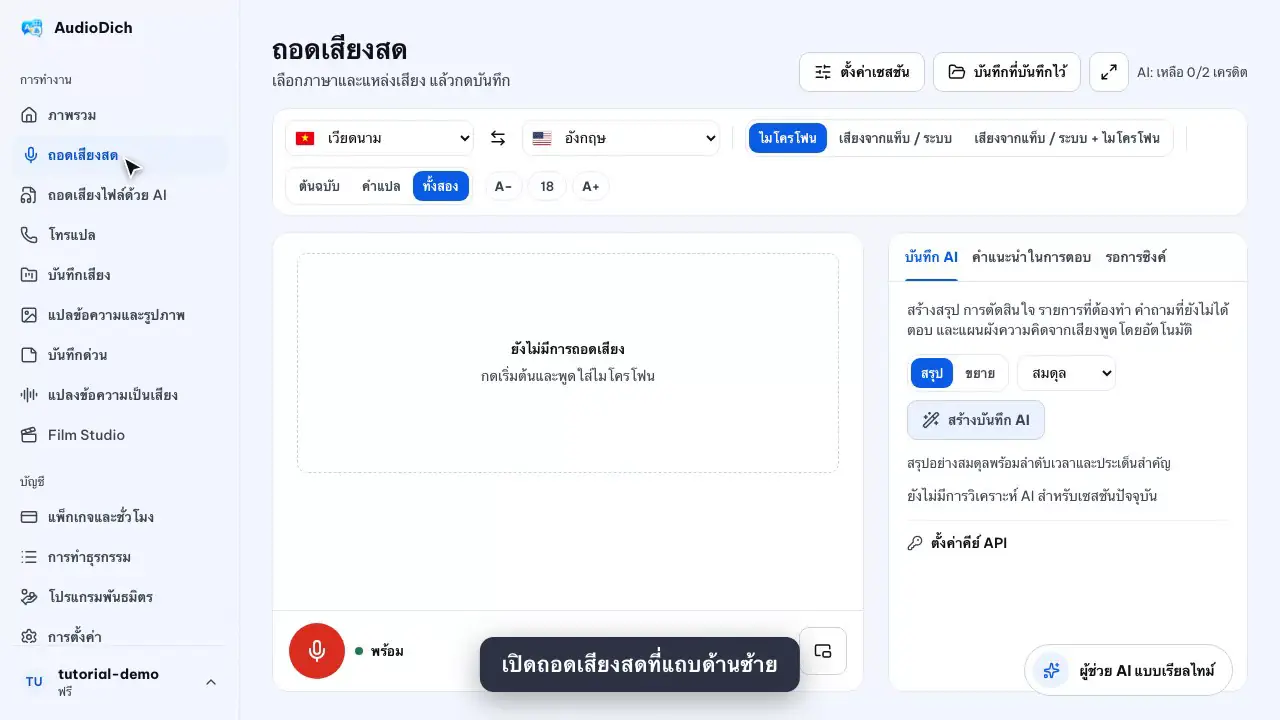
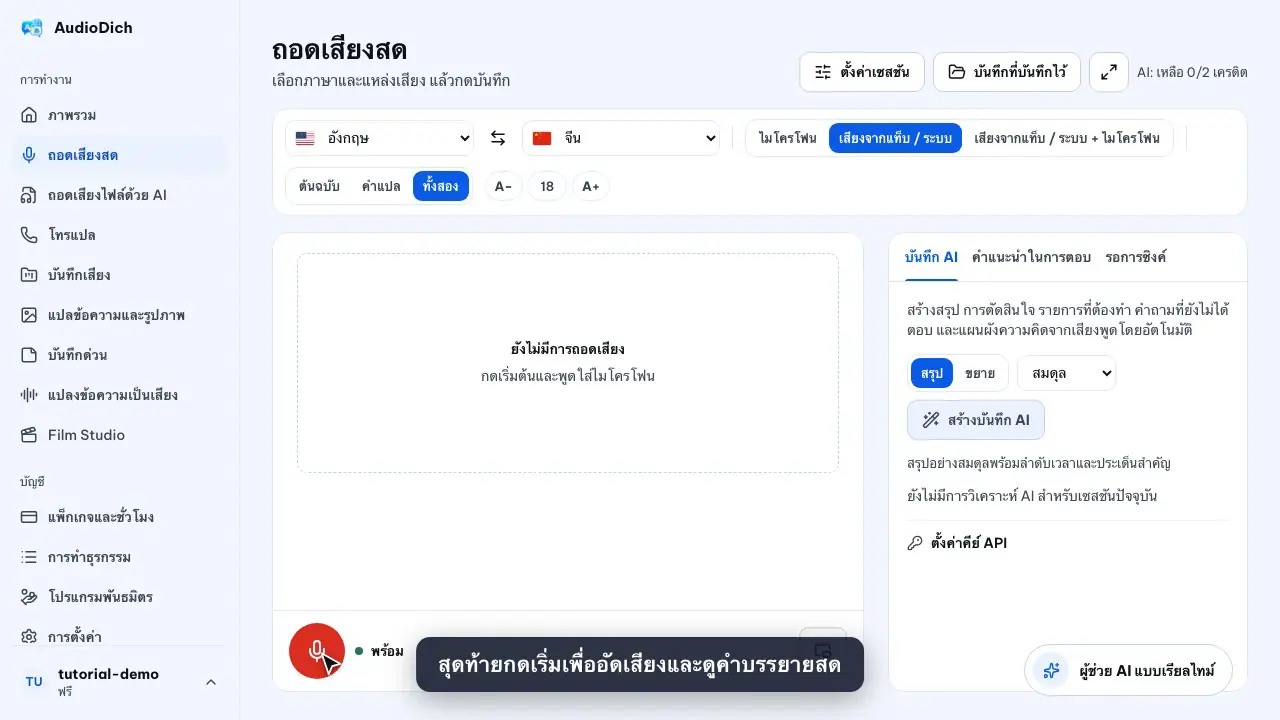
เลือกภาษาที่พูด และภาษาที่ต้องการอ่านคำแปล
เลือกภาษาที่กำลังพูดเป็นภาษาต้นทาง และภาษาที่คุณต้องการอ่านเป็นภาษาปลายทาง เลือกไม่แปลหากต้องการเพียงข้อความถอดเสียง
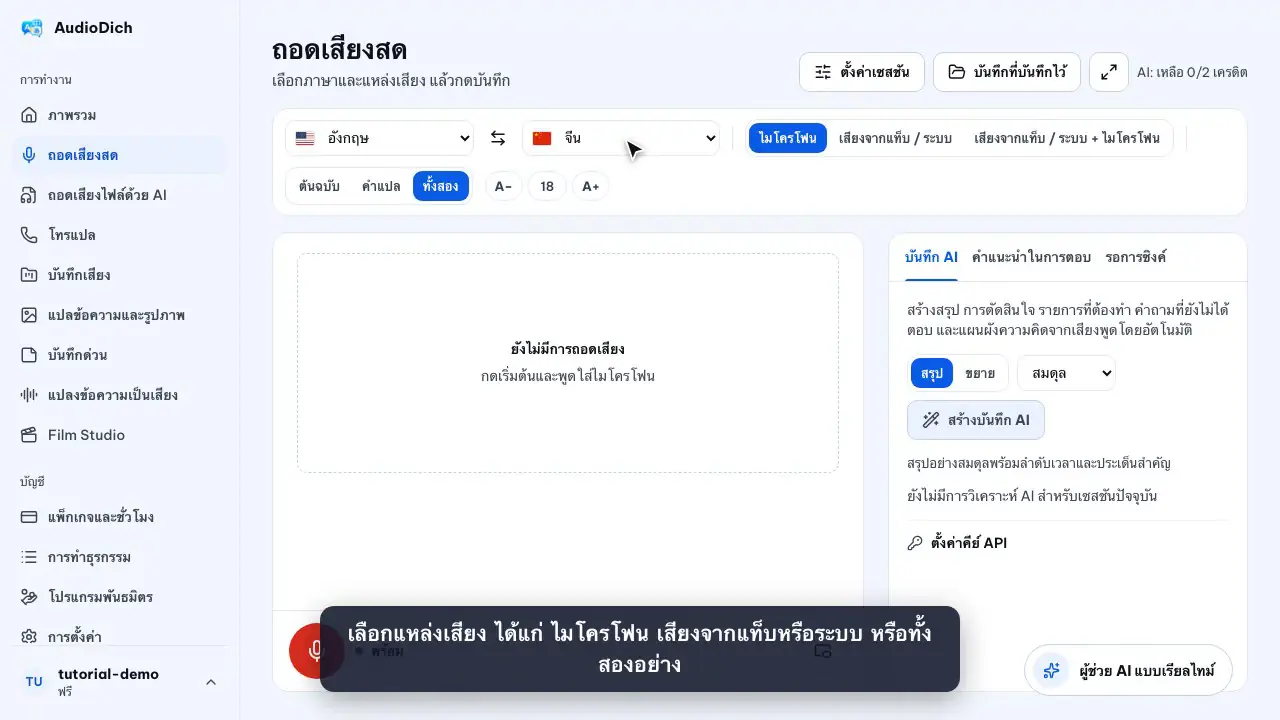
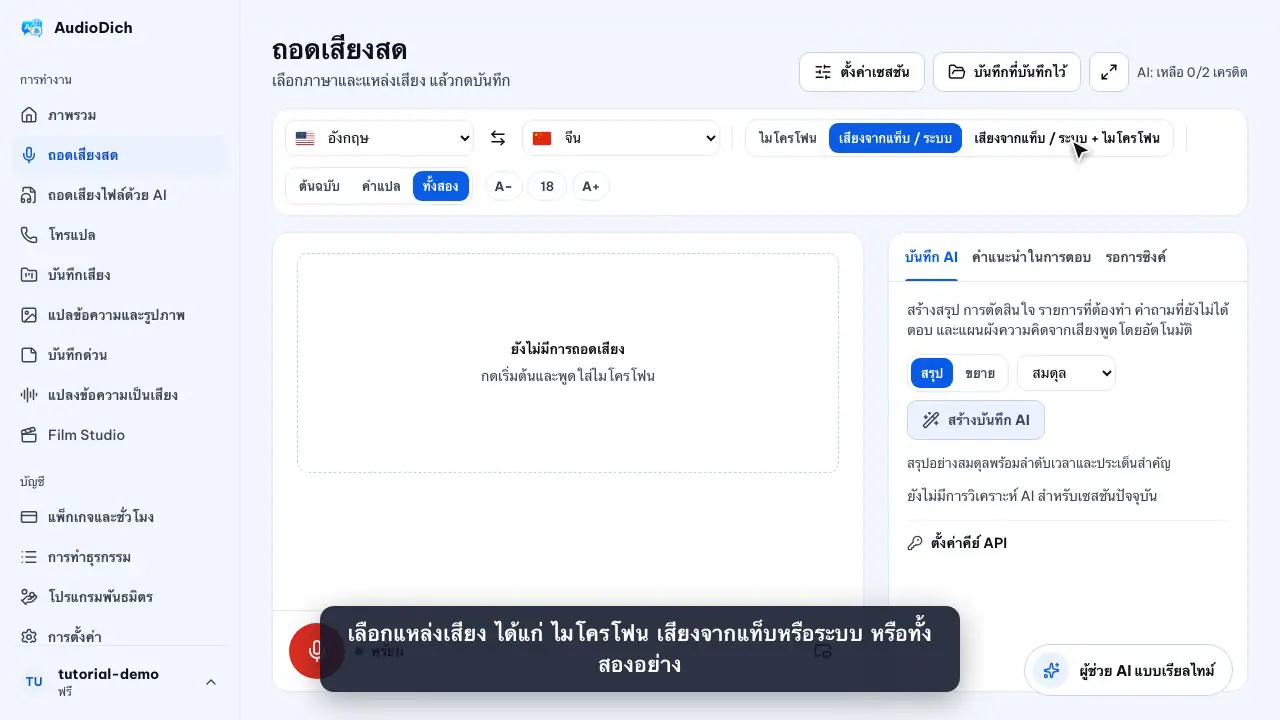
เลือกแหล่งเสียง ได้แก่ ไมโครโฟน เสียงจากแท็บหรือระบบ หรือทั้งสองอย่าง
เลือกแหล่งเสียง ได้แก่ ไมโครโฟน เสียงจากแท็บหรือระบบ หรือทั้งสองอย่างพร้อมกัน เสียงจากแท็บและระบบมีให้ใช้ใน Chrome หรือ Edge บนคอมพิวเตอร์
เลือกการแสดงผล ได้แก่ ต้นฉบับ คำแปล หรือทั้งสอง
เลือกวิธีแสดงข้อความ ได้แก่ ต้นฉบับ คำแปล หรือแสดงทั้งสองบรรทัดพร้อมกัน
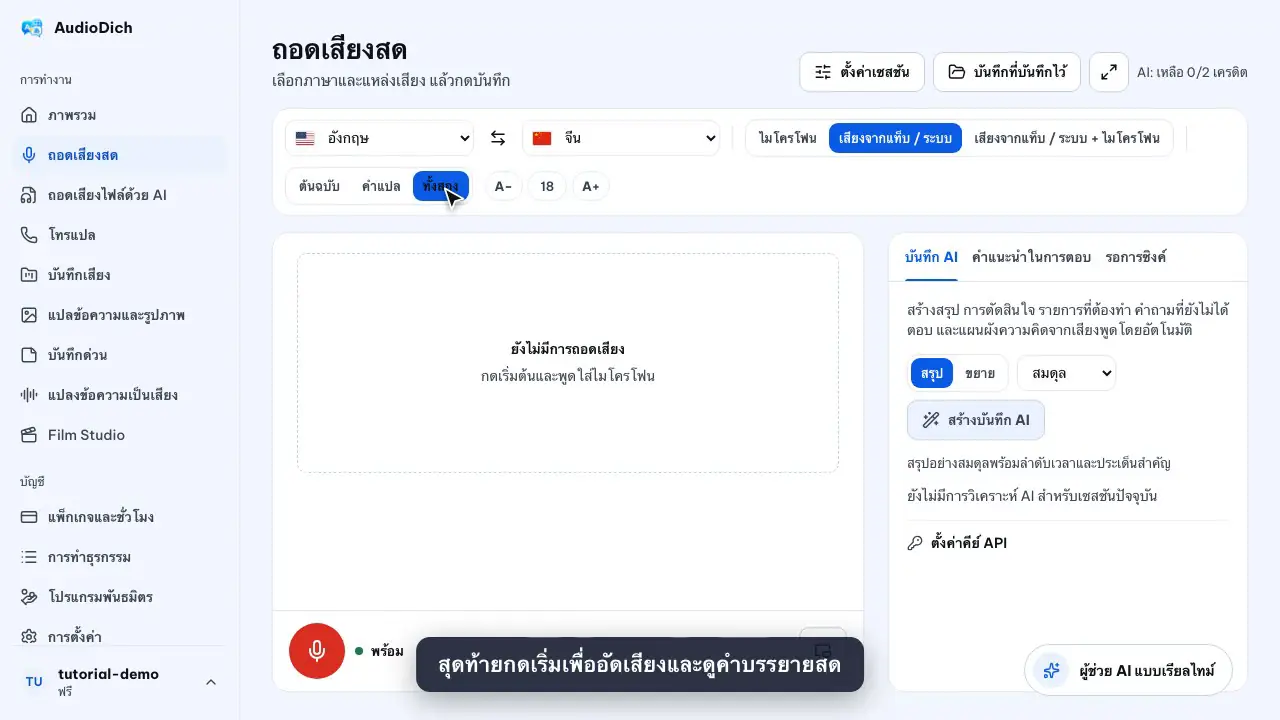
สุดท้ายกดเริ่มเพื่ออัดเสียงและดูคำบรรยายสด
กดเริ่ม หน้าต่างตรวจสอบสั้น ๆ จะให้คุณยืนยันภาษาและอุปกรณ์ จากนั้นคำบรรยายสดจะเริ่มปรากฏ
เคล็ดลับ
- หากต้องการแปล Zoom, Teams หรือแอปอื่น ให้เลือกเสียงจากแท็บหรือระบบ เมื่อเบราว์เซอร์ถามว่าจะแชร์อะไร ให้เปิดแท็บทั้งหน้าจอ เลือกหน้าจอ และเปิดแชร์พร้อมเสียงของระบบก่อนกดแชร์
- สำหรับแท็บเบราว์เซอร์เดียว ให้ใช้ตัวเลือกแท็บ Chrome และเปิดการแชร์เสียงของแท็บ หากไม่เปิด AudioDich จะแจ้งว่าไม่มีการแชร์เสียง
- เมื่อใช้เสียงจากแท็บร่วมกับไมโครโฟน ให้สวมหูฟัง เพื่อไม่ให้ไมโครโฟนรับเสียงจากลำโพงของคุณ
- กำหนดภาษาแปลให้ชัดเจน และใช้ตรวจจับอัตโนมัติสำหรับภาษาต้นทางเฉพาะเมื่อผู้พูดอาจสลับภาษา
ปัญหาที่พบบ่อย
- เซสชันเริ่มแล้วแต่ไม่มีคำบรรยายปรากฏ
- ตรวจสอบว่าแหล่งเสียงเป็นแหล่งที่มีเสียงเล่นอยู่จริง และคุณได้แชร์เสียงเมื่อเบราว์เซอร์ถาม
- รายการแหล่งเสียงแสดงเฉพาะไมโครโฟน
- เสียงจากแท็บและระบบต้องใช้ Chrome หรือ Edge บนคอมพิวเตอร์ ให้เปิดหน้านี้ในเบราว์เซอร์ใดเบราว์เซอร์หนึ่งนั้น
- มีข้อความแจ้งว่ามีเซสชันอื่นทำงานอยู่แล้ว
- มีเซสชันถอดเสียงอื่นทำงานอยู่ในบัญชีของคุณ ปิดเซสชันเก่า หรือใช้งานต่อทั้งสองเซสชันโดยทราบว่าทั้งสองใช้เวลาของคุณ
คำถามที่พบบ่อย
ฉันแปลวิดีโอที่กำลังดูอยู่ได้หรือไม่
ได้ เลือกเสียงจากแท็บหรือระบบ แล้วแชร์แท็บหรือหน้าจอพร้อมเสียง
ฉันต้องแชร์ไมโครโฟนด้วยหรือไม่
เฉพาะเมื่อต้องการรวมเสียงของคุณเอง ให้เลือกเสียงจากแท็บหรือระบบพร้อมไมโครโฟน และสวมหูฟัง
ข้อความถอดเสียงของฉันจะถูกบันทึกหรือไม่
เมื่อคุณหยุด ข้อความถอดเสียงจะถูกบันทึกไว้ในบัญชีของคุณ บัญชีฟรีเก็บไว้ 5 วัน และบัญชีแบบชำระเงินเก็บไว้ 30 วัน
ฉันฟังคำแปลที่พูดออกเสียงได้หรือไม่
ได้ เปิดเสียงคำแปลในตัวเลือกของเซสชัน และเลือกว่าจะเล่นที่ใด
ข้อความถอดเสียงจากวิดีโอ
เปิดถอดเสียงสดที่แถบด้านซ้าย เลือกภาษาที่พูด และภาษาที่ต้องการอ่านคำแปล เลือกแหล่งเสียง ได้แก่ ไมโครโฟน เสียงจากแท็บหรือระบบ หรือทั้งสองอย่าง เลือกการแสดงผล ได้แก่ ต้นฉบับ คำแปล หรือทั้งสอง สุดท้ายกดเริ่มเพื่ออัดเสียงและดูคำบรรยายสด
ดูตัวอย่างในสถานการณ์จริง
- แปล Zoomคำบรรยายสองภาษา เสียงแปล และบทถอดความในการประชุม Zoom กับลูกค้าต่างชาติ
- แปล Google Meetติดตามสาย Meet ที่เปิดในเบราว์เซอร์ด้วยคำบรรยายและคำแปลแบบเรียลไทม์
- แปล Microsoft Teamsประชุมโครงการ ซัพพอร์ต และเวนเดอร์บน Teams พร้อมคำบรรยายและบทถอดความเพื่อติดตามงานได้แม่นยำ
- เว็บินาร์และอีเวนต์ออนไลน์คำบรรยายเรียลไทม์ หน้าต่างตัวอักษรใหญ่ และบทถอดความสำหรับเว็บินาร์ เวิร์กช็อป และการประชุมออนไลน์