

开始使用 AudioDich
登录、查看剩余时长,并用几个步骤打开实时翻译。
本教程适合第一次打开 AudioDich 的用户。不到一分钟,你就能完成登录、查看剩余时长,并进入实时字幕——每一次实时翻译都从这个页面开始。
操作步骤
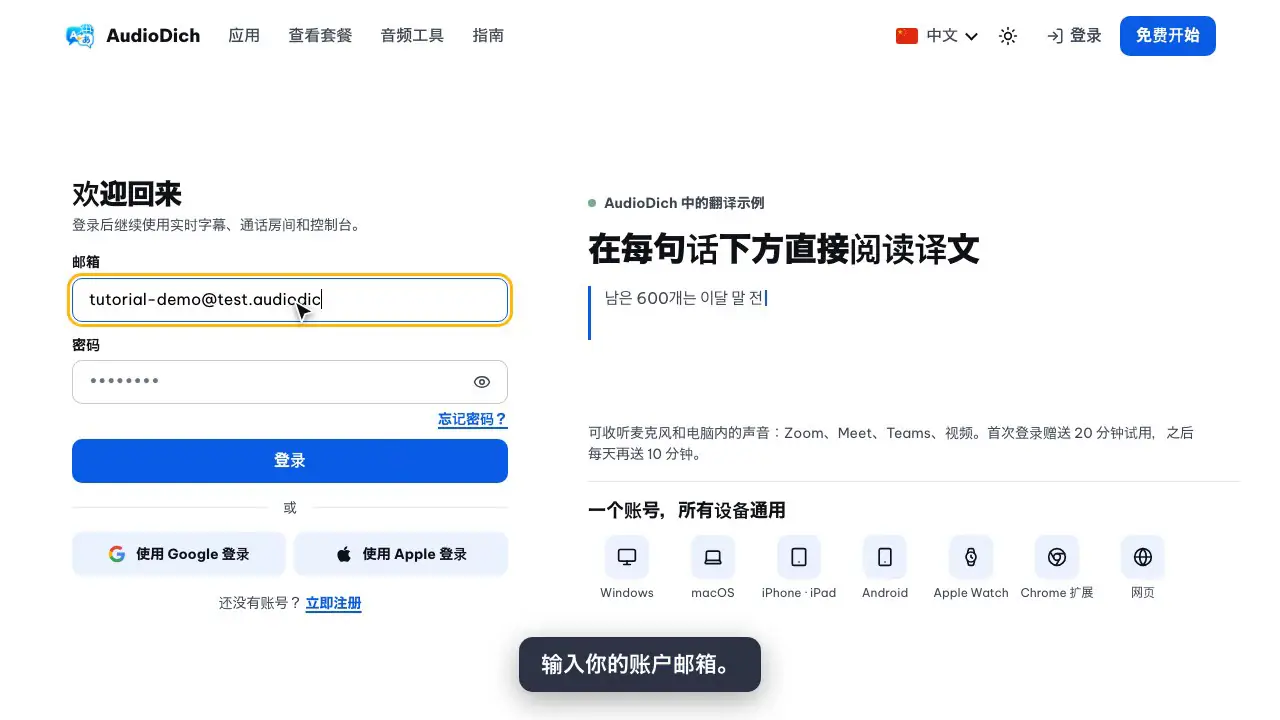
输入你的账户邮箱。
打开登录页面,输入注册时使用的邮箱。如果你是用 Google 或 Apple 创建的账户,请直接点击表单下方对应的按钮。
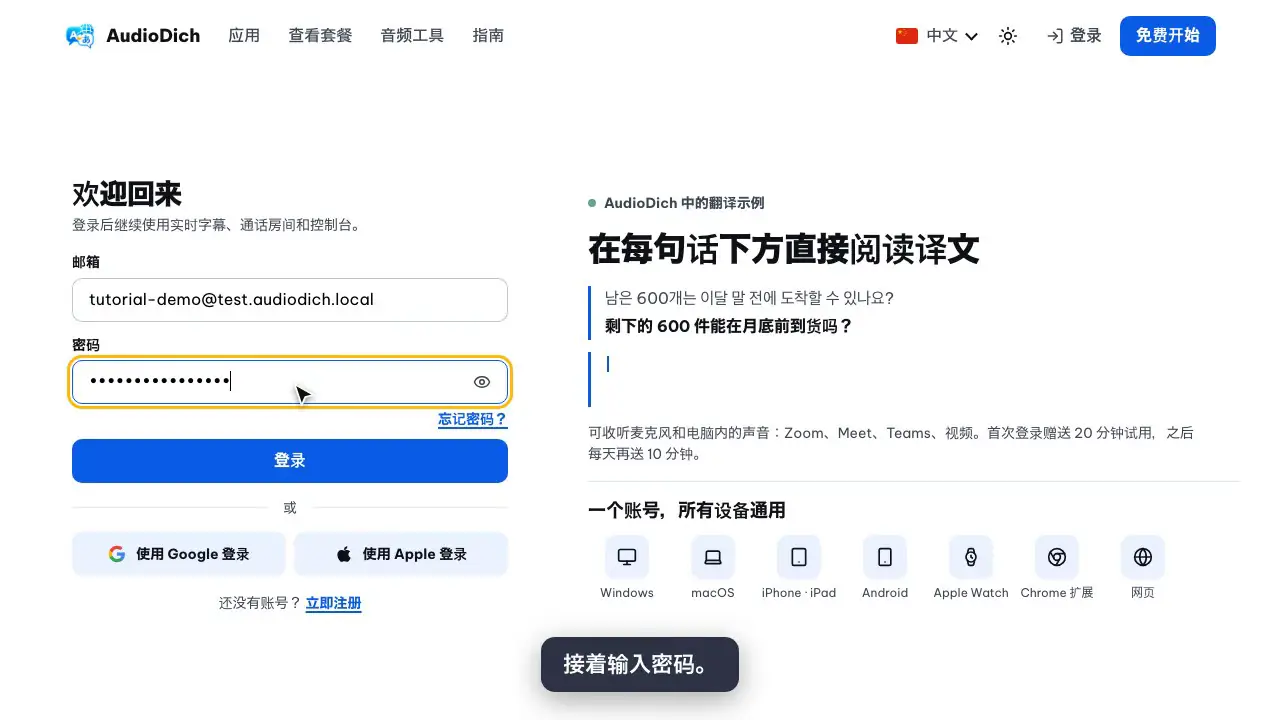
接着输入密码。
在下一个输入框中输入密码。输入框末尾的眼睛图标可以让你在继续之前确认输入的内容。
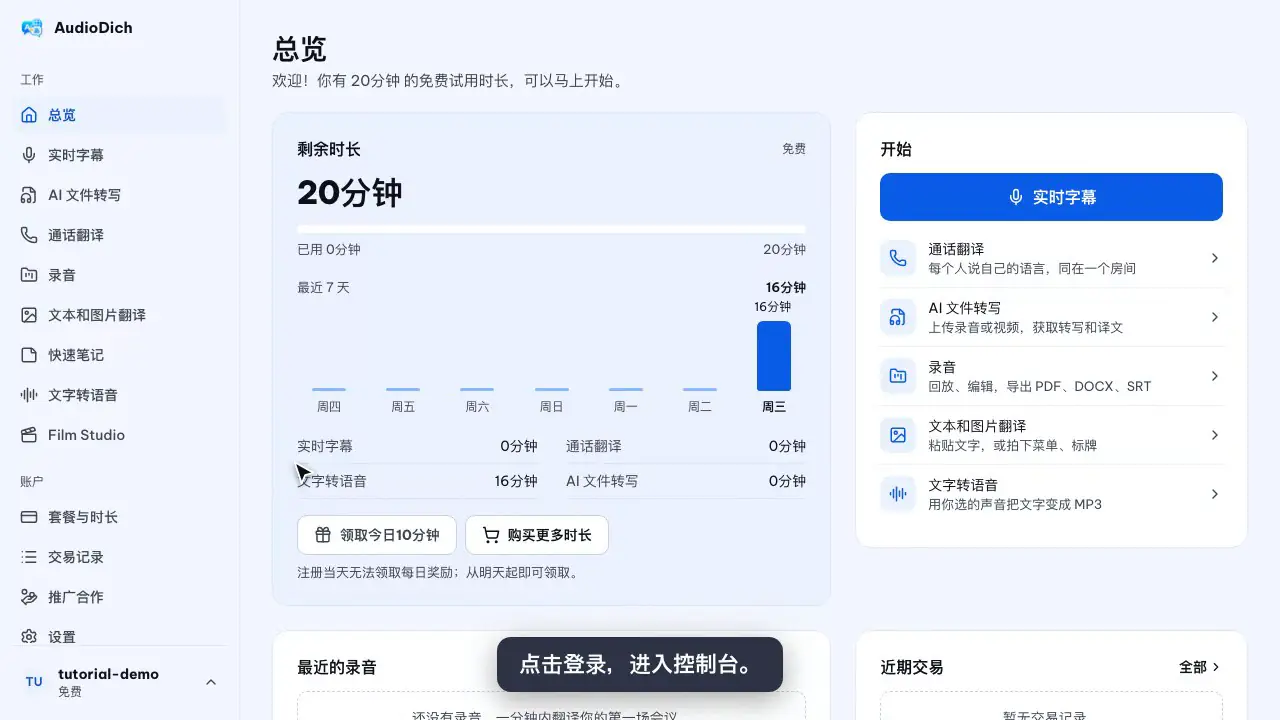
点击登录,进入控制台。
点击登录按钮。AudioDich 会打开你的控制台,也就是所有工具的起点概览页。
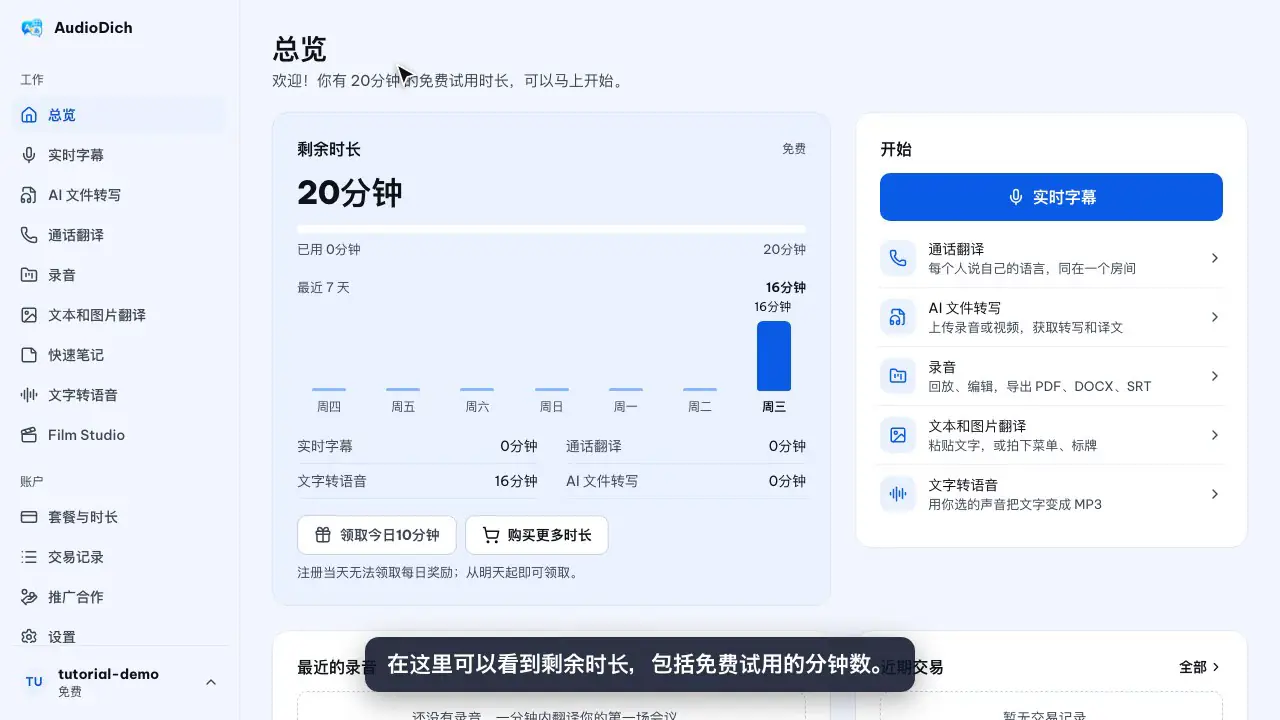
在这里可以看到剩余时长,包括免费试用的分钟数。
概览页会显示你的剩余时长。新账户会获得免费试用分钟数,此外每天还可以再领取 10 分钟免费时长。
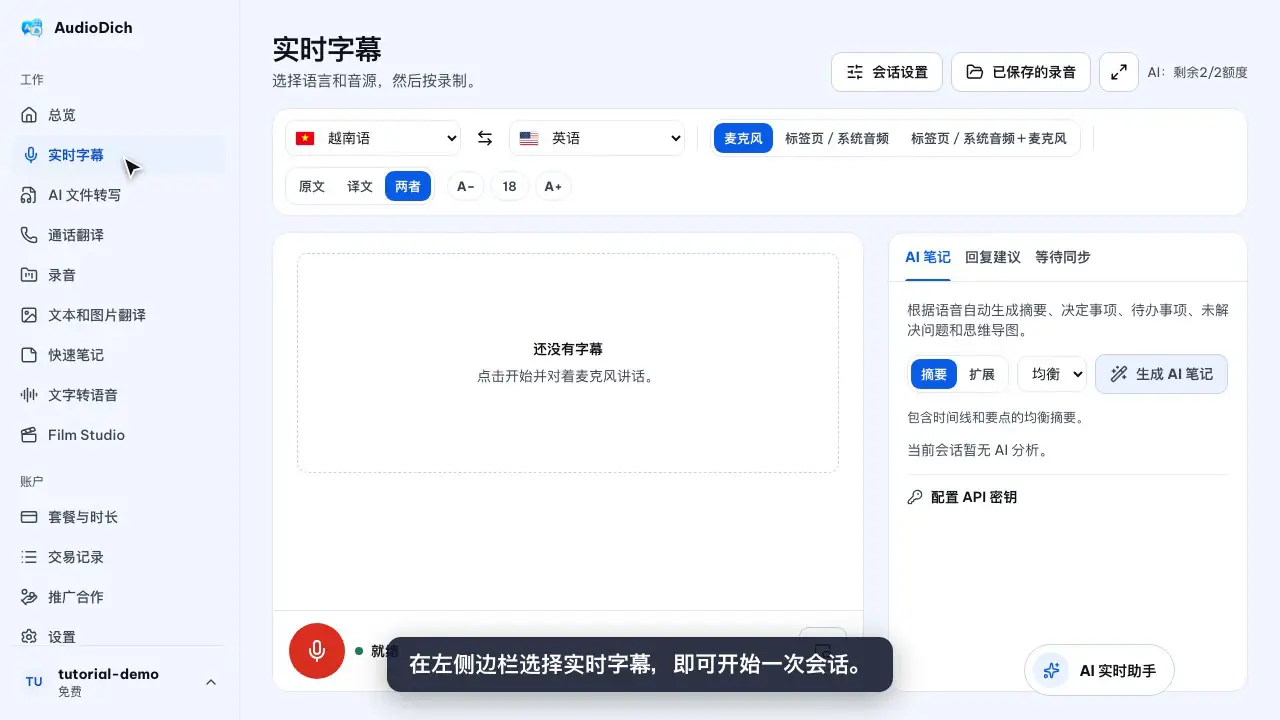
在左侧边栏选择实时字幕,即可开始一次会话。
点击左侧边栏中的实时字幕。你可以在这里选择语言并开始会话,后面的教程会详细介绍。
小贴士
- 新账户首次登录会获得 20 分钟免费时长。从第二天起,你可以通过每日按钮再领取 10 分钟免费时长。
- 每日奖励分钟数 10 天后过期,每日领取次数在越南时间 00:00 重置,所以请在每个打算使用 AudioDich 的日子里领取。
- 同一个账户可在网页、桌面应用、iOS、Android 和 Chrome 扩展上使用,你可以在一台设备上开始,再到另一台设备上继续。
常见问题排查
- 我忘记了密码。
- 使用密码输入框下方的忘记密码链接,输入邮箱,然后按照 AudioDich 发给你的邮件提示设置新密码。
- 我已登录,但看不到免费时长。
- 查看概览页顶部的时长卡片。如果每日按钮是灰色的,说明你今天已经领取过,或者你是今天注册的,明天才会解锁。
- 登录表单提示信息有误。
- 检查邮箱是否有拼写错误,并注意密码区分大小写。如果仍然失败,请在支持页面联系客服。
常见问题解答
AudioDich 可以免费试用吗?
可以。新账户首次登录会获得免费试用分钟数,之后每天还有 10 分钟免费时长,让你在购买套餐之前先体验实时翻译。
需要安装什么吗?
不需要。网页版直接在浏览器中运行。桌面、手机和 Chrome 扩展应用都是可选的,可以在下载页面找到。
应该使用哪个浏览器?
电脑上的 Chrome 或 Edge 是最佳选择,因为只有它们才支持捕获浏览器标签页或其他应用的音频。使用麦克风的会话则没有这个限制。
视频文字稿
欢迎使用 AudioDich。本视频介绍如何登录并熟悉主界面。 输入你的账户邮箱。 接着输入密码。 点击登录,进入控制台。 在这里可以看到剩余时长,包括免费试用的分钟数。 在左侧边栏选择实时字幕,即可开始一次会话。