

设置实时翻译
开始前选择语言、音频来源和字幕显示方式。
本教程适合要对会议、讲座或视频进行实时翻译的用户。在按下开始之前,你需要决定说的是哪种语言、你要阅读哪种语言、声音来自哪里,以及字幕的显示方式。
操作步骤
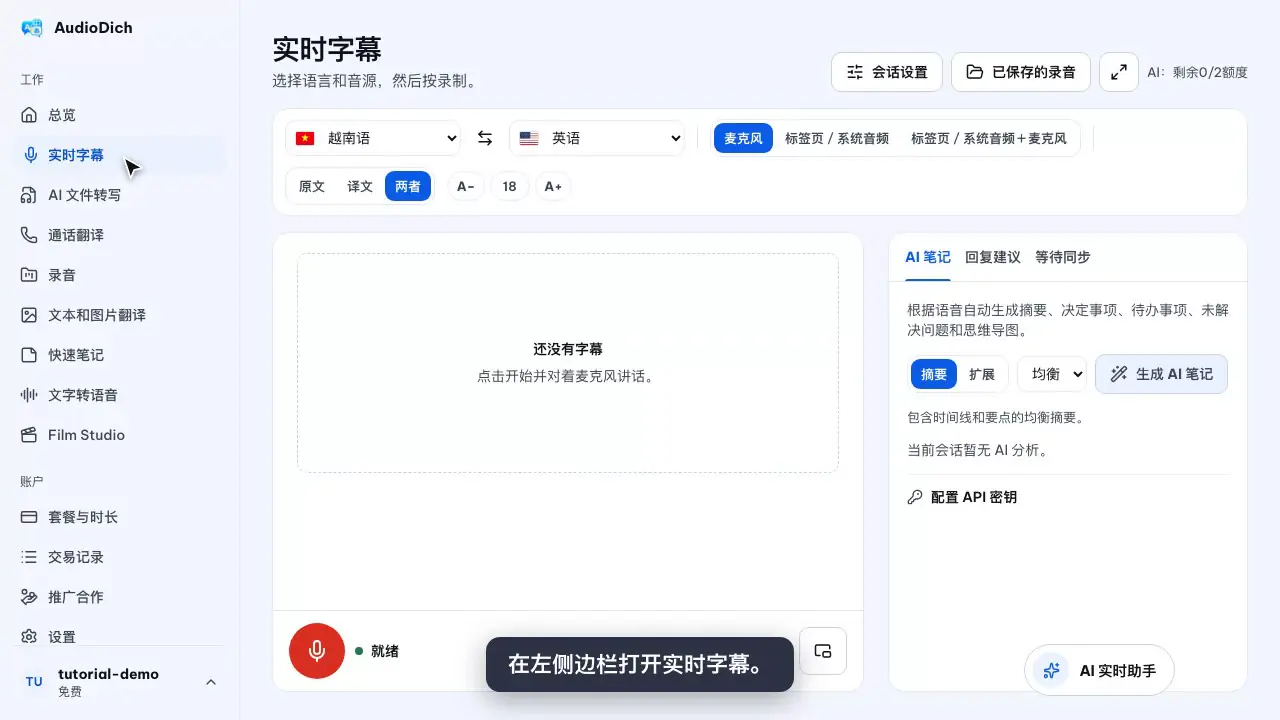
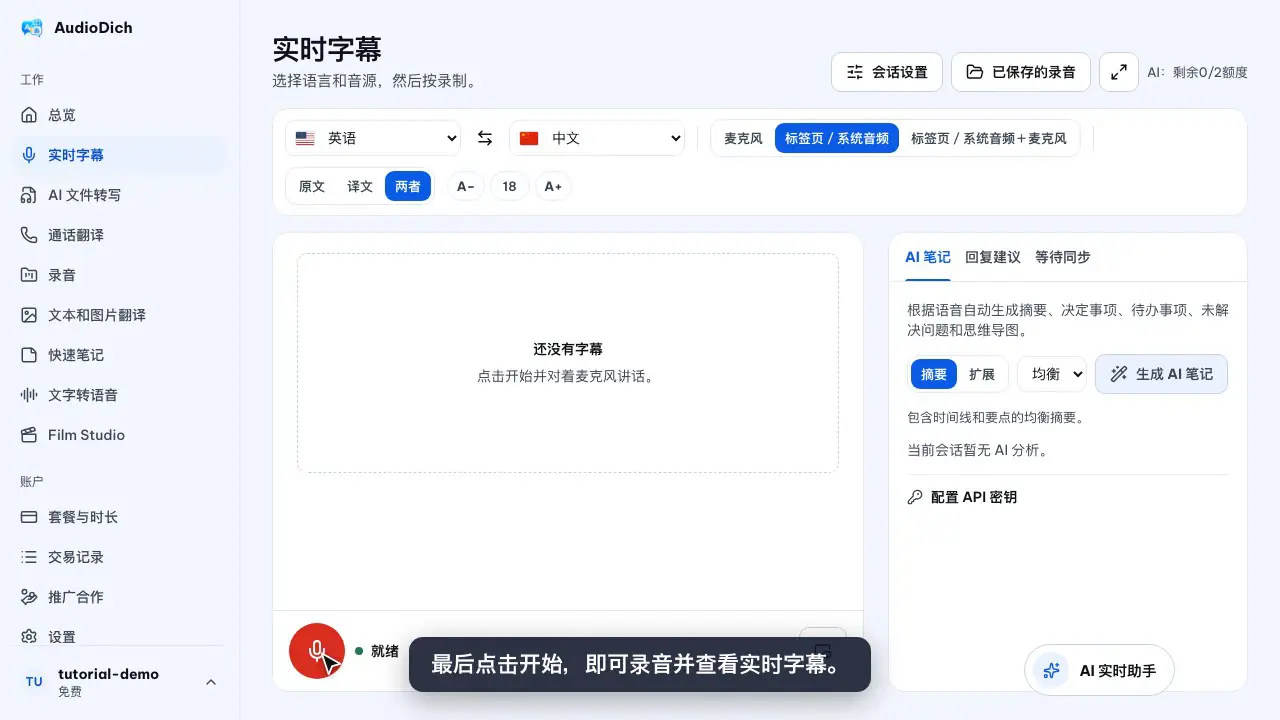
在左侧边栏打开实时字幕。
点击左侧边栏中的实时字幕,打开实时会话界面。
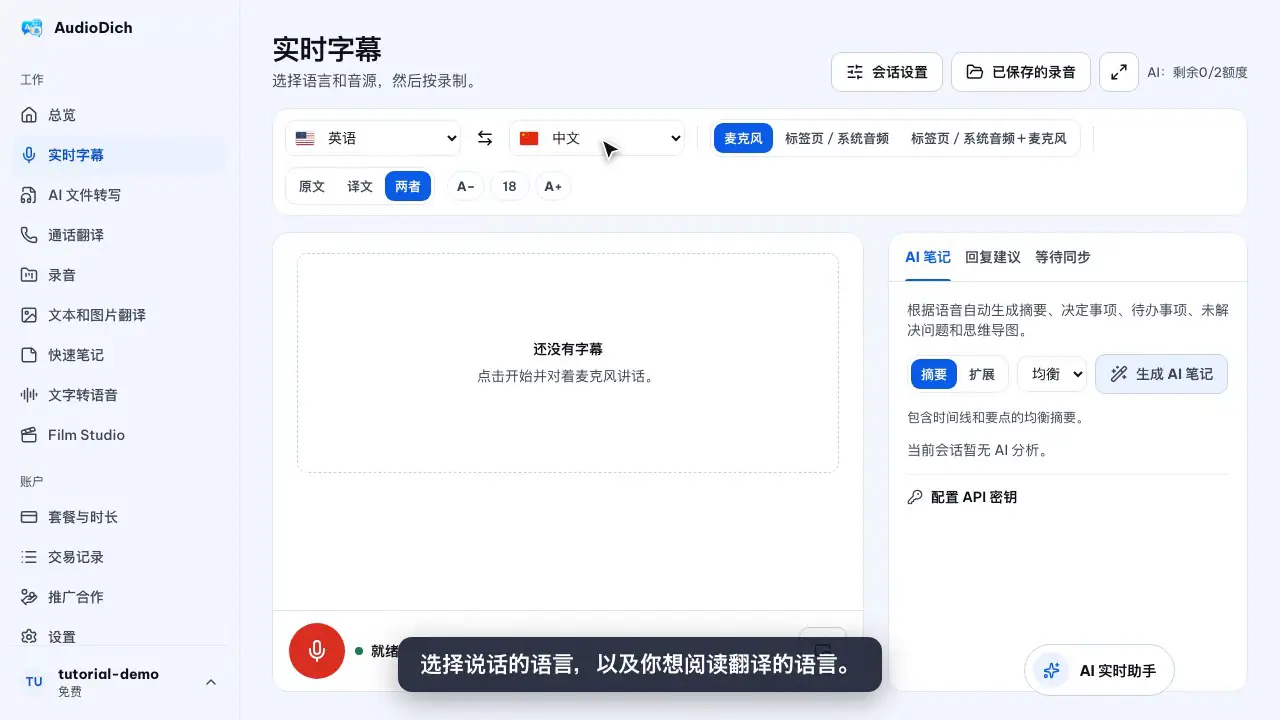
选择说话的语言,以及你想阅读翻译的语言。
选择正在说的语言作为源语言,再选择你想阅读的语言作为目标语言。如果你只需要文字记录,请选择不翻译。
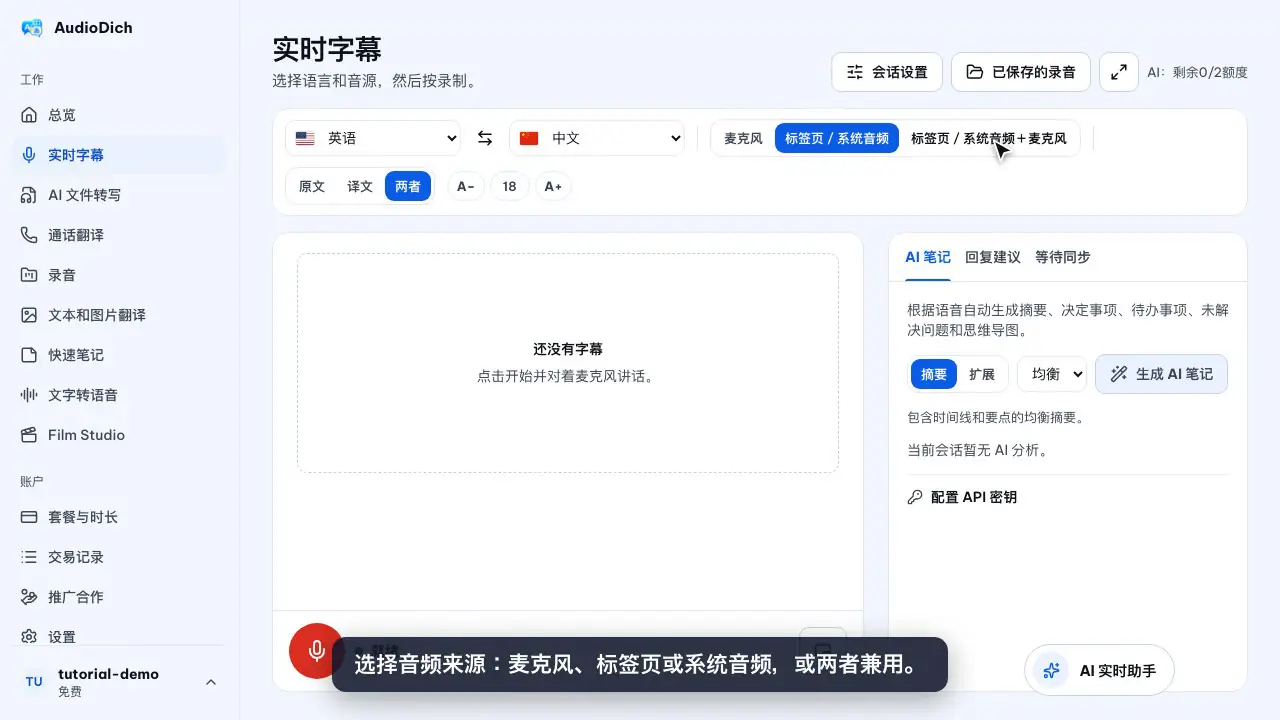
选择音频来源:麦克风、标签页或系统音频,或两者兼用。
选择音频来源:你的麦克风、标签页或系统音频,或者两者同时使用。标签页和系统音频仅在电脑上的 Chrome 或 Edge 中提供。
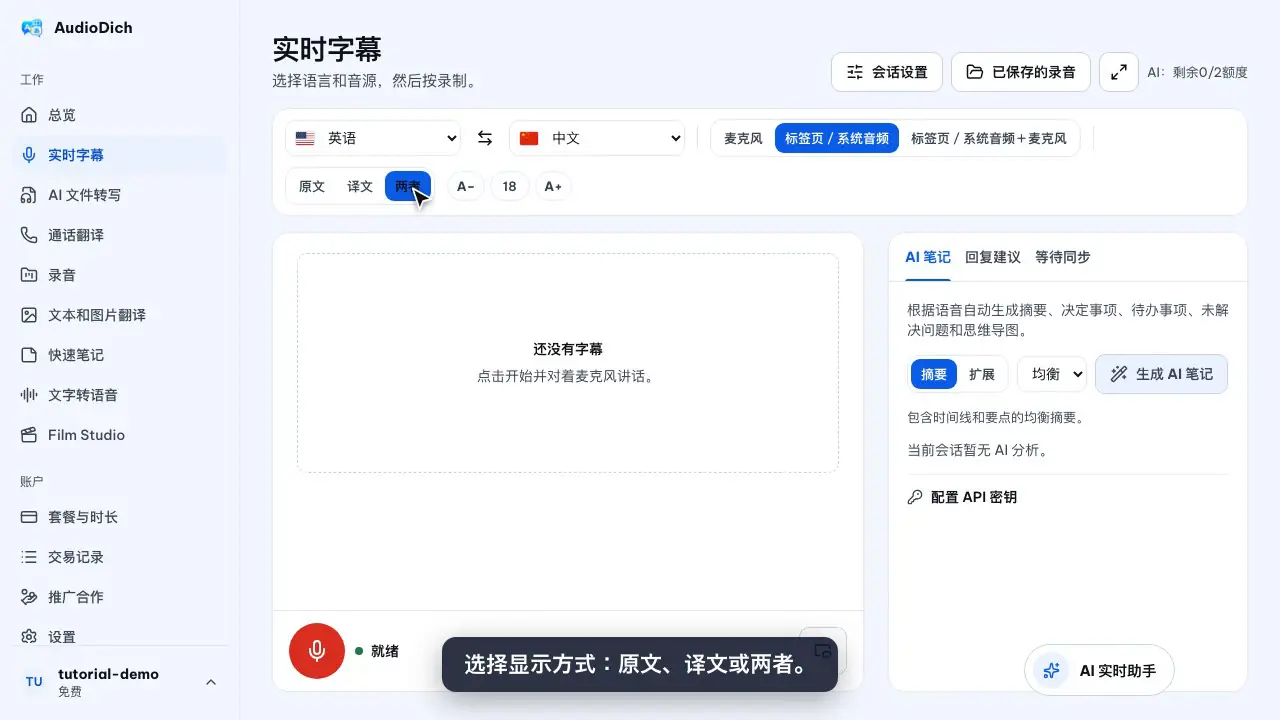
选择显示方式:原文、译文或两者。
选择文字的显示方式:原文、译文,或两行同时显示。
最后点击开始,即可录音并查看实时字幕。
点击开始。会弹出一个简短的确认窗口,让你核对语言和设备,随后实时字幕就会开始出现。
小贴士
- 要翻译 Zoom、Teams 或其他应用,请选择标签页或系统音频。当浏览器询问要共享什么时,打开“整个屏幕”选项卡,选择一个屏幕,并在点击共享之前开启“共享系统音频”。
- 如果只共享单个浏览器标签页,请使用 Chrome 标签页选项,并启用标签页音频共享。否则 AudioDich 会提示没有共享音频。
- 当你同时使用标签页音频和麦克风时,请佩戴耳机,以免麦克风拾取扬声器发出的声音。
- 请明确指定翻译语言,只有在说话人可能切换语言时,才对源语言使用自动检测。
常见问题排查
- 会话已开始,但没有出现字幕。
- 检查所选的音频来源是否正是正在播放声音的那一个,并确认在浏览器询问时你已共享了音频。
- 音频来源列表中只显示麦克风。
- 标签页和系统音频需要电脑上的 Chrome 或 Edge。请在其中之一打开该页面。
- 提示另一个会话已在运行。
- 你的账户上有另一个转写会话正在进行。请关闭旧会话,或者在明白两个会话都会占用时长的前提下同时继续。
常见问题解答
可以翻译我正在观看的视频吗?
可以。选择标签页或系统音频,并连同声音一起共享该标签页或屏幕。
我还需要共享麦克风吗?
只有当你想让自己的声音也包含在内时才需要。为此请选择标签页或系统音频加麦克风,并佩戴耳机。
我的文字记录会被保存吗?
停止后,文字记录会保存到你的账户。免费账户保留 5 天,付费账户保留 30 天。
可以听到译文被朗读出来吗?
可以。在会话选项中打开译文语音,并选择播放位置。
视频文字稿
在左侧边栏打开实时字幕。 选择说话的语言,以及你想阅读翻译的语言。 选择音频来源:麦克风、标签页或系统音频,或两者兼用。 选择显示方式:原文、译文或两者。 最后点击开始,即可录音并查看实时字幕。
看看真实场景
- 翻译 Zoom在与外国客户的 Zoom 会议中使用双语字幕、语音翻译和会议记录。
- 翻译 Google Meet通过实时字幕和翻译,跟上在浏览器中进行的 Meet 会议。
- 翻译 Microsoft Teams在 Teams 上进行项目、支持和供应商会议,用字幕和记录确保跟进准确。
- 网络研讨会和线上活动为网络研讨会、工作坊和线上会议提供实时字幕、大字号窗口和会议记录。