

向 Claude 提问你的录音
将 Claude 与 AudioDich 连接一次,之后就能询问你的录音和会议,包括正在录制的会话。
本教程适合希望让 AI 助手读取转写内容的 AudioDich 付费用户。连接器只让 Claude 读取文字形式的转写和摘要,绝不会接触音频或视频文件。
操作步骤
在 Claude 中把 AudioDich 添加为自定义连接器。
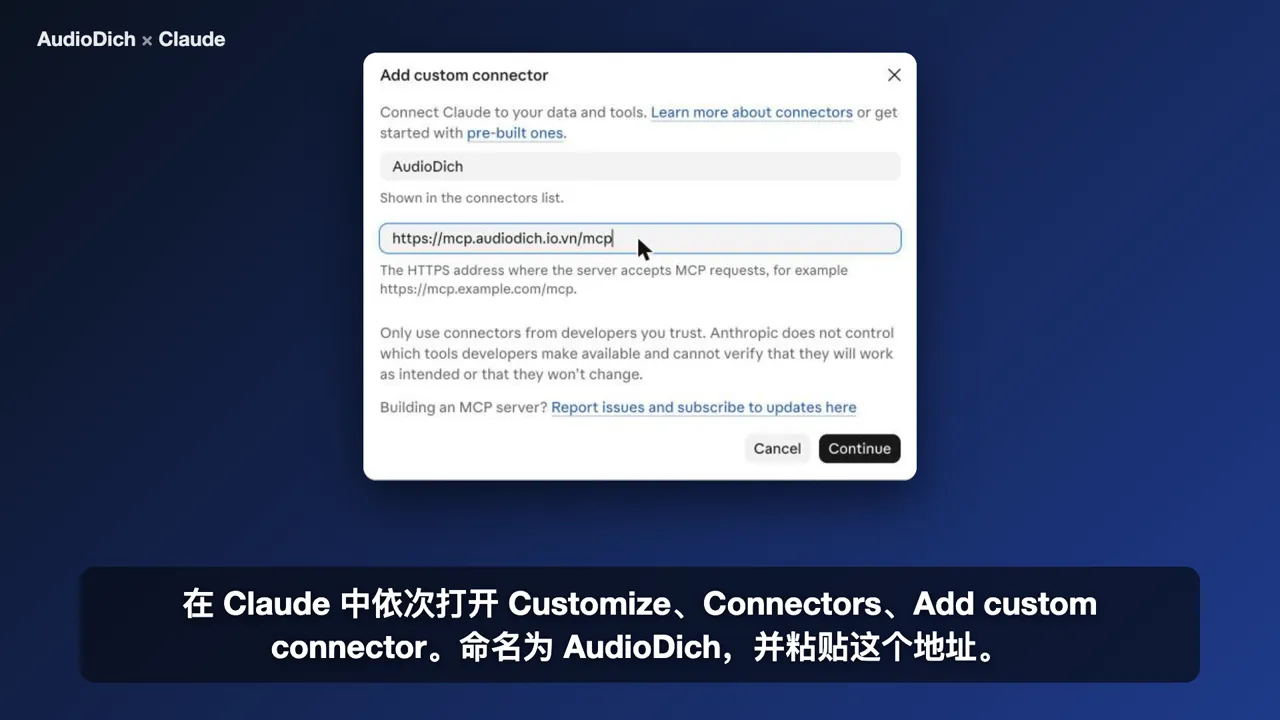
在 Claude 中依次打开 Customize、Connectors,在搜索框输入 AudioDich 并点击 Connect(AudioDich 在目录中带有 Community 标签)。视频演示的是另一种同样可用的方式:Add custom connector,命名为 AudioDich,粘贴 https://mcp.audiodich.io.vn/mcp 并继续。
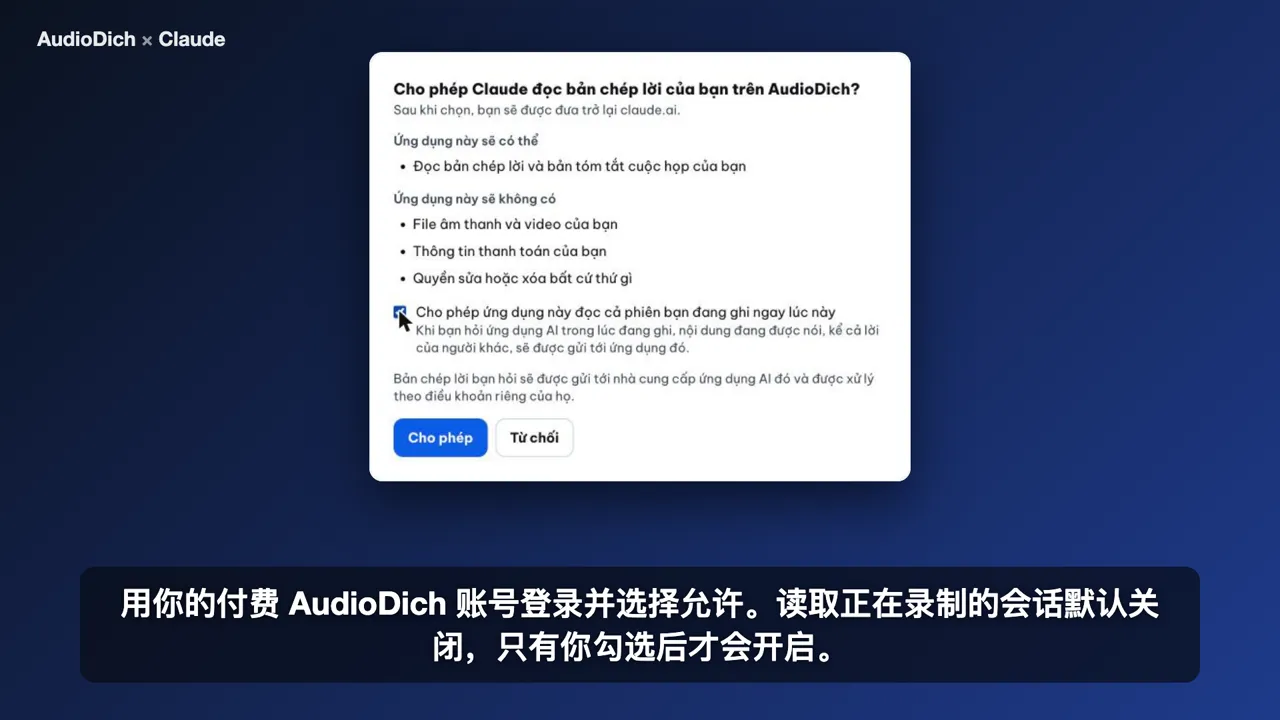
用付费 AudioDich 账号登录并选择允许。
AudioDich 会打开授权页面。用付费账号登录并选择允许。读取正在录制的会话默认关闭,除非你勾选。
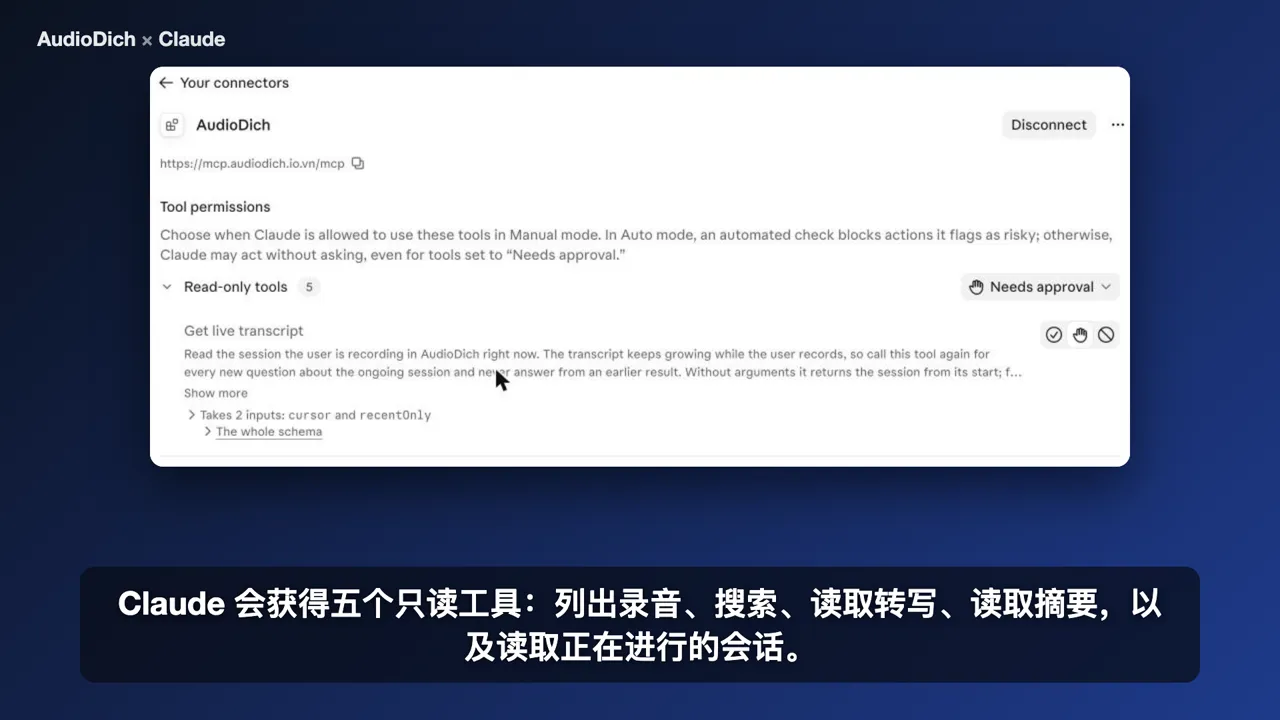
查看 Claude 获得的五个只读工具。
Claude 会列出五个工具:列出录音、搜索、读取转写、读取摘要、读取正在进行的会话。它们都只读取。
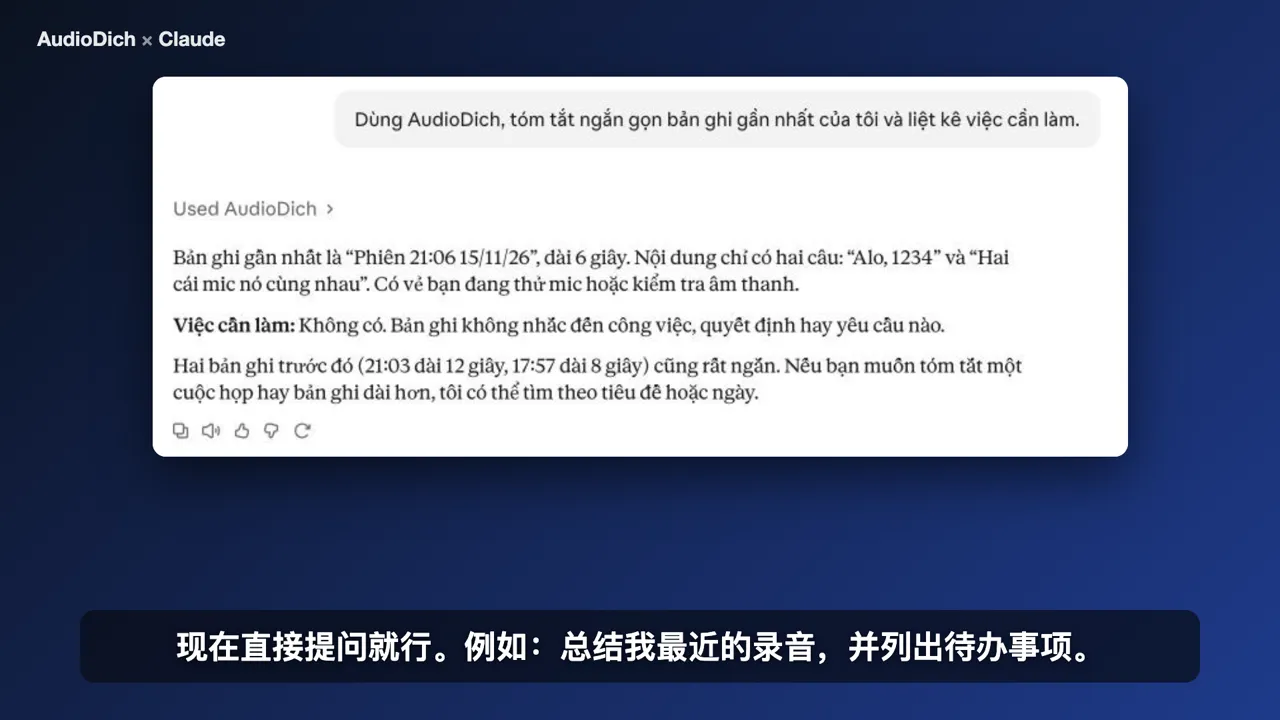
向 Claude 询问你最近的录音。
开始对话并提问,例如:总结我最近的录音并列出待办事项。Claude 会调用 AudioDich,并根据你的转写作答。
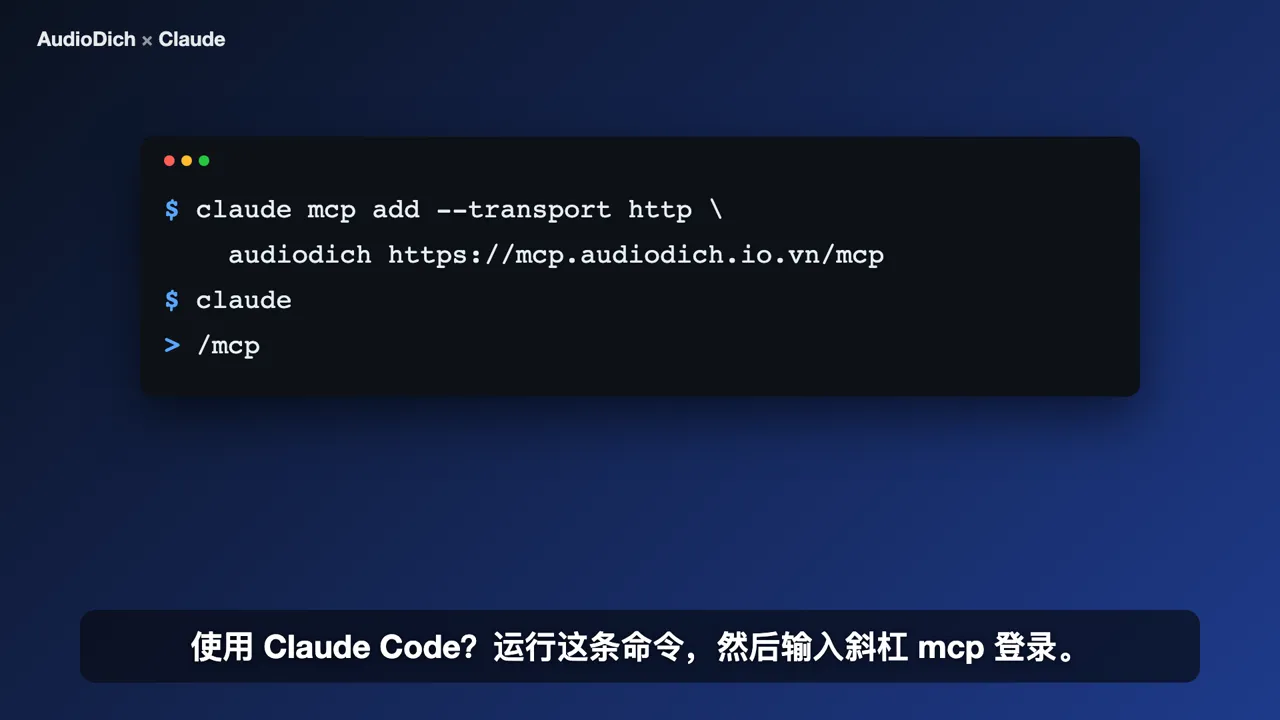
或用一条命令添加到 Claude Code。
在 Claude Code 中运行 claude mcp add --transport http audiodich https://mcp.audiodich.io.vn/mcp,然后输入 /mcp,并按同样方式登录。
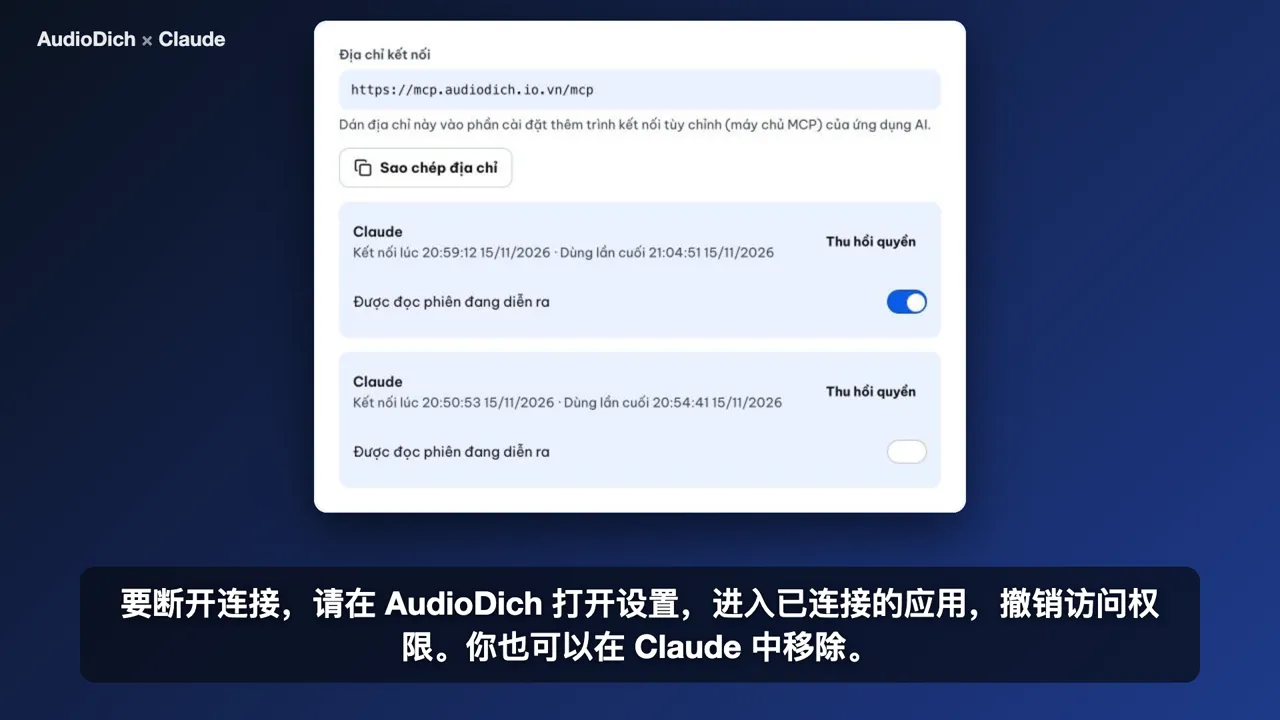
随时在 AudioDich 中撤销访问权限。
在 AudioDich 中打开设置,进入已连接的应用并选择撤销访问权限。在 Claude 中移除连接器只会把它从 Claude 的列表里删除。
小贴士
- 只有付费套餐可以使用连接器。套餐到期后连接仍在,但工具会提示你升级。
- 只共享文字:转写和摘要,绝不包括音频、视频、付款信息,也没有修改或删除的权限。
- 属于组织的记录暂时对连接器不可见。
- 实时读取只适用于通过 AudioDich 语音服务的会话,不适用于使用自己语音密钥或离线引擎的会话。
- 在 Claude 中,AudioDich 是 Community 连接器:Claude 会进行自动检查,但 Anthropic 不会验证开发者,因此请只连接您信任的开发者。
常见问题排查
- Claude 提示连接器需要付费套餐。
- 升级你的个人 AudioDich 套餐后再提问。
- Claude 看不到我正在录制的会话。
- 撤销访问权限后重新连接,并勾选读取正在录制会话的选项,同时确认该会话没有使用你自己的语音密钥。
- 授权页面打不开。
- 先在同一个浏览器中登录 AudioDich,然后重新连接。
常见问题解答
Claude 会拿到我的音频文件吗?
不会。只能读取文字形式的转写和摘要。
可以用于其他 AI 应用吗?
可以。同一个地址也适用于 ChatGPT,详见 AudioDich 网站上的完整指南。暂不支持 Gemini。
如何停止共享?
在 AudioDich 打开设置,进入已连接的应用并撤销访问权限。
需要额外付费吗?
读取不消耗时长,但需要付费套餐。
视频文字稿
向 Claude 提问你的 AudioDich 录音。只需连接一次,之后直接提问。 在 Claude 中依次打开 Customize、Connectors、Add custom connector。命名为 AudioDich,并粘贴这个地址。 用你的付费 AudioDich 账号登录并选择允许。读取正在录制的会话默认关闭,只有你勾选后才会开启。 Claude 会获得五个只读工具:列出录音、搜索、读取转写、读取摘要,以及读取正在进行的会话。 现在直接提问就行。例如:总结我最近的录音,并列出待办事项。 使用 Claude Code?运行这条命令,然后输入斜杠 mcp 登录。 要断开连接,请在 AudioDich 打开设置,进入已连接的应用,撤销访问权限。你也可以在 Claude 中移除。 完整指南请见 AudioDich 网站。