

账户设置
查看同步设置、订阅和 API 密钥,并更改界面语言。
本教程适合想按自己的工作方式调整 AudioDich 的用户。你将看到同步偏好设置、订阅、API 密钥和界面语言分别在哪里。所有内容都在同一个页面上,你可以从上到下滚动,也可以通过菜单跳转到某个部分。
操作步骤
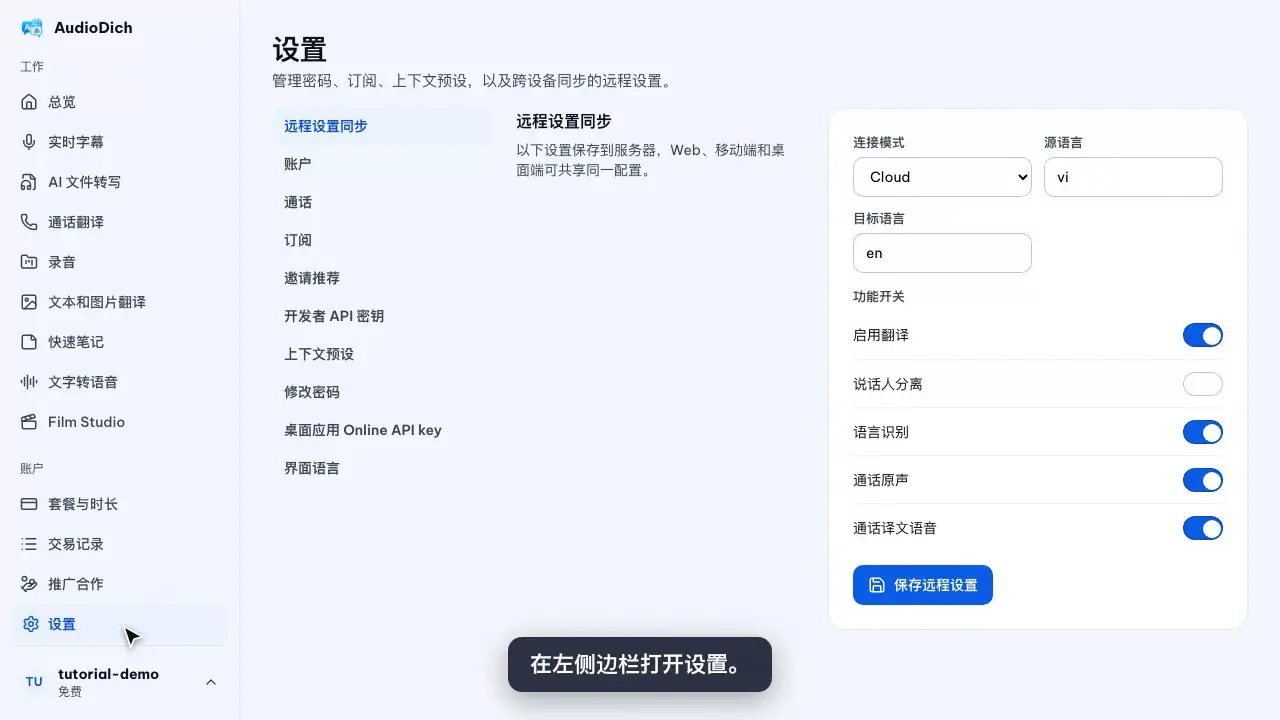
在左侧边栏打开设置。
点击左侧边栏中的设置。页面上的菜单列出了各个部分。
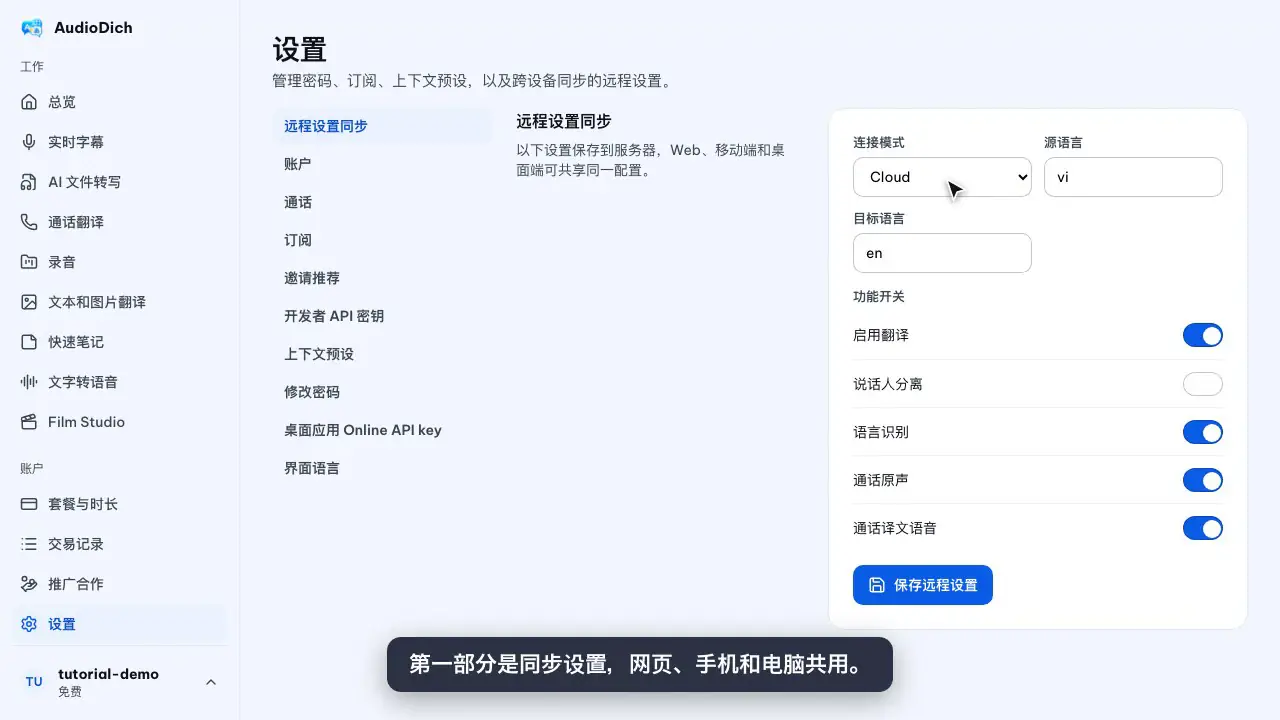
第一部分是同步设置,网页、手机和电脑共用。
第一部分是同步设置。这些设置在网页、手机和电脑应用之间共用,所以只需设置一次。
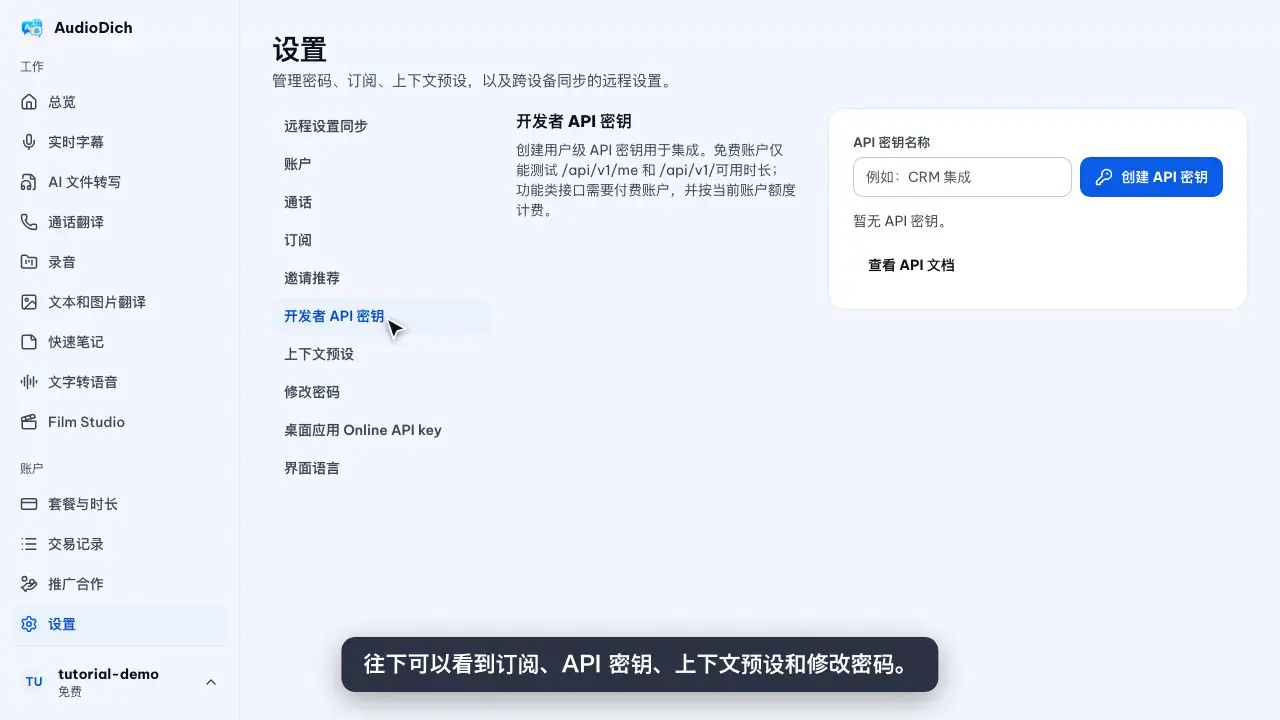
往下可以看到订阅、API 密钥、上下文预设和修改密码。
继续向下滚动,可以找到你的订阅、API 密钥、上下文预设和修改密码表单。
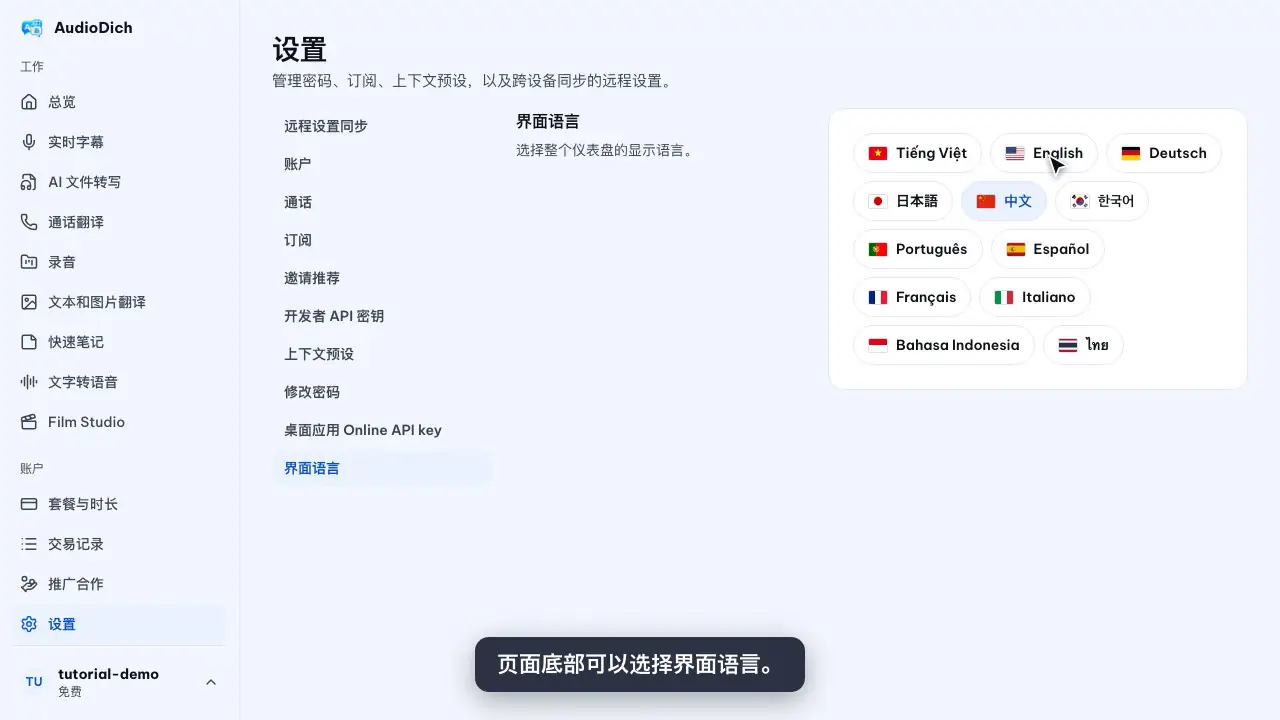
页面底部可以选择界面语言。
在页面底部,你可以选择界面语言。控制台会立即切换。
小贴士
- 同步设置跟随你的账户,所以在网页上所做的更改,会在其他应用同步后也出现在那里。
- 请像对待密码一样对待 API 密钥。只为需要它的工具创建,不再使用时就删除。
- 上下文预设让你描述会议的主题,使识别更贴合你的词汇。
- 更改界面语言只会改变控制台。说话语言和翻译语言需要在每次会话中选择。
- 在第一次实时会话之前先看看设置。选择界面语言并检查同步设置只需不到一分钟,之后可以省去很多修正。
常见问题排查
- 某个设置没有同步到我的手机。
- 在联网状态下重新打开应用以便同步,并确认你登录的是同一个账户。
- 我需要修改密码。
- 使用本页面的密码部分,输入当前密码和新密码,然后保存。
- 页面的语言不对。
- 在设置底部的界面语言部分选择你的语言。
常见问题解答
在哪里更改界面语言?
在设置页面底部的界面语言部分。
我的设置在每台设备上都一样吗?
同步设置在网页、手机和桌面之间共用。部分仅限设备的选项只保留在该设备上。
在哪里可以查看我的订阅?
在设置的订阅部分,更详细的信息在套餐与时长页面。
API 密钥有什么用?
它们让你自己的工具可以代表你调用 AudioDich。请妥善保密。
视频文字稿
在左侧边栏打开设置。 第一部分是同步设置,网页、手机和电脑共用。 往下可以看到订阅、API 密钥、上下文预设和修改密码。 页面底部可以选择界面语言。