

- Zurück zur Anleitung
- Video-Anleitungen
- Aufnahme zusammenfassen und die KI dazu befragen
Aufnahme zusammenfassen und die KI dazu befragen
Erstellen Sie eine Zusammenfassung einer aufgenommenen Besprechung, stellen Sie der KI Fragen zum Inhalt und kaufen Sie bei Bedarf weitere KI-Nutzungen.
Diese Anleitung richtet sich an alle, die eine Besprechung oder ein Gespräch mit AudioDich aufgenommen haben und den Inhalt schnell erfassen möchten, ohne das gesamte Transkript erneut zu lesen. Die KI fasst die Besprechung zusammen, listet die Aufgaben auf und beantwortet Ihre Fragen auf Grundlage genau dieser Aufnahme.
Schritte
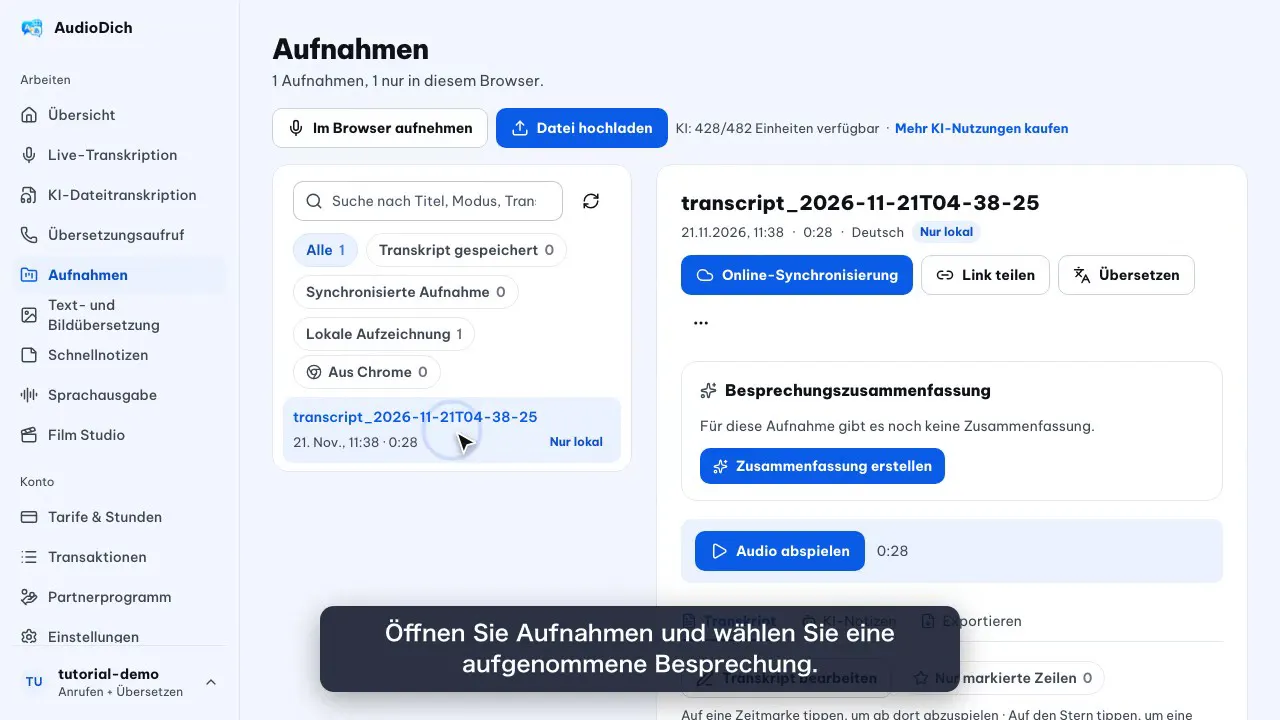
Öffnen Sie Aufnahmen und wählen Sie eine aufgenommene Besprechung.
Wählen Sie in der linken Seitenleiste Aufnahmen und klicken Sie in der Liste auf die Besprechung, die Sie ansehen möchten.
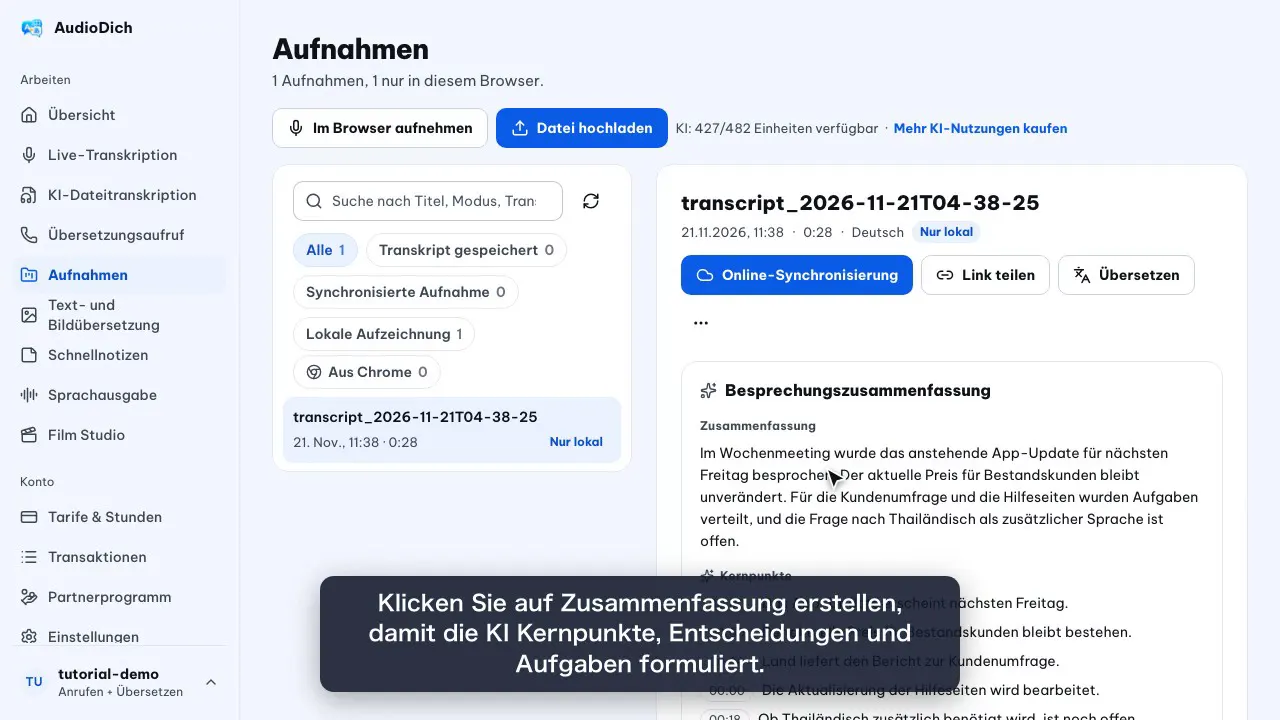
Klicken Sie auf Zusammenfassung erstellen, damit die KI Kernpunkte, Entscheidungen und Aufgaben formuliert.
Klicken Sie im Bereich Besprechungszusammenfassung auf Zusammenfassung erstellen. Die KI gliedert das Ergebnis in Zusammenfassung, Kernpunkte, Entscheidungen, Aufgaben und offene Fragen.
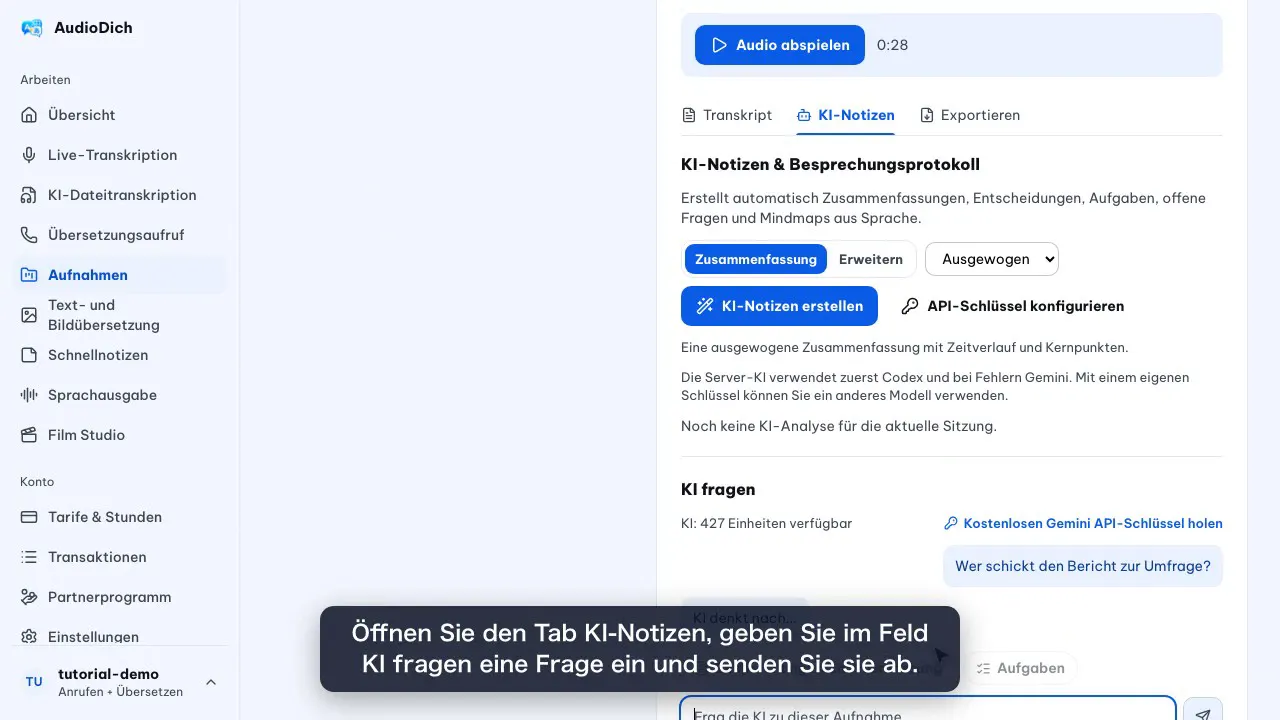
Öffnen Sie den Tab KI-Notizen, geben Sie im Feld KI fragen eine Frage ein und senden Sie sie ab.
Öffnen Sie den Tab KI-Notizen und scrollen Sie zum Feld KI fragen. Wählen Sie einen vorgegebenen Vorschlag wie Aufgaben oder geben Sie eine eigene Frage zum Inhalt der Aufnahme ein und senden Sie sie ab.
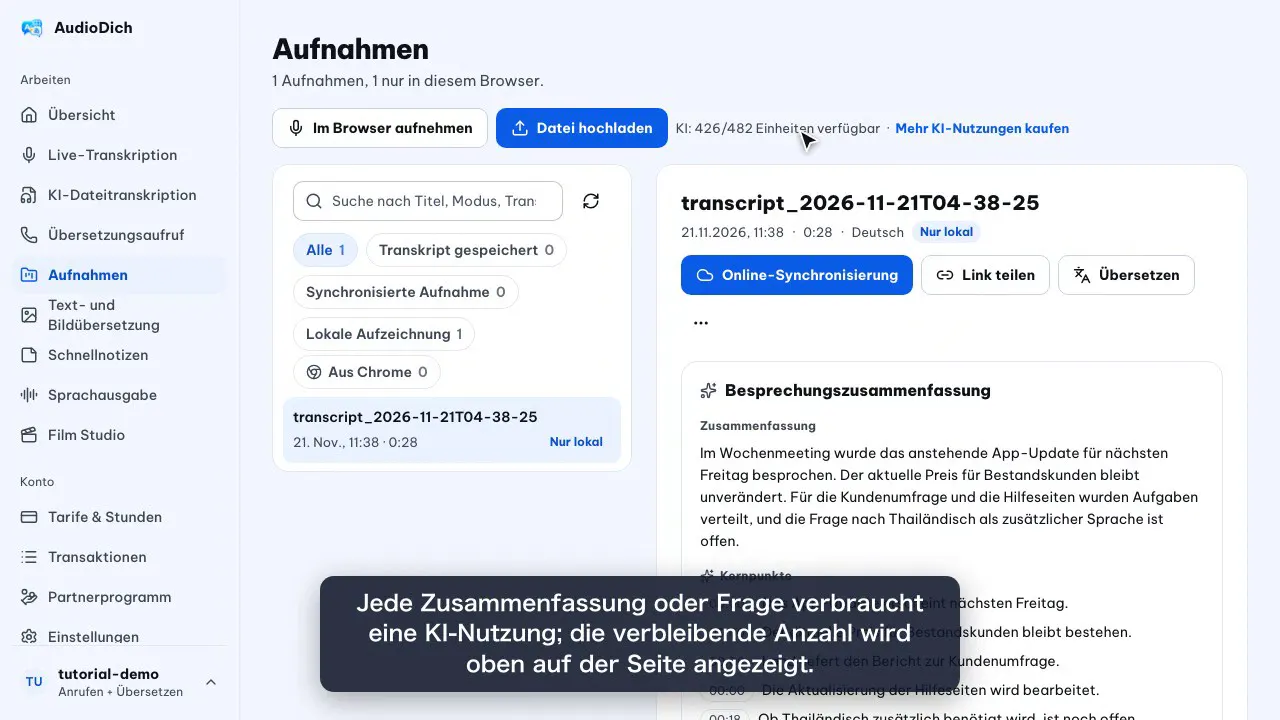
Jede Zusammenfassung oder Frage verbraucht eine KI-Nutzung; die verbleibende Anzahl wird oben auf der Seite angezeigt.
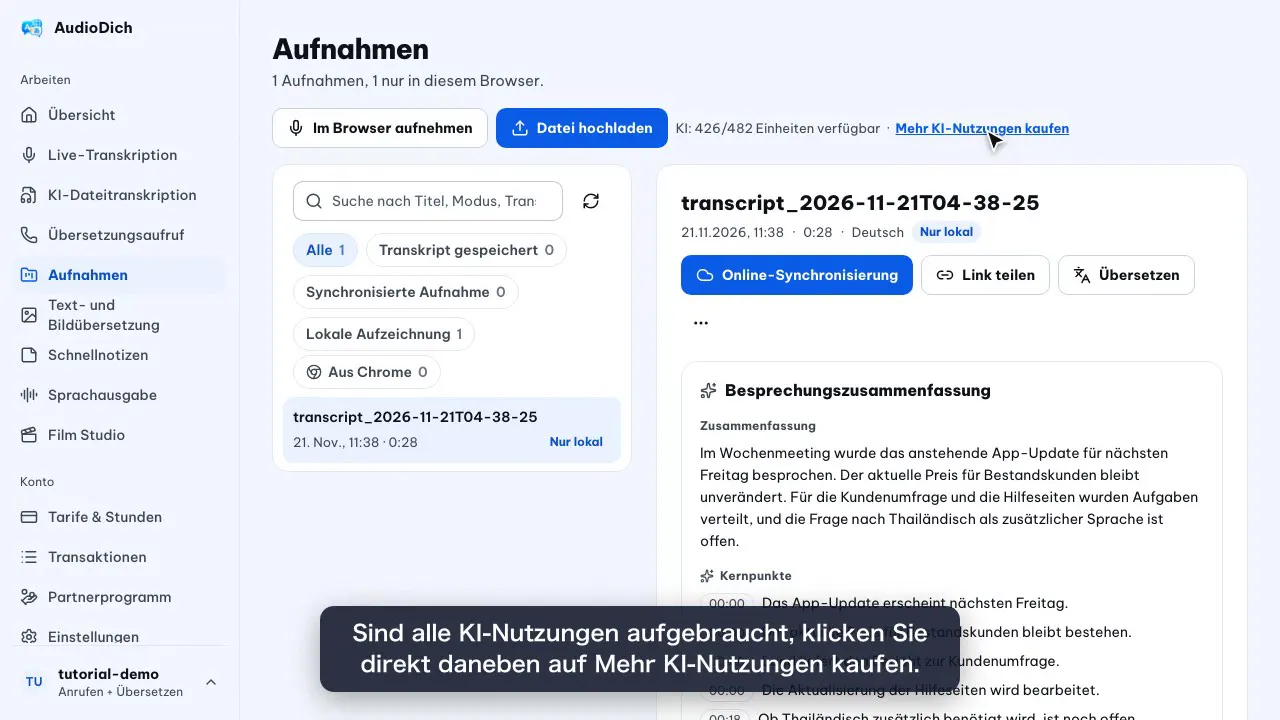
Jede Zusammenfassung und jede Frage an die KI verbraucht eine KI-Nutzung. Die verbleibende Anzahl erscheint oben auf der Seite in der Form „KI: …/… Einheiten verfügbar“.
Sind alle KI-Nutzungen aufgebraucht, klicken Sie direkt daneben auf Mehr KI-Nutzungen kaufen.
Sind alle KI-Nutzungen aufgebraucht, klicken Sie neben der Anzahl auf Mehr KI-Nutzungen kaufen, um den Bereich mit den KI-Paketen unter Tarife & Stunden zu öffnen. Das Paket ist ein Einmalkauf und läuft nicht ab.
Tipps
- Je klarer und länger die Aufnahme, desto vollständiger die Zusammenfassung. Eine sehr kurze Besprechung hat womöglich nicht genug Inhalt für eine Zusammenfassung.
- Eine von der KI erstellte Zusammenfassung ist möglicherweise nicht korrekt; gleichen Sie sie mit dem Transkript ab, bevor Sie sie weitergeben.
- Klicken Sie auf Kopieren, um die Zusammenfassung in eine E-Mail oder Ihre Arbeitsnotizen einzufügen.
- Bei Organisationskonten werden zusätzlich gekaufte KI-Nutzungen dem gemeinsamen KI-Kontingent der Organisation gutgeschrieben.
Häufige Probleme
- Ein Teil der Zusammenfassung ist ausgeblendet.
- Kostenlose Konten sehen nur eine Vorschau. Wechseln Sie zu einem kostenpflichtigen Tarif oder verwenden Sie Ihren eigenen Gemini-API-Schlüssel, um die vollständige Zusammenfassung zu sehen.
- Es wird gemeldet, dass keine KI-Nutzungen mehr übrig sind.
- Klicken Sie auf Mehr KI-Nutzungen kaufen oder fügen Sie Ihren eigenen Gemini-API-Schlüssel hinzu, um weiterzumachen, ohne KI-Nutzungen zu verbrauchen.
- Die Zusammenfassung konnte nicht erstellt werden.
- Prüfen Sie, ob Ihre E-Mail-Adresse bestätigt ist und die Aufnahme genug Inhalt hat, und klicken Sie dann auf Erneut versuchen.
Häufig gestellte Fragen
Wie viele KI-Nutzungen verbraucht jede Zusammenfassung?
Jedes Erstellen oder erneute Erstellen einer Zusammenfassung verbraucht 1 KI-Nutzung. Auch jede Frage an die KI verbraucht eine KI-Nutzung.
Verfallen zusätzlich gekaufte KI-Nutzungen?
Nein. KI-Pakete sind ein Einmalkauf und laufen nicht ab.
Kann ich meinen eigenen Gemini-API-Schlüssel verwenden?
Ja. Wenn Sie Ihren eigenen Gemini-API-Schlüssel hinzufügen, sehen Sie die vollständige Zusammenfassung und verbrauchen keine KI-Nutzungen von AudioDich.
Antwortet die KI auch mit Informationen außerhalb der Aufnahme?
Die KI antwortet auf Grundlage des Inhalts der Aufnahme, die Sie gerade geöffnet haben. Fragen Sie nach dem, was in der Besprechung gesagt wurde.
Video-Transkript
Öffnen Sie Aufnahmen und wählen Sie eine aufgenommene Besprechung. Klicken Sie auf Zusammenfassung erstellen, damit die KI Kernpunkte, Entscheidungen und Aufgaben formuliert. Öffnen Sie den Tab KI-Notizen, geben Sie im Feld KI fragen eine Frage ein und senden Sie sie ab. Jede Zusammenfassung oder Frage verbraucht eine KI-Nutzung; die verbleibende Anzahl wird oben auf der Seite angezeigt. Sind alle KI-Nutzungen aufgebraucht, klicken Sie direkt daneben auf Mehr KI-Nutzungen kaufen.
Im echten Einsatz
- KI-Meeting-TranskriptionAufnahme hochladen und Transkript nach Sprechern, Zusammenfassung und Aufgaben erhalten.
- KI zu Ihren Meetings befragenVerbinden Sie Claude oder ChatGPT mit Ihren Transkripten und fragen Sie nach früheren Aufnahmen oder der Sitzung, die Sie gerade aufnehmen.