

- Zurück zur Anleitung
- Video-Anleitungen
- Claude nach Ihren Aufnahmen fragen
Claude nach Ihren Aufnahmen fragen
Verbinden Sie Claude einmal mit AudioDich und fragen Sie dann nach Ihren Aufnahmen und Meetings, auch nach einer laufenden Sitzung.
Diese Anleitung richtet sich an zahlende AudioDich-Nutzer, die einen KI-Assistenten ihre Transkripte lesen lassen möchten. Der Connector gibt Claude nur Lesezugriff auf Text-Transkripte und Zusammenfassungen, nie auf Audio- oder Videodateien.
Schritte
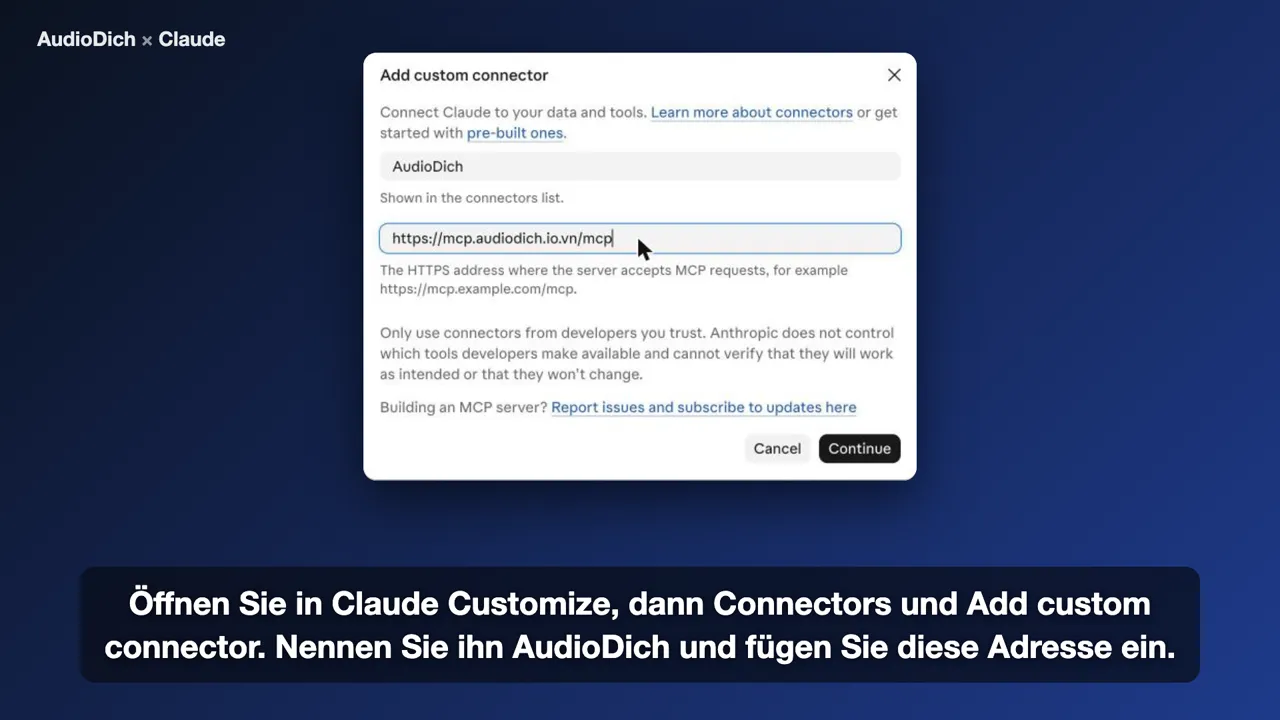
AudioDich in Claude als benutzerdefinierten Connector hinzufügen.
Öffnen Sie in Claude Customize, dann Connectors, geben Sie AudioDich ins Suchfeld ein und klicken Sie auf Connect (AudioDich steht dort mit dem Label Community). Das Video zeigt den anderen Weg, der ebenfalls funktioniert: Add custom connector, Namen AudioDich vergeben, https://mcp.audiodich.io.vn/mcp einfügen und fortfahren.
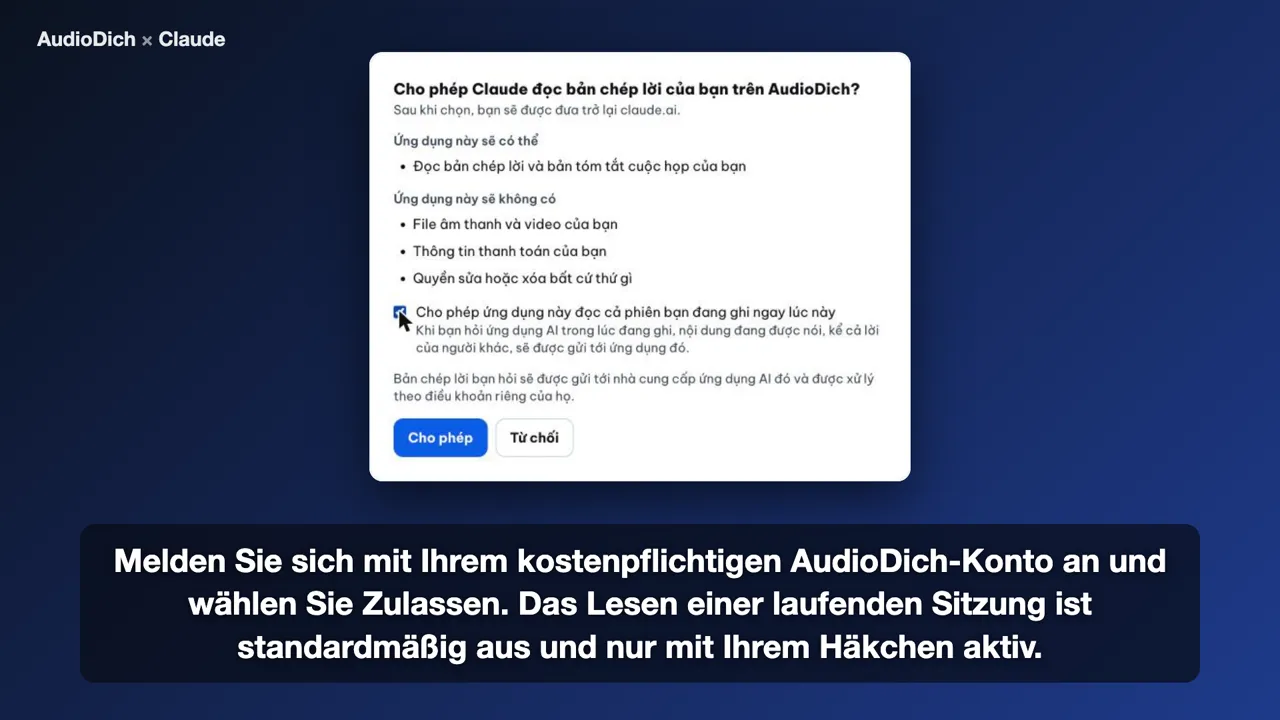
Mit dem kostenpflichtigen AudioDich-Konto anmelden und Zulassen wählen.
AudioDich öffnet eine Zustimmungsseite. Melden Sie sich mit Ihrem kostenpflichtigen Konto an und wählen Sie Zulassen. Das Lesen einer laufenden Sitzung bleibt aus, solange Sie es nicht anhaken.
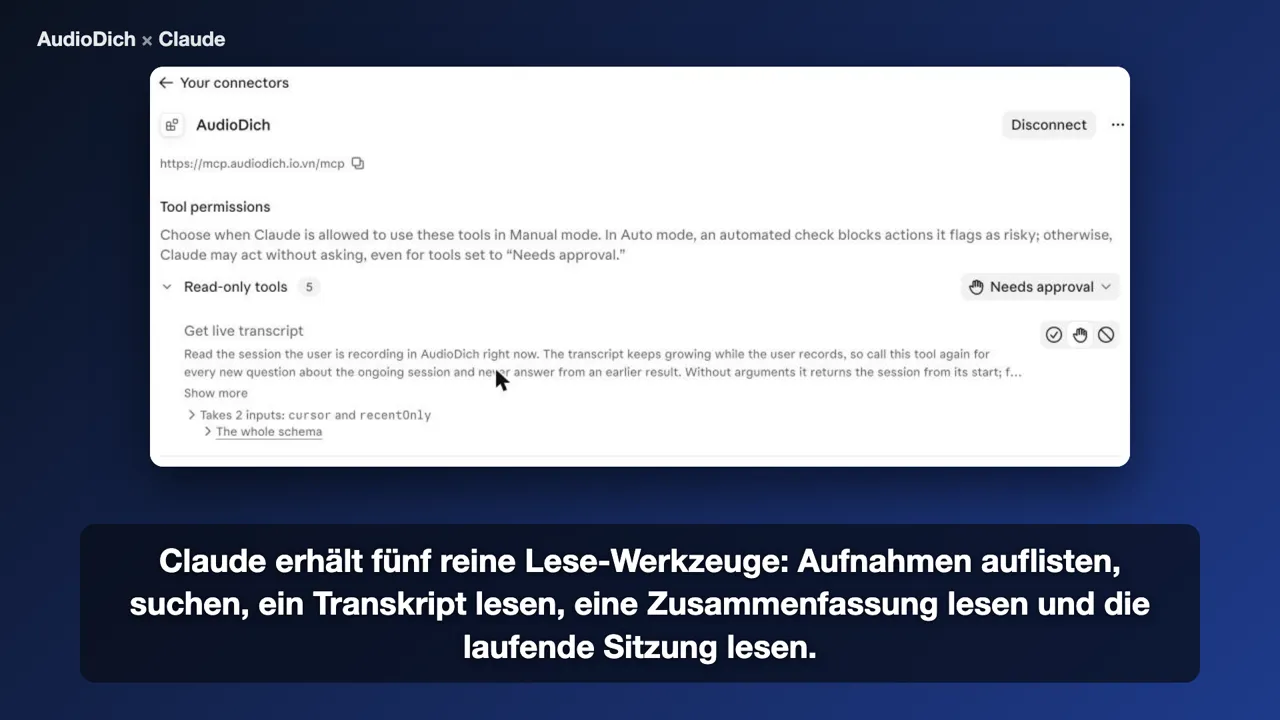
Die fünf Lese-Werkzeuge ansehen, die Claude erhält.
Claude listet fünf Werkzeuge auf: Aufnahmen auflisten, suchen, ein Transkript lesen, eine Zusammenfassung lesen und die laufende Sitzung lesen. Alle lesen nur.
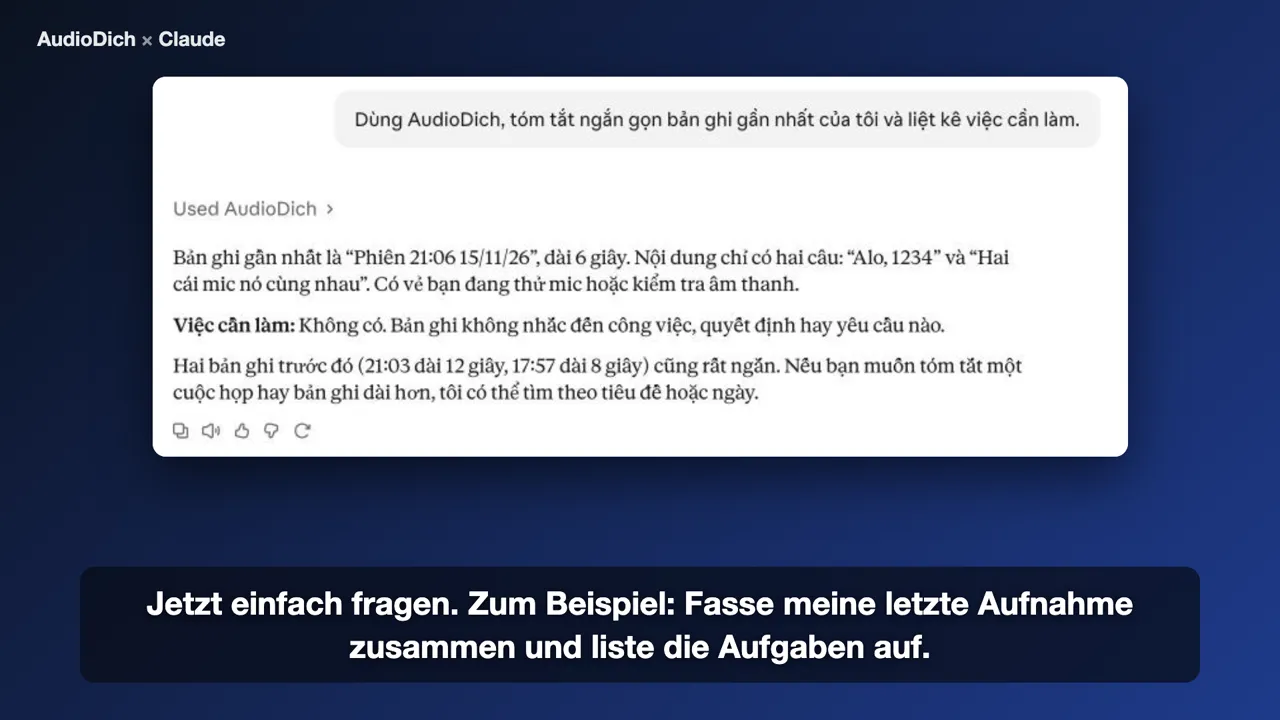
Claude nach Ihrer letzten Aufnahme fragen.
Starten Sie einen Chat und fragen Sie zum Beispiel, die letzte Aufnahme zusammenzufassen und die Aufgaben aufzulisten. Claude ruft AudioDich auf und antwortet anhand Ihres Transkripts.
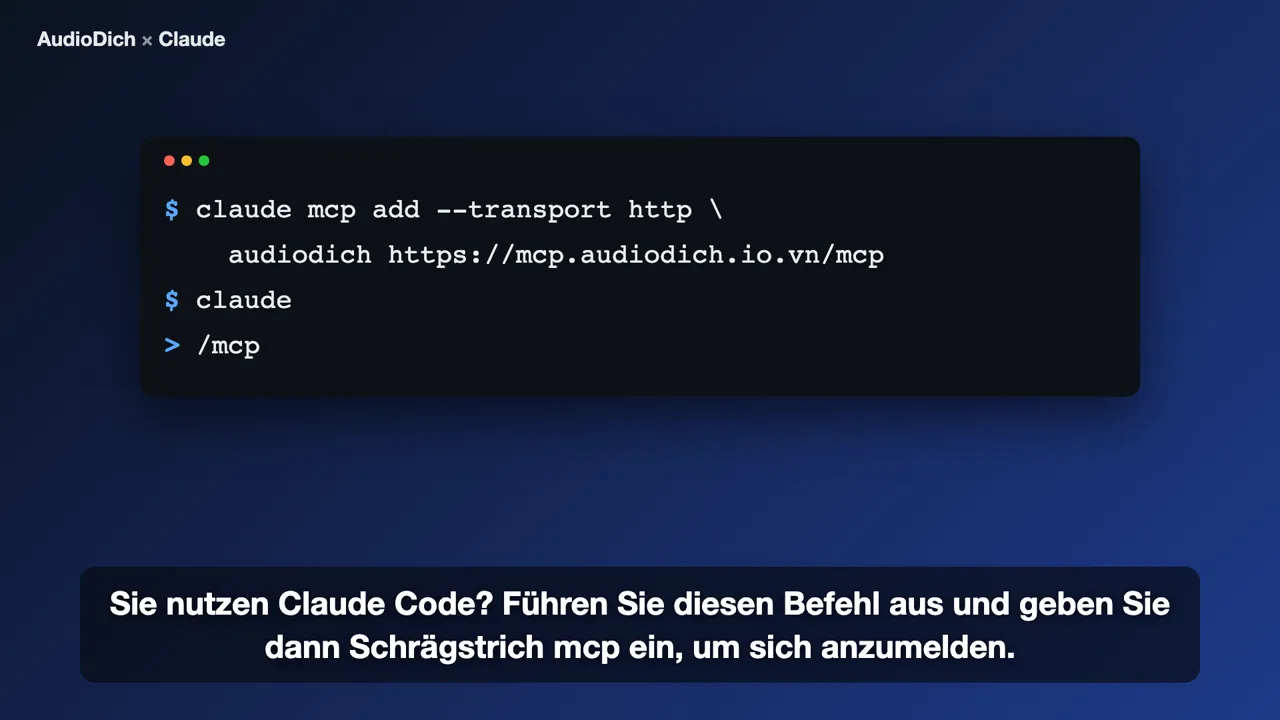
Oder mit einem Befehl zu Claude Code hinzufügen.
Führen Sie in Claude Code claude mcp add --transport http audiodich https://mcp.audiodich.io.vn/mcp aus, geben Sie dann /mcp ein und melden Sie sich genauso an.
Den Zugriff in AudioDich jederzeit widerrufen.
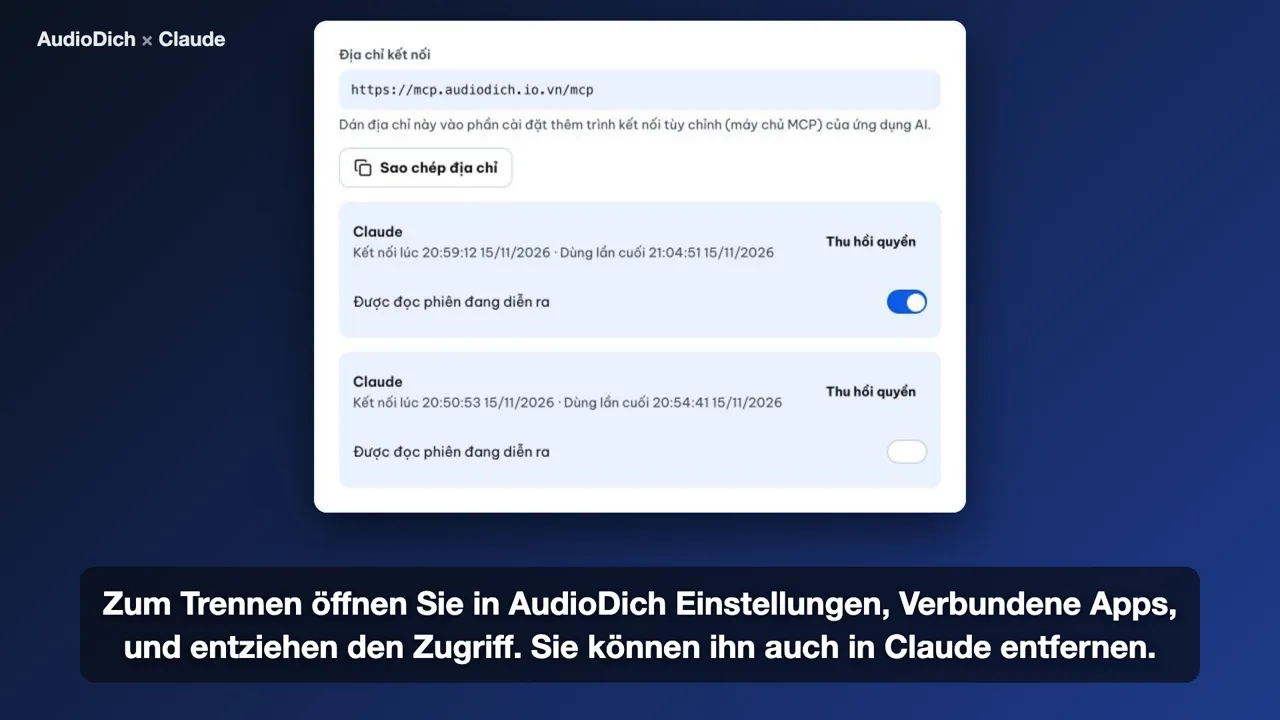
Öffnen Sie in AudioDich Einstellungen, Verbundene Apps und wählen Sie Zugriff widerrufen. Das Entfernen des Connectors in Claude löscht ihn nur aus der Liste von Claude.
Tipps
- Nur kostenpflichtige Tarife können den Connector nutzen. Läuft ein Tarif ab, bleibt die Verbindung bestehen, aber die Werkzeuge verlangen ein Upgrade.
- Es wird nur Text geteilt: Transkripte und Zusammenfassungen, nie Audio, Video, Zahlungsdaten oder die Möglichkeit, etwas zu ändern oder zu löschen.
- Aufnahmen einer Organisation sind für den Connector noch nicht sichtbar.
- Das Live-Lesen funktioniert nur für Sitzungen über den AudioDich-Sprachdienst, nicht für Sitzungen mit eigenem Sprachschlüssel oder Offline-Engine.
- In Claude ist AudioDich ein Community-Connector: Claude führt automatische Prüfungen durch, aber Anthropic verifiziert den Entwickler nicht. Verbinden Sie nur Entwickler, denen Sie vertrauen.
Häufige Probleme
- Claude sagt, der Connector braucht einen kostenpflichtigen Tarif.
- Wechseln Sie zu einem kostenpflichtigen persönlichen AudioDich-Tarif und fragen Sie erneut.
- Claude sieht die Sitzung nicht, die ich aufnehme.
- Widerrufen Sie den Zugriff und verbinden Sie neu mit angehakter Live-Option. Prüfen Sie, dass die Sitzung keinen eigenen Sprachschlüssel nutzt.
- Die Zustimmungsseite öffnet sich nicht.
- Melden Sie sich zuerst im selben Browser bei AudioDich an und verbinden Sie dann erneut.
Häufig gestellte Fragen
Bekommt Claude meine Audiodateien?
Nein. Lesbar sind nur Text-Transkripte und Zusammenfassungen.
Kann ich es mit anderen KI-Apps nutzen?
Ja. Dieselbe Adresse funktioniert in ChatGPT, siehe die vollständige Anleitung auf der AudioDich-Website. Gemini wird noch nicht unterstützt.
Wie beende ich das Teilen?
Öffnen Sie in AudioDich Einstellungen, Verbundene Apps und widerrufen Sie den Zugriff.
Kostet es extra?
Das Lesen verbraucht keine Stunden, aber Sie brauchen einen kostenpflichtigen Tarif.
Video-Transkript
Fragen Sie Claude zu Ihren AudioDich-Aufnahmen. Einmal verbinden, dann einfach fragen. Öffnen Sie in Claude Customize, dann Connectors und Add custom connector. Nennen Sie ihn AudioDich und fügen Sie diese Adresse ein. Melden Sie sich mit Ihrem kostenpflichtigen AudioDich-Konto an und wählen Sie Zulassen. Das Lesen einer laufenden Sitzung ist standardmäßig aus und nur mit Ihrem Häkchen aktiv. Claude erhält fünf reine Lese-Werkzeuge: Aufnahmen auflisten, suchen, ein Transkript lesen, eine Zusammenfassung lesen und die laufende Sitzung lesen. Jetzt einfach fragen. Zum Beispiel: Fasse meine letzte Aufnahme zusammen und liste die Aufgaben auf. Sie nutzen Claude Code? Führen Sie diesen Befehl aus und geben Sie dann Schrägstrich mcp ein, um sich anzumelden. Zum Trennen öffnen Sie in AudioDich Einstellungen, Verbundene Apps, und entziehen den Zugriff. Sie können ihn auch in Claude entfernen. Die vollständige Anleitung finden Sie auf der AudioDich-Website.