

- Zurück zur Anleitung
- Video-Anleitungen
- Audio- und Videodateien transkribieren
Audio- und Videodateien transkribieren
Datei hochladen, KI-Transkript erhalten und als TXT, SRT, DOCX oder PDF herunterladen.
Diese Anleitung ist für alle mit einer Interview-, Vorlesungs-, Podcast- oder Meeting-Aufnahme, die ein schriftliches Transkript oder Untertitel möchten. Sie laden die Datei hoch, lassen die KI im Hintergrund arbeiten und laden das Ergebnis herunter.
Schritte
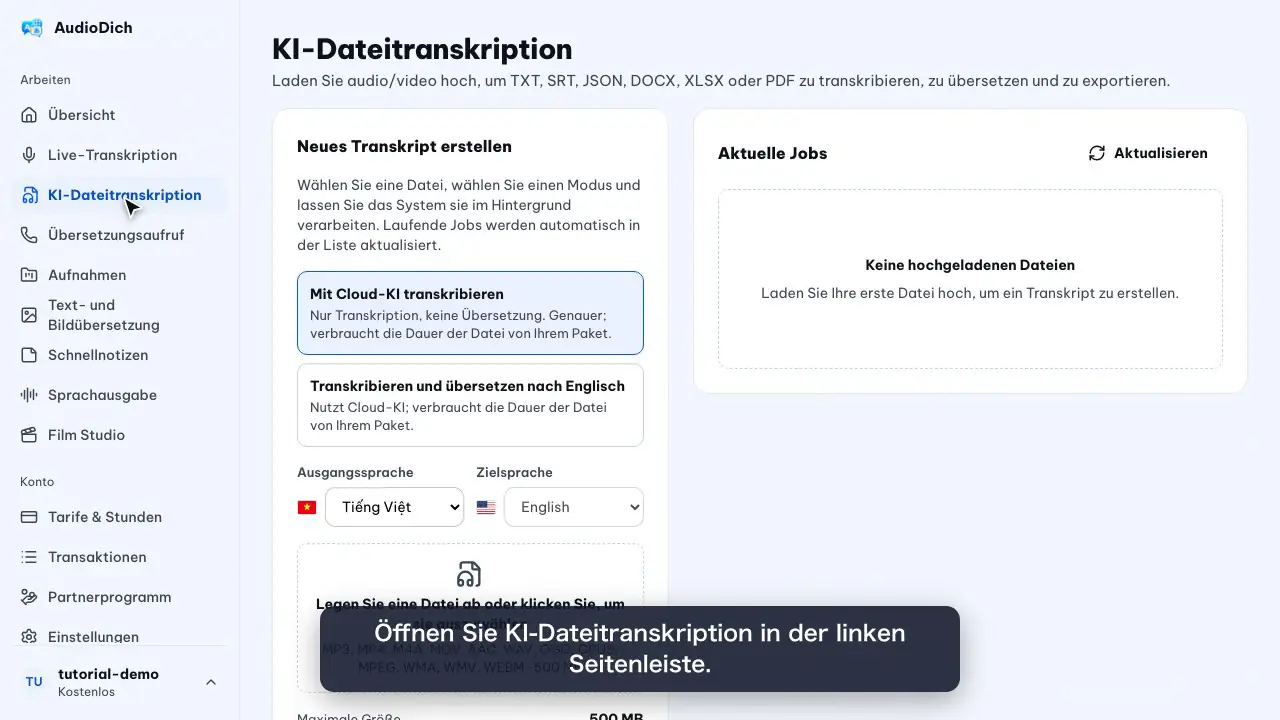
Öffnen Sie KI-Dateitranskription in der linken Seitenleiste.
Klicken Sie in der linken Seitenleiste auf KI-Dateitranskription, um die Upload-Seite und die Liste Ihrer Dateien zu öffnen.
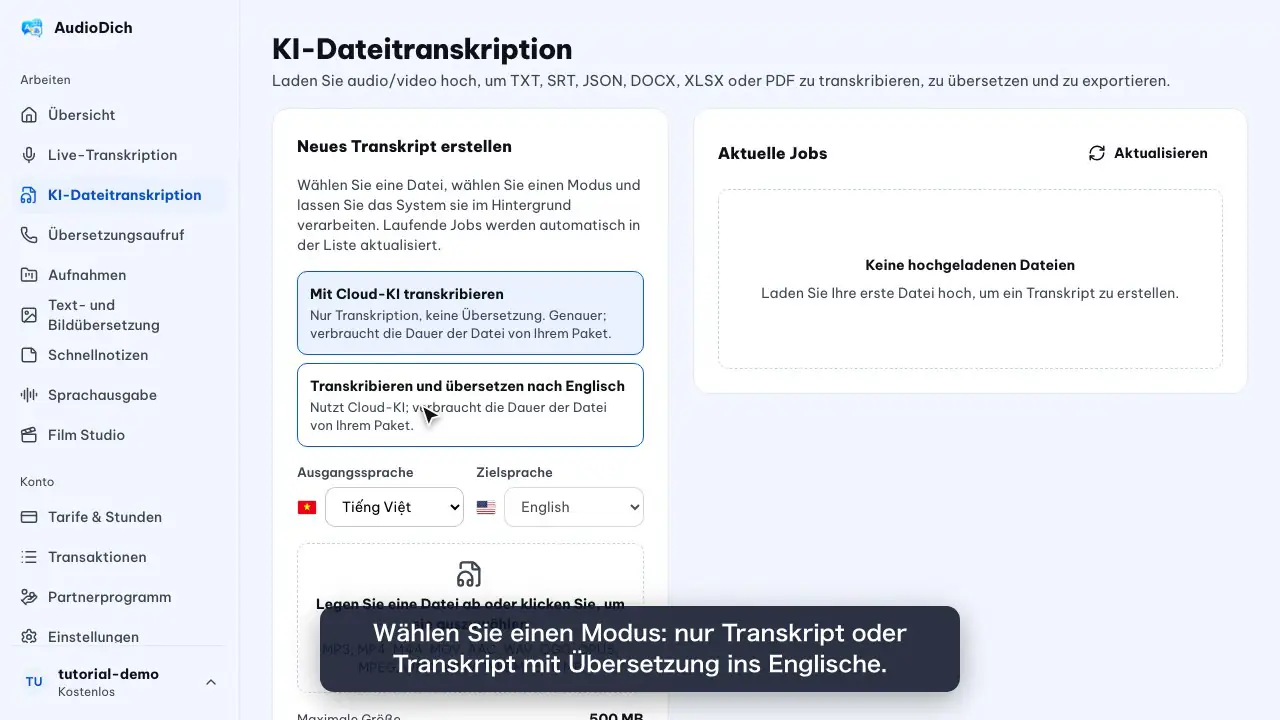
Wählen Sie einen Modus: nur Transkript oder Transkript mit Übersetzung ins Englische.
Wählen Sie einen Modus: nur Transkript oder Transkript mit Übersetzung. Nur Transkript ist genauer, wenn Sie keine andere Sprache brauchen.
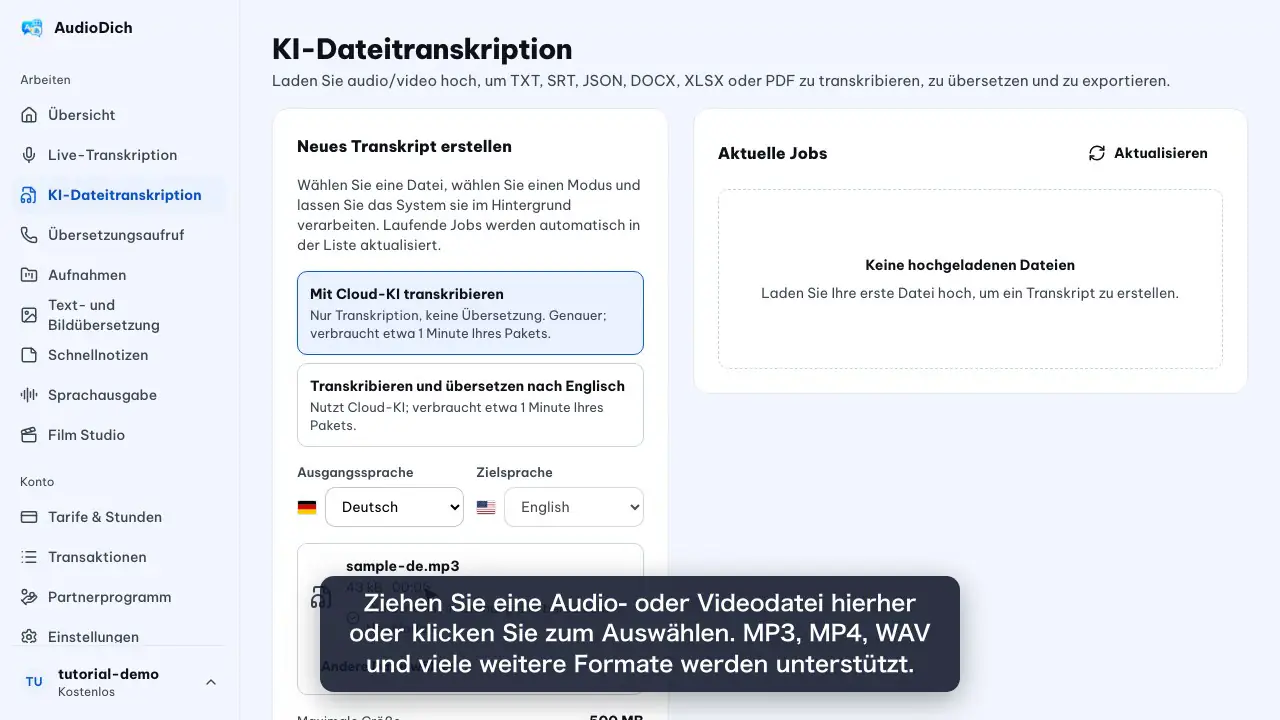
Ziehen Sie eine Audio- oder Videodatei hierher oder klicken Sie zum Auswählen. MP3, MP4, WAV und viele weitere Formate werden unterstützt.
Legen Sie eine Audio- oder Videodatei im Ablagebereich ab oder klicken Sie darauf, um eine auszuwählen. Wählen Sie auch die in der Datei gesprochene Sprache.
Klicken Sie auf Hochladen und transkribieren. Sie können die Seite während der Verarbeitung verlassen; das Ergebnis finden Sie hier, wenn Sie zurückkommen.
Klicken Sie auf die Upload-Schaltfläche. Sie können die Seite verlassen, während die Datei verarbeitet wird; das Ergebnis steht in der Liste, wenn Sie zurückkehren.
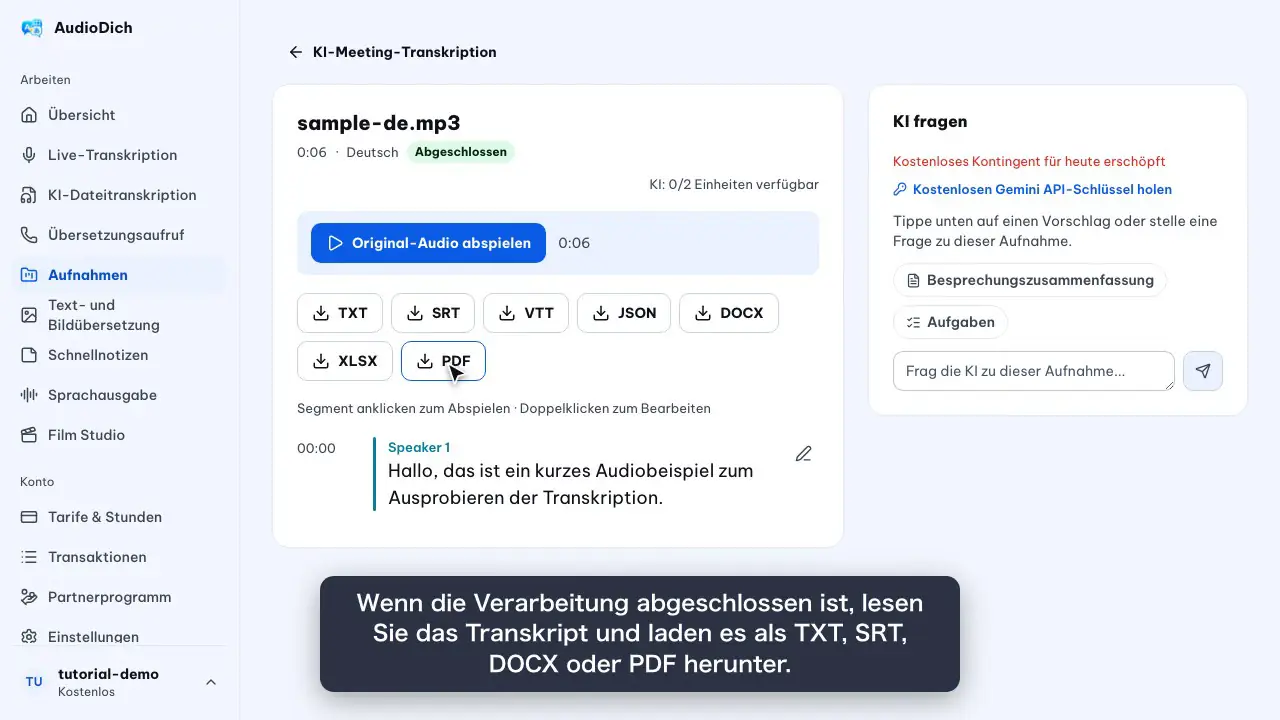
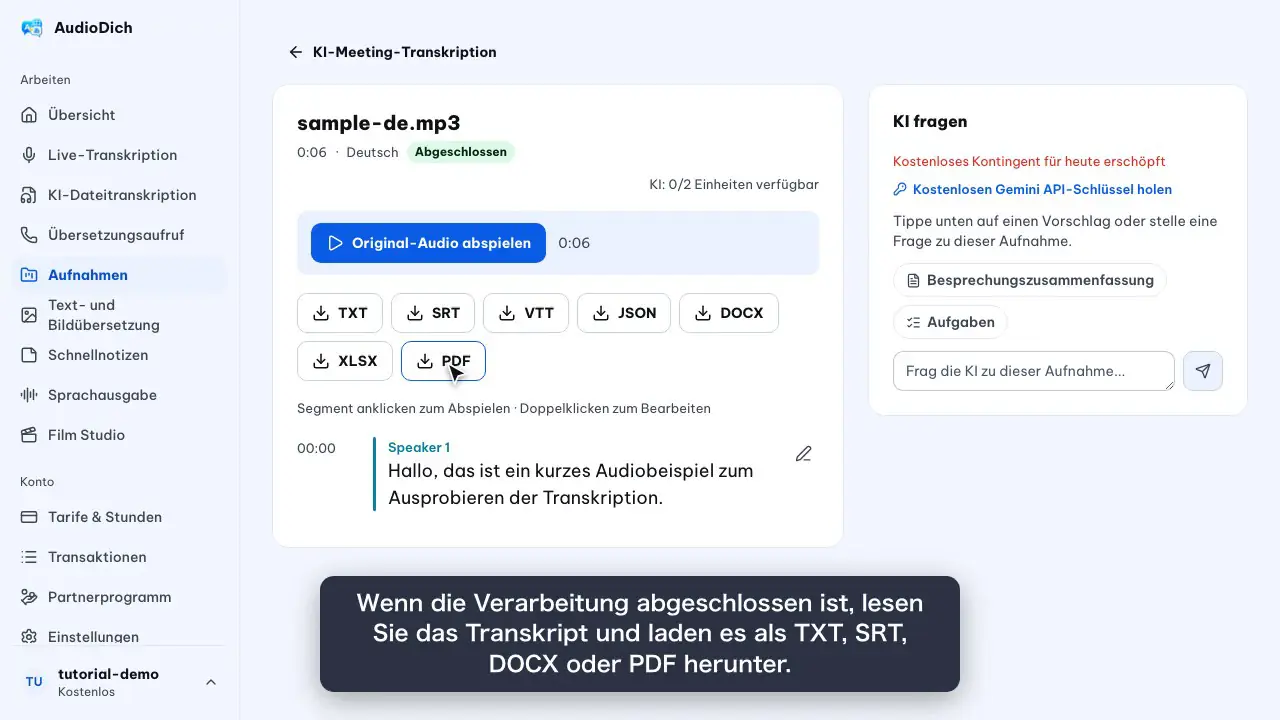
Wenn die Verarbeitung abgeschlossen ist, lesen Sie das Transkript und laden es als TXT, SRT, DOCX oder PDF herunter.
Wenn der Auftrag abgeschlossen ist, lesen Sie das Transkript und laden es im gewünschten Format herunter, etwa TXT, SRT, DOCX oder PDF.
Tipps
- Unterstützte Formate sind unter anderem MP3, MP4, M4A, MOV, AAC, WAV, OGG, OPUS, MPEG, WMA, WMV und WEBM.
- Die tatsächliche Dauer der Datei wird beim Hochladen von Ihrem Tarif abgezogen. Prüfen Sie daher zuerst, ob Sie genug Zeit haben. Jeder Tarif hat außerdem eine maximale Dauer und Dateigröße.
- Bricht die Verbindung bei einem großen Upload ab, wartet AudioDich und wiederholt den unterbrochenen Teil automatisch.
- Untertiteldateien im SRT-Format behalten die Zeitangaben, was für Videoeditoren praktisch ist. Weitere Exporte sind JSON und XLSX.
Häufige Probleme
- Die Datei wird abgelehnt.
- Prüfen Sie das Format anhand der Liste unterstützter Formate sowie die Größen- und Dauergrenzen Ihres Tarifs. Die Seite nennt die genaue Grenze.
- Im Ergebnis steht, dass keine Sprache erkannt wurde.
- Die Datei ist möglicherweise stumm, zu leise oder enthält keine klare Sprache. Versuchen Sie es mit einer besseren Aufnahme.
- Ein Auftrag ist fehlgeschlagen.
- Die Spracherkennung kann vorübergehend ausfallen. Versuchen Sie es später erneut oder laden Sie die Datei noch einmal hoch, falls das Original nicht gefunden werden konnte.
Häufig gestellte Fragen
Welche Exportformate gibt es?
TXT, SRT, JSON, DOCX, XLSX und PDF.
Wie viel meiner Zeit verbraucht eine Datei?
Ungefähr die Dauer der Datei. Der Hinweis unter den Modus-Schaltflächen zeigt die Schätzung.
Muss ich auf der Seite warten?
Nein. Die Verarbeitung läuft im Hintergrund, und die Liste wird aktualisiert, wenn der Auftrag fertig ist.
Kann das Transkript eine Übersetzung enthalten?
Ja. Wählen Sie den Modus, der transkribiert und übersetzt, und wählen Sie die Zielsprache.
Video-Transkript
Öffnen Sie KI-Dateitranskription in der linken Seitenleiste. Wählen Sie einen Modus: nur Transkript oder Transkript mit Übersetzung ins Englische. Ziehen Sie eine Audio- oder Videodatei hierher oder klicken Sie zum Auswählen. MP3, MP4, WAV und viele weitere Formate werden unterstützt. Klicken Sie auf Hochladen und transkribieren. Sie können die Seite während der Verarbeitung verlassen; das Ergebnis finden Sie hier, wenn Sie zurückkommen. Wenn die Verarbeitung abgeschlossen ist, lesen Sie das Transkript und laden es als TXT, SRT, DOCX oder PDF herunter.
Im echten Einsatz
- KI-Meeting-TranskriptionAufnahme hochladen und Transkript nach Sprechern, Zusammenfassung und Aufgaben erhalten.
- YouTube-Videos ins Vietnamesische übersetzenFremdsprachige Videos mit vietnamesischen Untertiteln ansehen, die der Sprache in Echtzeit folgen.