

- Zurück zur Anleitung
- Video-Anleitungen
- Film Studio: Untertitel und Synchronisation
Film Studio: Untertitel und Synchronisation
Video hochladen, Untertitel und Übersetzung von der KI erstellen lassen, dann bearbeiten und Video oder Untertiteldateien exportieren.
Diese Anleitung ist für Videoersteller, die Untertitel oder eine Synchronisation in einer anderen Sprache möchten. Sie laden ein Video hoch, wählen die Sprachen, und die KI erkennt die Sprache, übersetzt sie und erzeugt auf Wunsch eine neue Stimme.
Schritte
Öffnen Sie Film Studio in der linken Seitenleiste.
Klicken Sie in der linken Seitenleiste auf Film Studio, um Ihre Projektliste zu öffnen.
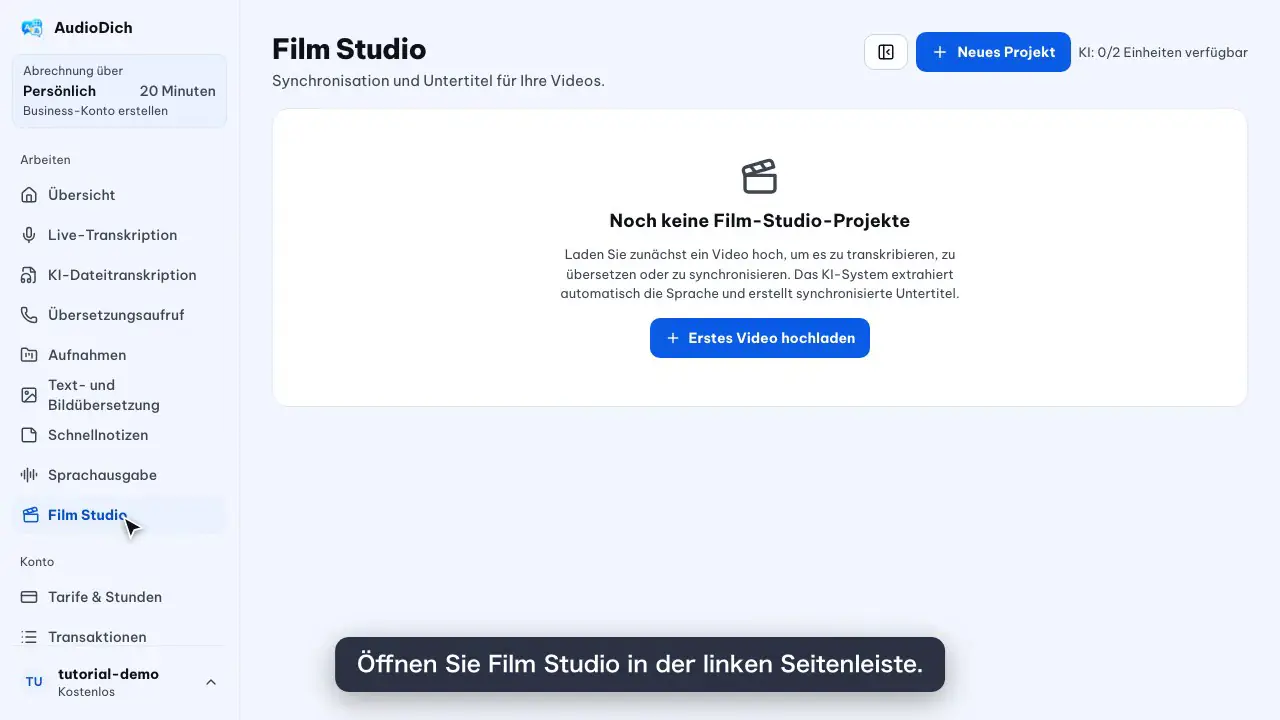
Klicken Sie auf Neues Projekt.
Klicken Sie auf Neues Projekt, um ein Projekt zu beginnen.
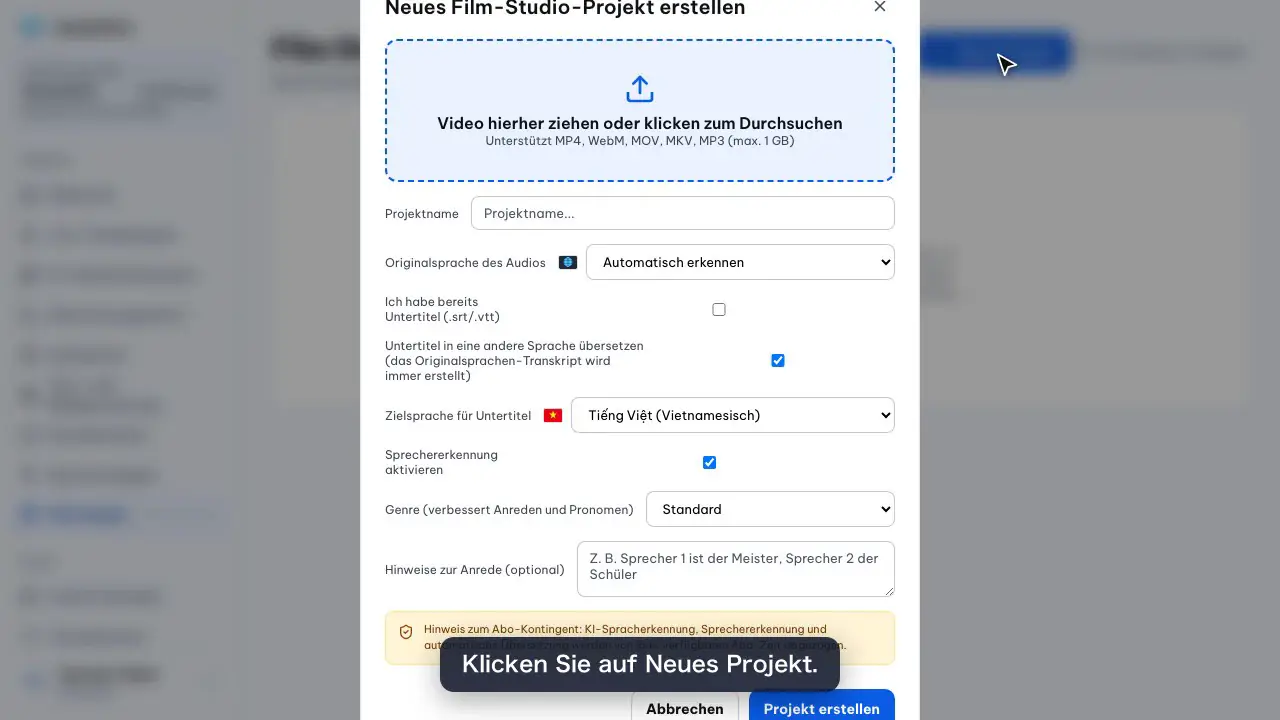
Ziehen Sie eine Video- oder Audiodatei hierher oder klicken Sie zum Auswählen. MP4, WebM, MOV, MKV und MP3 werden unterstützt.
Legen Sie Ihr Video im Upload-Bereich ab oder klicken Sie darauf, um die Datei auszuwählen.
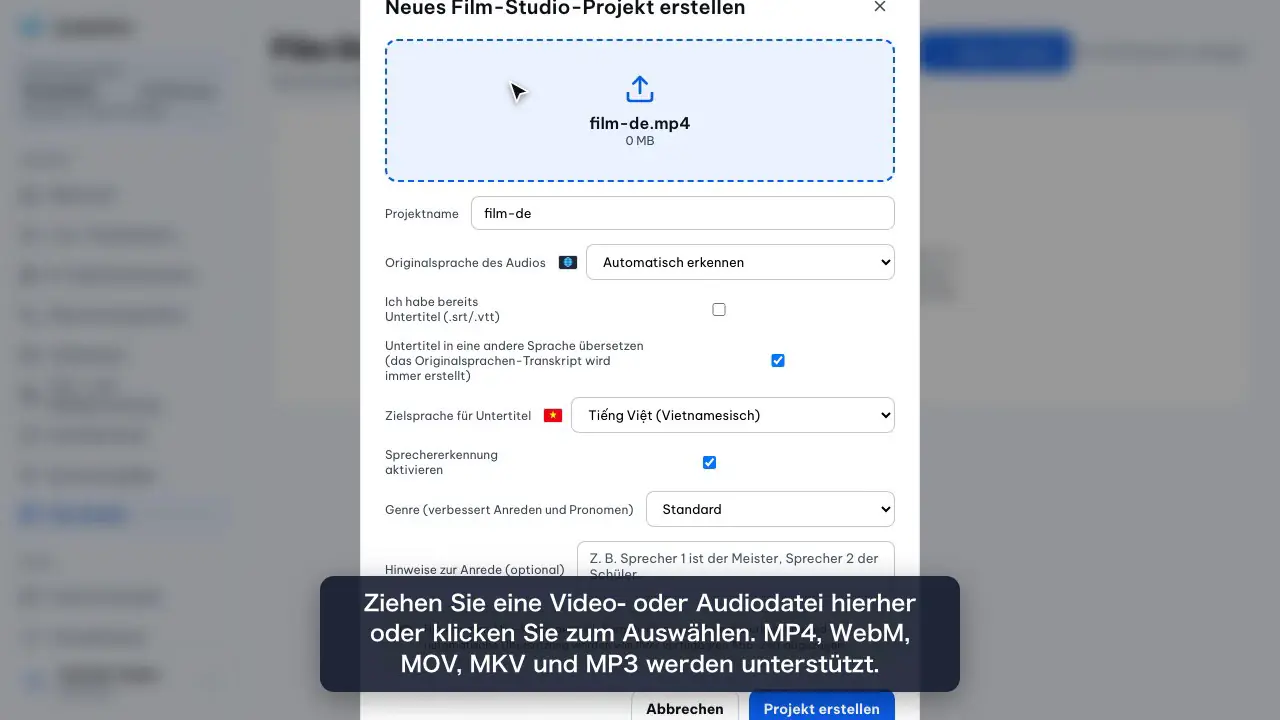
Geben Sie dem Projekt einen Namen und wählen Sie die gewünschte Untertitelsprache.
Geben Sie dem Projekt einen Namen und wählen Sie die Quell- und Zielsprache.
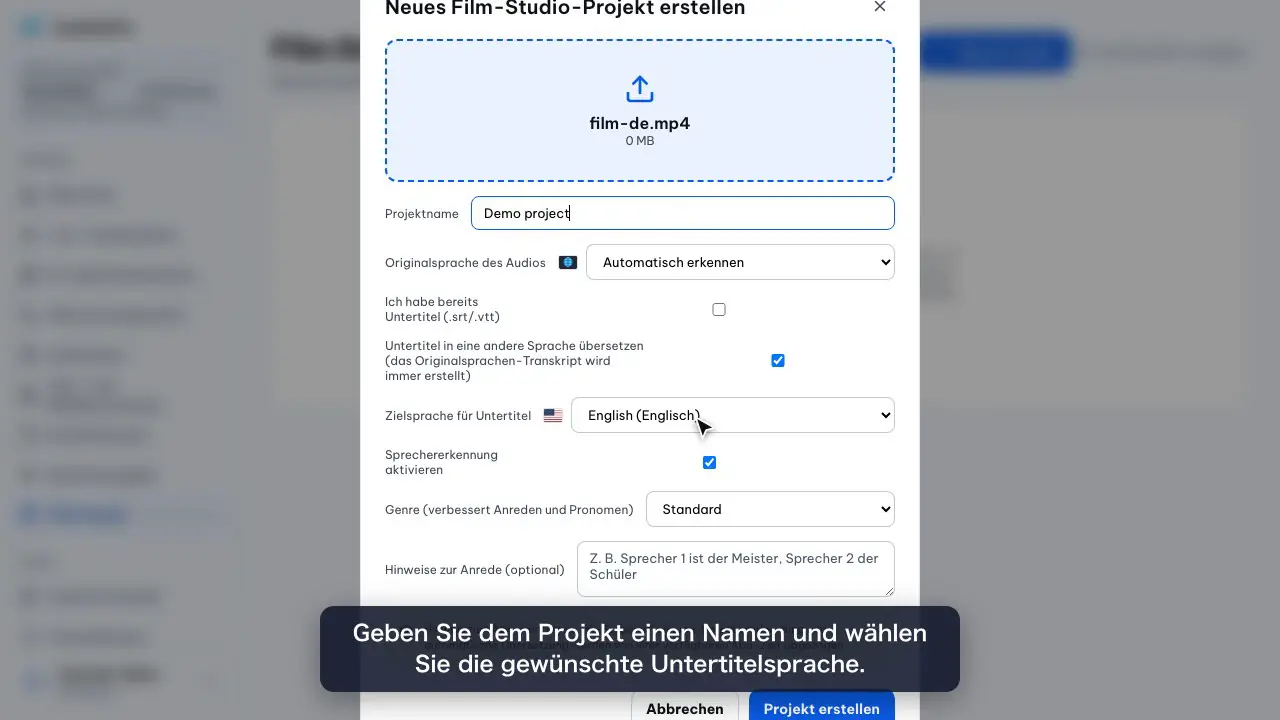
Klicken Sie auf Projekt erstellen und bestätigen Sie. Die KI transkribiert die Sprache und übersetzt sie in Untertitel.
Erstellen Sie das Projekt. Die KI extrahiert die Sprache, erstellt ein Transkript und übersetzt die Untertitel.
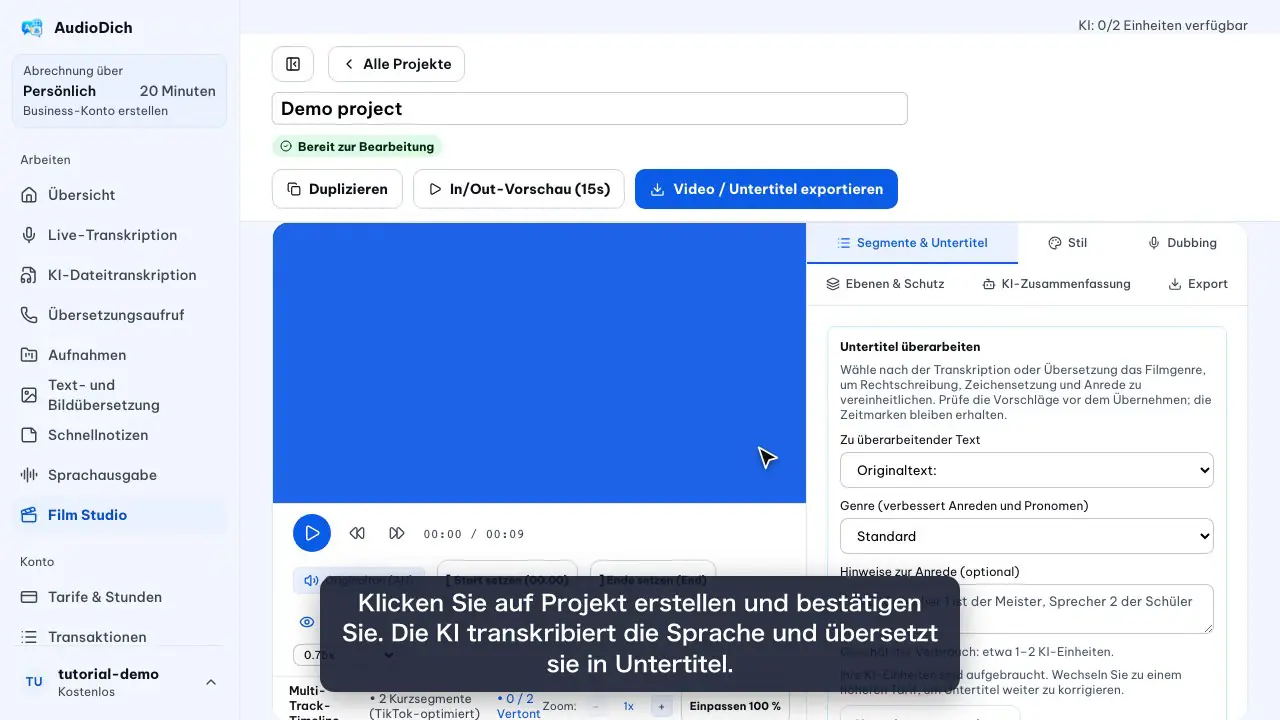
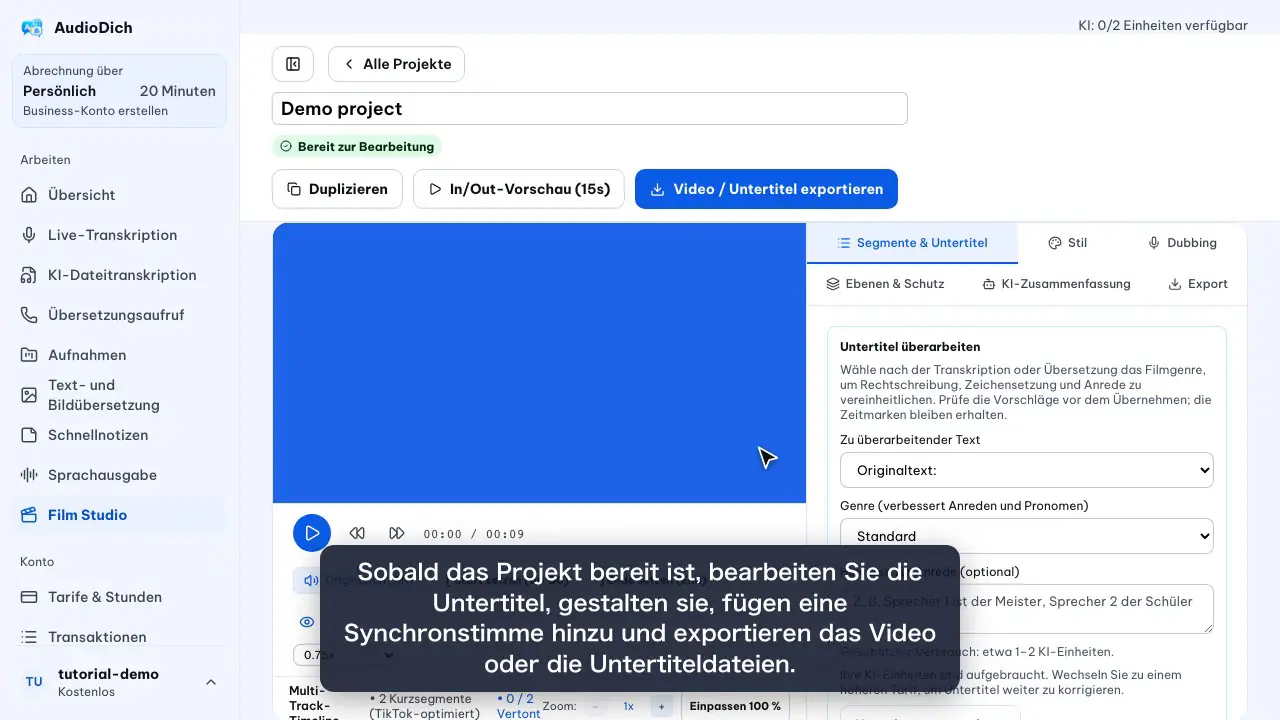
Sobald das Projekt bereit ist, bearbeiten Sie die Untertitel, gestalten sie, fügen eine Synchronstimme hinzu und exportieren das Video oder die Untertiteldateien.
Wenn es fertig ist, öffnen Sie das Ergebnis, um die Untertitel zu prüfen, anzupassen und zu exportieren.
Tipps
- KI-Spracherkennung, Sprechertrennung und automatische Übersetzung werden von Ihrer verfügbaren Zeit abgezogen.
- Wenn Sie bereits eine SRT- oder VTT-Untertiteldatei haben, können Sie sie verwenden und die Spracherkennung überspringen. Wählen Sie die Ausgangssprache dann selbst.
- Die KI-Synchronisation läuft im Hintergrund, und AudioDich schickt Ihnen eine E-Mail, wenn sie fertig ist, sodass Sie die Seite verlassen können.
- Projekte werden 14 Tage nach der Erstellung aufbewahrt, und die Liste aktualisiert sich alle paar Sekunden, solange eines verarbeitet wird.
Häufige Probleme
- Das Projekt ist fehlgeschlagen.
- Beim Erkennen, Übersetzen oder Vertonen des Audios ist etwas schiefgegangen. Öffnen Sie das Projekt und verarbeiten Sie es erneut.
- Einige Zeilen sind nicht übersetzt.
- Zeilen ohne Übersetzung werden in der Ausgangssprache exportiert. Übersetzen Sie die Untertitel, bevor Sie exportieren.
- Der Upload wird nicht fertig.
- Prüfen Sie Ihre Verbindung und die Dateigröße und laden Sie dann erneut hoch.
Häufig gestellte Fragen
Kann ich nur Untertitel exportieren?
Ja. Sie können Untertiteldateien exportieren, ohne ein vertontes Video zu rendern.
Kann ich meine eigene Untertiteldatei verwenden?
Ja. Eine SRT- oder VTT-Datei wird akzeptiert, und die Spracherkennung wird übersprungen.
Wie lange werden Projekte aufbewahrt?
14 Tage nach der Erstellung.
Verbraucht es meine Minuten?
Ja. Erkennung, Sprechertrennung und Übersetzung werden von der Zeit Ihres Tarifs abgezogen.
Video-Transkript
Öffnen Sie Film Studio in der linken Seitenleiste. Klicken Sie auf Neues Projekt. Ziehen Sie eine Video- oder Audiodatei hierher oder klicken Sie zum Auswählen. MP4, WebM, MOV, MKV und MP3 werden unterstützt. Geben Sie dem Projekt einen Namen und wählen Sie die gewünschte Untertitelsprache. Klicken Sie auf Projekt erstellen und bestätigen Sie. Die KI transkribiert die Sprache und übersetzt sie in Untertitel. Sobald das Projekt bereit ist, bearbeiten Sie die Untertitel, gestalten sie, fügen eine Synchronstimme hinzu und exportieren das Video oder die Untertiteldateien.
Im echten Einsatz
- KI-Videoübersetzung und SynchronisationFremdsprachige Videos übersetzen und im Studio natürliche Synchronstimmen erzeugen.
- YouTube-Videos ins Vietnamesische übersetzenFremdsprachige Videos mit vietnamesischen Untertiteln ansehen, die der Sprache in Echtzeit folgen.