

- Zurück zur Anleitung
- Video-Anleitungen
- Live-Übersetzung in Aktion
Live-Übersetzung in Aktion
Sprachen wählen, Mikrofon einschalten und die Sprache als Text mit Übersetzung in Echtzeit sehen.
Diese Anleitung ist für alle, die die Live-Übersetzung von Anfang bis Ende in Aktion sehen möchten: Sprachen wählen, starten, zusehen, wie Untertitel und Übersetzung erscheinen, dann stoppen und das Transkript behalten.
Schritte
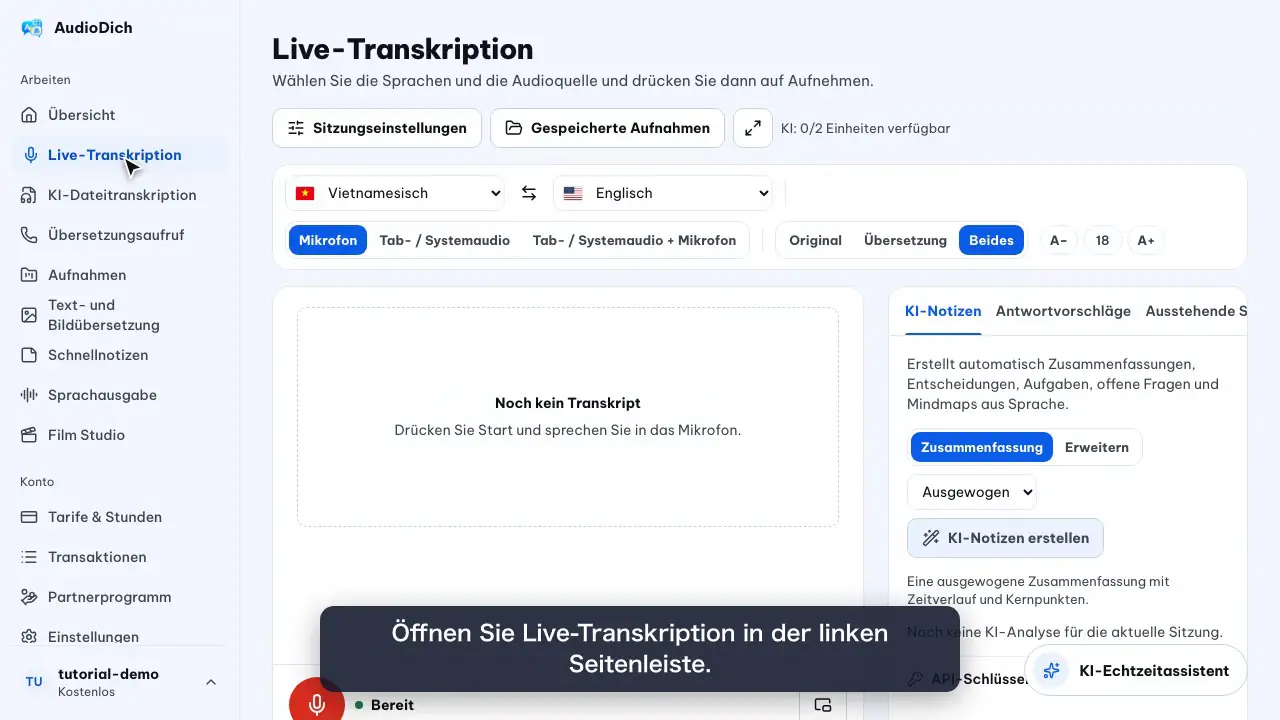
Öffnen Sie Live-Transkription in der linken Seitenleiste.
Klicken Sie in der linken Seitenleiste auf Live-Transkription, um den Bildschirm für die Live-Sitzung zu öffnen.
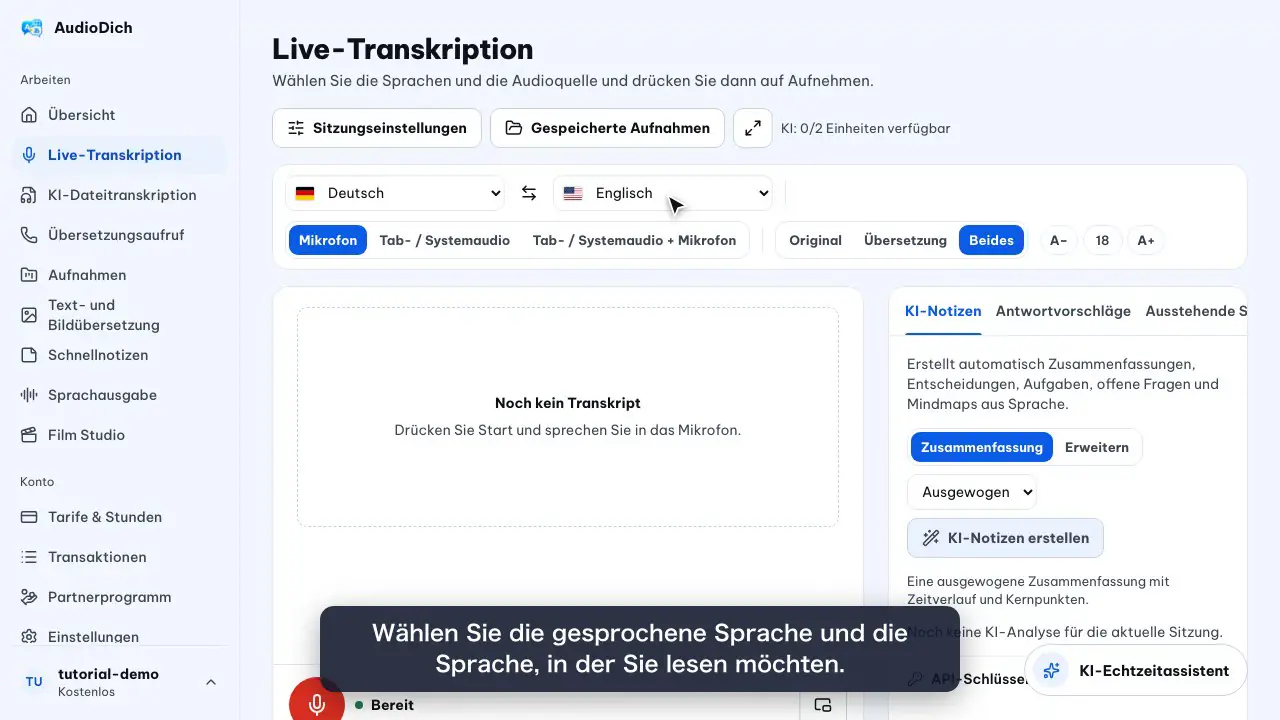
Wählen Sie die gesprochene Sprache und die Sprache, in der Sie lesen möchten.
Wählen Sie die gesprochene Sprache und die Sprache, in der Sie lesen möchten. Die Sprachleiste ist gesperrt, solange eine Sitzung läuft.
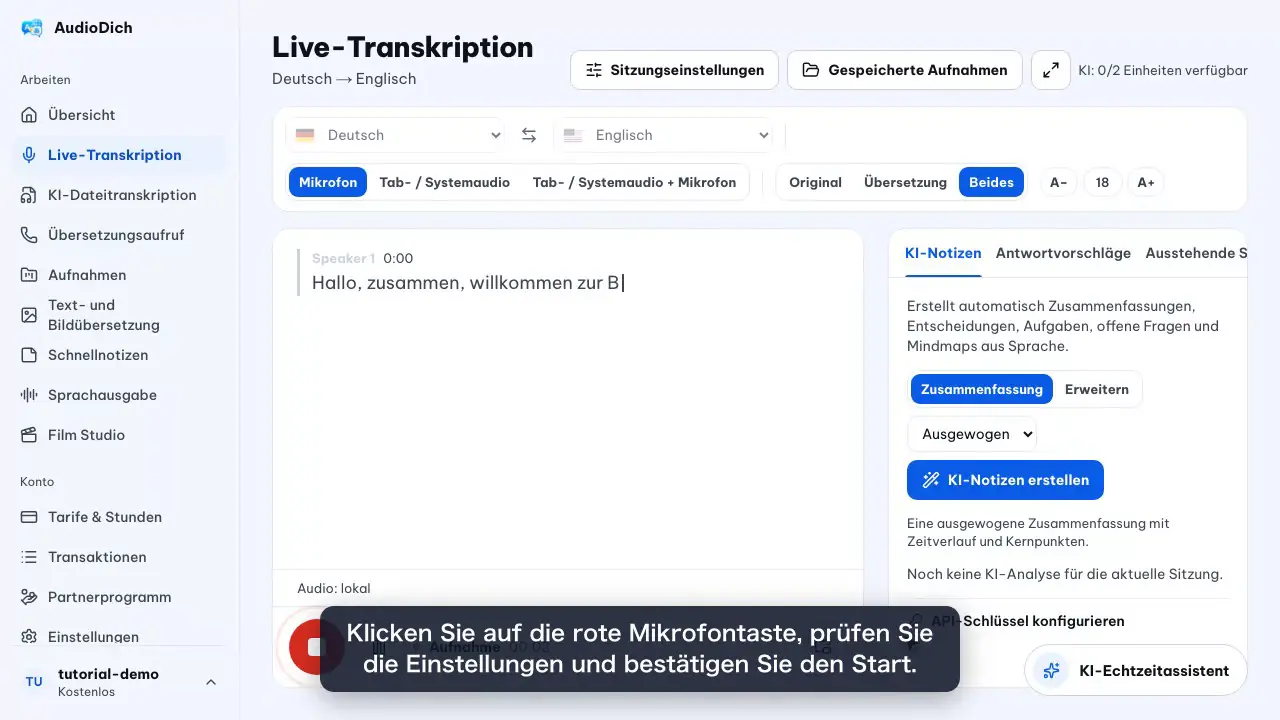
Klicken Sie auf die rote Mikrofontaste, prüfen Sie die Einstellungen und bestätigen Sie den Start.
Klicken Sie auf Start. Bestätigen Sie im Prüffenster Sprachen und Geräte und bestätigen Sie dann den Beginn.
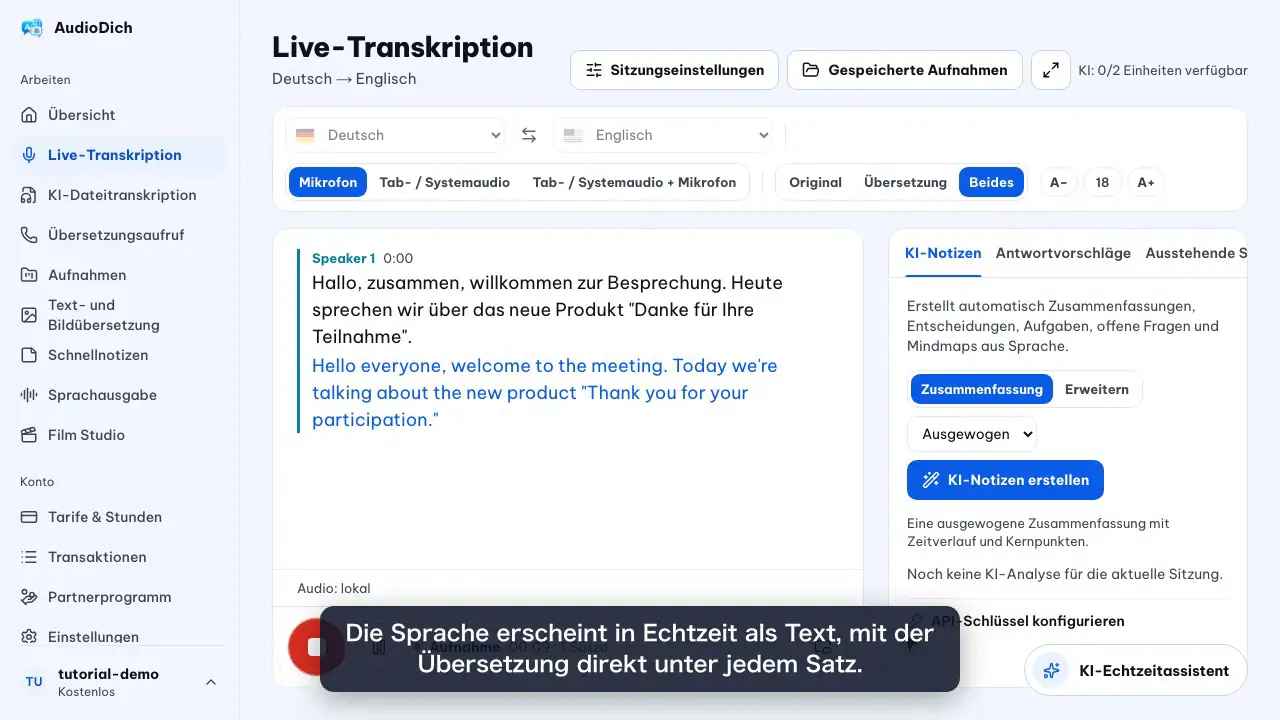
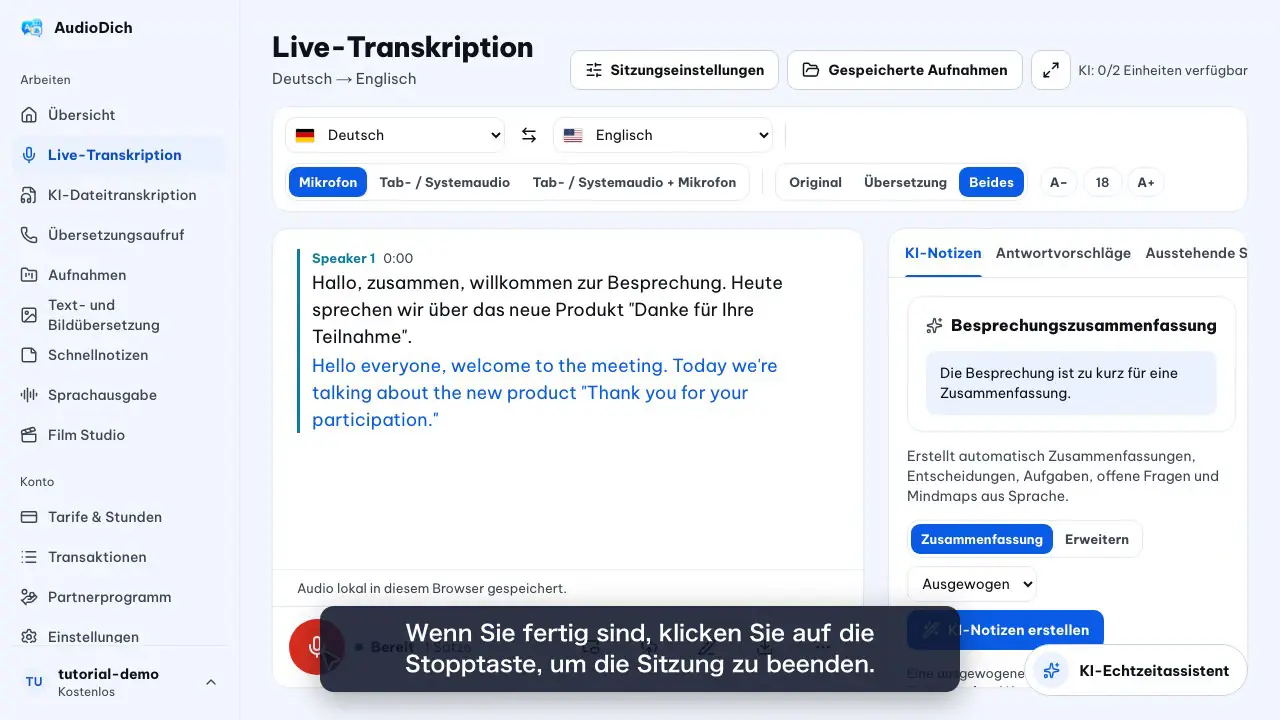
Die Sprache erscheint in Echtzeit als Text, mit der Übersetzung direkt unter jedem Satz.
Sprechen Sie oder spielen Sie Audio ab. Der Originaltext erscheint Zeile für Zeile, und die Übersetzung folgt unter jeder Zeile.
Wenn Sie fertig sind, klicken Sie auf die Stopptaste, um die Sitzung zu beenden.
Klicken Sie auf Stopp, wenn Sie fertig sind. Das Transkript wird in Ihrem Konto gespeichert, und Sie können es exportieren.
Tipps
- Tragen Sie Kopfhörer, wenn die Übersetzungsstimme eingeschaltet ist, damit das Mikrofon die wiedergegebene Stimme nicht aufnimmt.
- Die Echounterdrückung ist in den Optionen verfügbar und verringert, dass Lautsprecherton ins Mikrofon zurückkoppelt.
- Wird eine Sitzung unterbrochen, bietet AudioDich an, sie fortzusetzen und an dieselbe lokale Aufnahme anzuhängen.
- Wählen Sie in den Einstellungen einen Zeilenumbruchstil: Satz für Satz, ausgewogen oder lange Absätze.
- Kostenlose Konten können eine Live-Sitzung mit den täglichen kostenlosen Minuten durchführen, sodass Sie diese Anleitung ausprobieren können, ohne einen Tarif zu kaufen.
Häufige Probleme
- Ich sehe eine Meldung über kein verbleibendes Kontingent.
- Ihr Konto hat keine Echtzeit-Zeit mehr. Fügen Sie unter Tarife & Stunden Zeit hinzu oder holen Sie Ihre täglichen kostenlosen Minuten ab.
- Es wird nichts erkannt.
- Prüfen Sie das Mikrofon oder die geteilte Audioquelle sowie die Ausgangssprache und starten Sie die Sitzung dann neu.
- Die Übersetzungsstimme bleibt stumm.
- Wählen Sie eine Übersetzungssprache, da die Stimme eine braucht, und prüfen Sie, ob Ihr Browser die Audiowiedergabe erlaubt.
Häufig gestellte Fragen
Wie lange wird mein Transkript aufbewahrt?
In der Cloud 5 Tage bei kostenlosen Konten und 30 Tage bei Konten mit Tarif.
Kann ich das Transkript exportieren?
Ja, nach der Sitzung über das Exportmenü.
Verbraucht die Live-Übersetzung meine Minuten?
Ja, solange eine Sitzung läuft, verbraucht sie Ihre gemeinsame Zeit.
Kann ich eine Sitzung pausieren?
Ja, es gibt eine Pause-Steuerung, und das Audio bleibt blockiert, bis der Server es bestätigt.
Video-Transkript
Öffnen Sie Live-Transkription in der linken Seitenleiste. Wählen Sie die gesprochene Sprache und die Sprache, in der Sie lesen möchten. Klicken Sie auf die rote Mikrofontaste, prüfen Sie die Einstellungen und bestätigen Sie den Start. Die Sprache erscheint in Echtzeit als Text, mit der Übersetzung direkt unter jedem Satz. Wenn Sie fertig sind, klicken Sie auf die Stopptaste, um die Sitzung zu beenden.
Im echten Einsatz
- Zoom übersetzenZweisprachige Untertitel, gesprochene Übersetzung und ein Transkript in Ihren Zoom-Meetings mit ausländischen Kunden.
- Vorlesungen und KurseOnline-Kurse verfolgen, aufgezeichnete Vorlesungen transkribieren und Kurznotizen zum Wiederholen speichern.
- Online-VorstellungsgesprächeInternationale Bewerber oder Arbeitgeber interviewen, ohne zum Übersetzen zu unterbrechen.
- Übersetzung im persönlichen GesprächHandy zwischen euch legen, jeder spricht seine Sprache und liest die Übersetzung auf seiner Bildschirmhälfte.