

- Zurück zur Anleitung
- Video-Anleitungen
- Live-Übersetzung einrichten
Live-Übersetzung einrichten
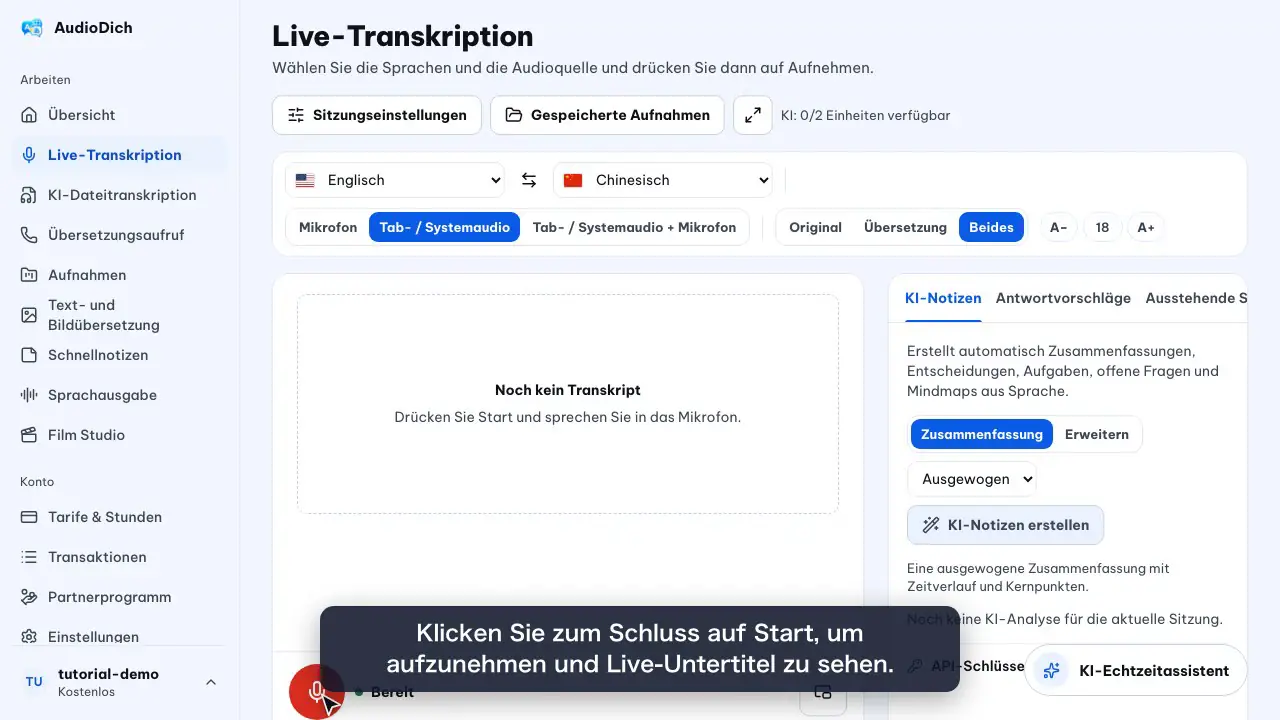
Sprachen, Audioquelle und Untertitelansicht wählen, bevor Sie starten.
Diese Anleitung ist für alle, die Meetings, Vorlesungen oder Videos live übersetzen. Bevor Sie auf Start drücken, legen Sie fest, welche Sprache gesprochen wird, welche Sprache Sie lesen, woher der Ton kommt und wie die Untertitel aussehen.
Schritte
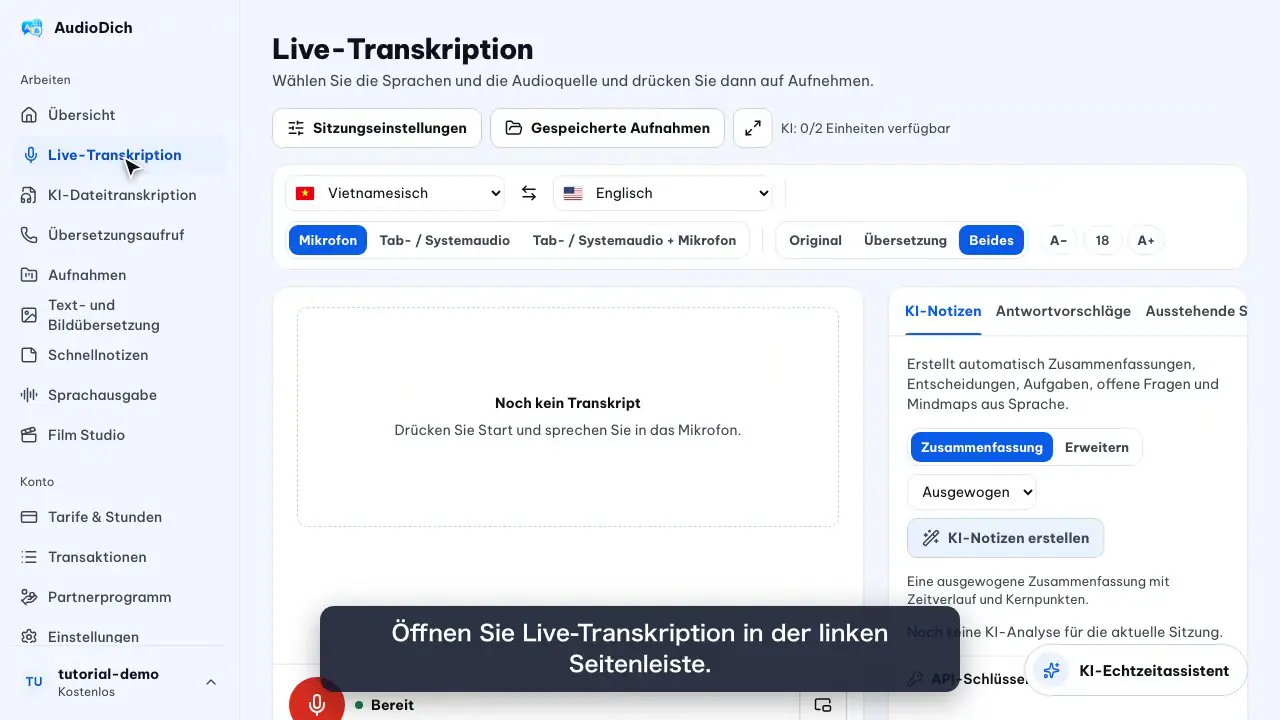
Öffnen Sie Live-Transkription in der linken Seitenleiste.
Klicken Sie in der linken Seitenleiste auf Live-Transkription, um den Bildschirm für die Live-Sitzung zu öffnen.
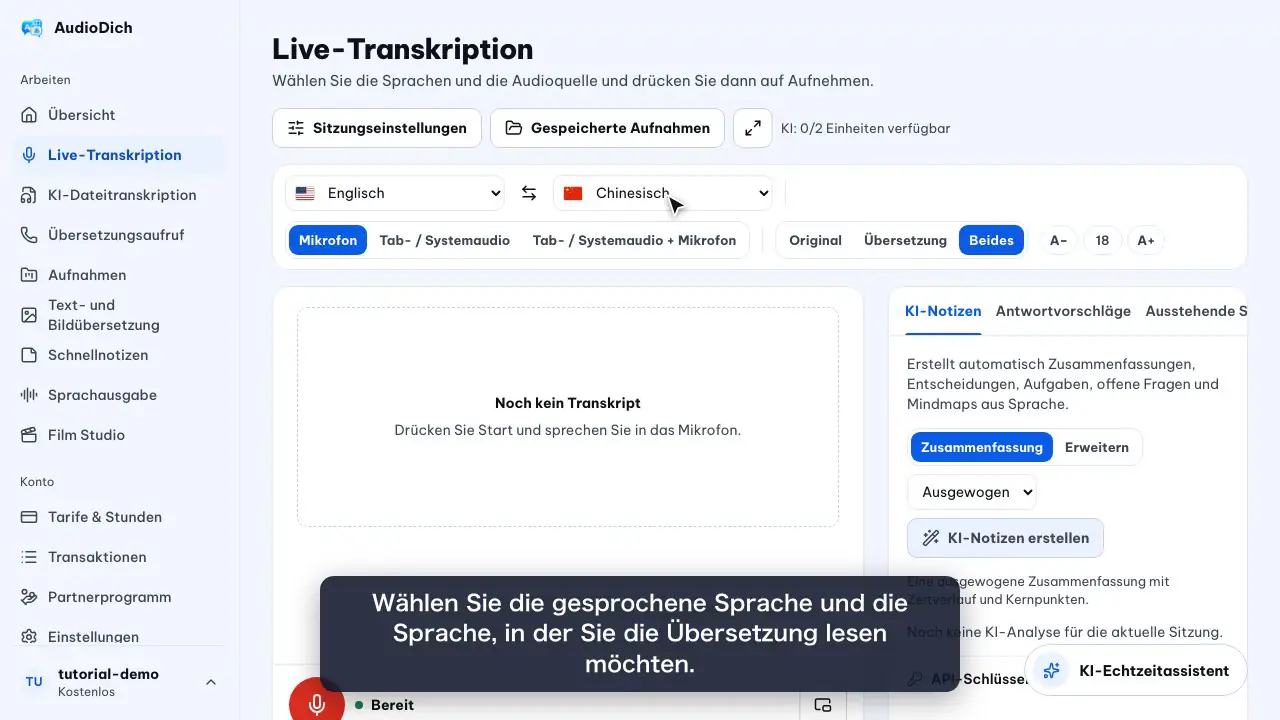
Wählen Sie die gesprochene Sprache und die Sprache, in der Sie die Übersetzung lesen möchten.
Wählen Sie als Quelle die gesprochene Sprache und als Ziel die Sprache, in der Sie lesen möchten. Wählen Sie keine Übersetzung, wenn Sie nur ein Transkript brauchen.
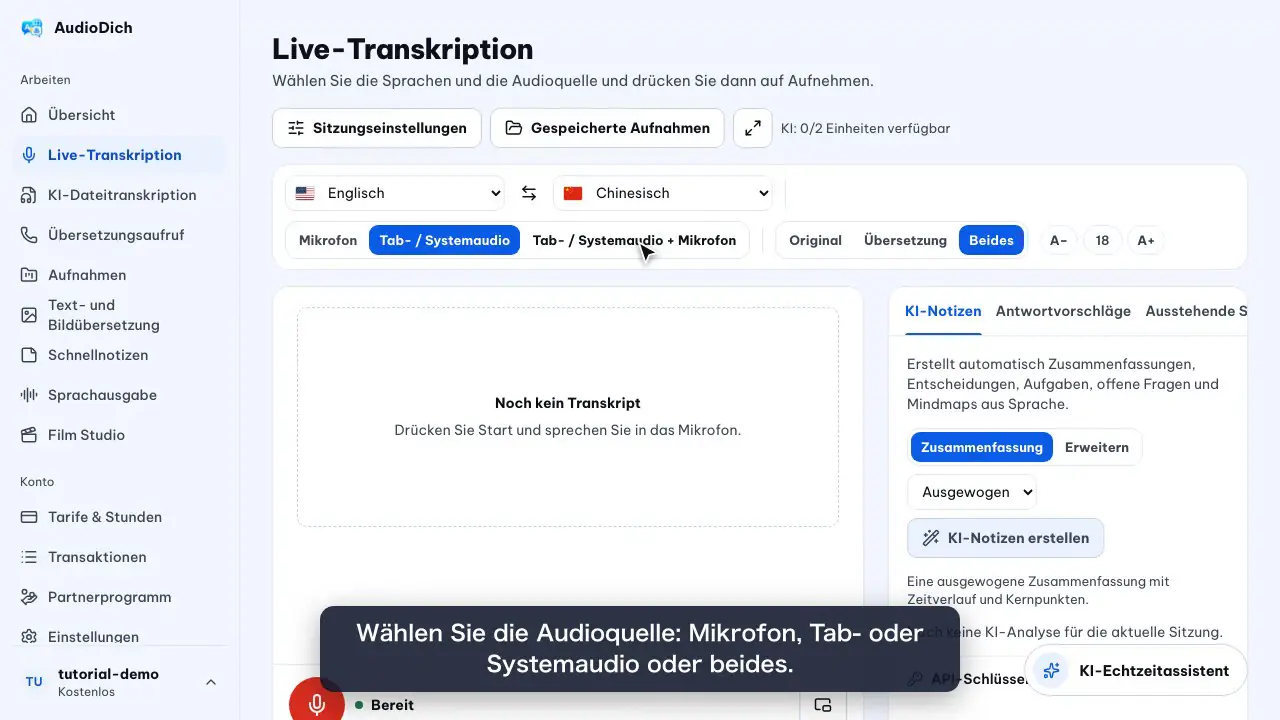
Wählen Sie die Audioquelle: Mikrofon, Tab- oder Systemaudio oder beides.
Wählen Sie die Audioquelle: Ihr Mikrofon, das Audio eines Tabs oder des Systems oder beides zusammen. Tab- und Systemaudio gibt es in Chrome oder Edge auf einem Computer.
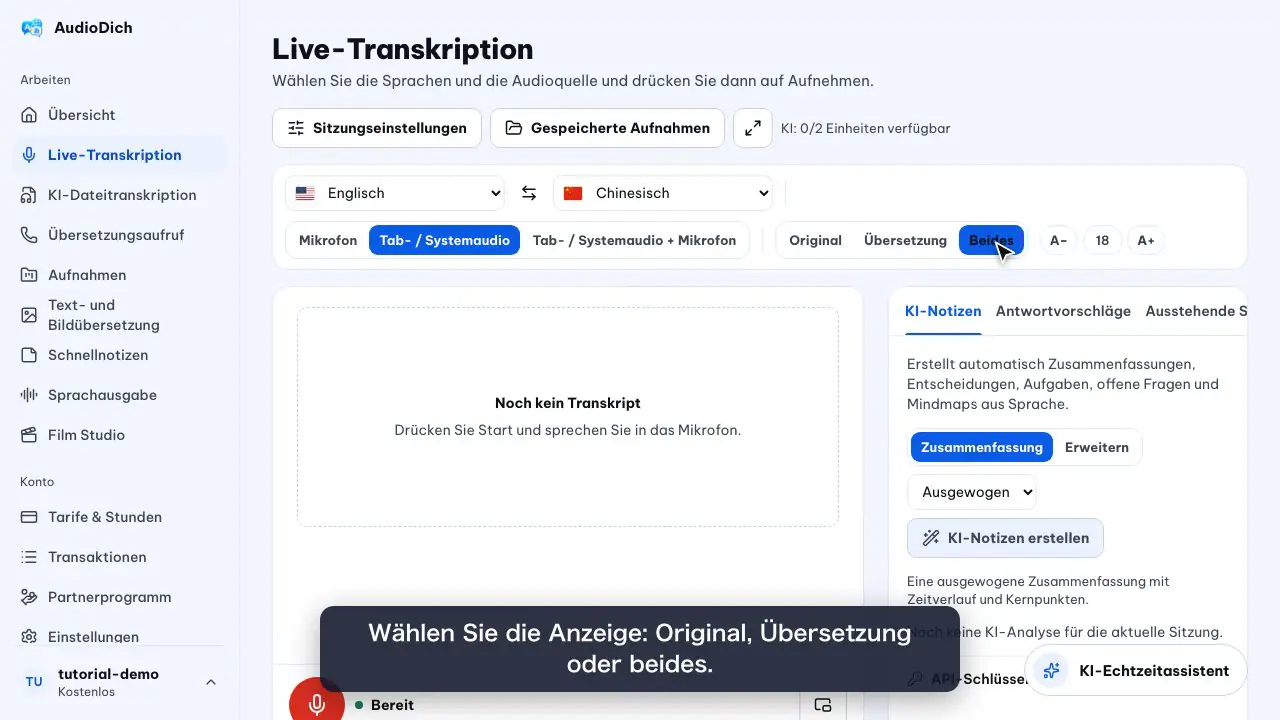
Wählen Sie die Anzeige: Original, Übersetzung oder beides.
Wählen Sie, wie der Text angezeigt wird: das Original, die Übersetzung oder beide Zeilen zusammen.
Klicken Sie zum Schluss auf Start, um aufzunehmen und Live-Untertitel zu sehen.
Klicken Sie auf Start. In einem kurzen Prüffenster bestätigen Sie Sprachen und Geräte, dann erscheinen die Live-Untertitel.
Tipps
- Um Zoom, Teams oder eine andere App zu übersetzen, wählen Sie Tab- oder Systemaudio. Wenn der Browser fragt, was geteilt werden soll, öffnen Sie den Tab „Gesamter Bildschirm“, wählen Sie einen Bildschirm und aktivieren Sie „Systemaudio teilen“, bevor Sie auf Teilen klicken.
- Für einen einzelnen Browser-Tab nutzen Sie die Option Chrome-Tab und aktivieren die Freigabe des Tab-Audios. Ohne sie meldet AudioDich, dass kein Audio geteilt wurde.
- Wenn Sie Tab-Audio mit dem Mikrofon kombinieren, tragen Sie Kopfhörer, damit das Mikrofon den Ton Ihrer Lautsprecher nicht aufnimmt.
- Legen Sie die Übersetzungssprache ausdrücklich fest und nutzen Sie die automatische Erkennung für die Quelle nur, wenn Sprecher die Sprache wechseln könnten.
Häufige Probleme
- Die Sitzung startet, aber es erscheinen keine Untertitel.
- Prüfen Sie, ob die Audioquelle tatsächlich Ton wiedergibt und ob Sie das Audio geteilt haben, als der Browser danach gefragt hat.
- Die Liste der Audioquellen zeigt nur das Mikrofon.
- Tab- und Systemaudio benötigen Chrome oder Edge auf einem Computer. Öffnen Sie die Seite in einem von beiden.
- Eine Meldung besagt, dass bereits eine andere Sitzung läuft.
- Auf Ihrem Konto ist eine andere Transkriptionssitzung aktiv. Schließen Sie die alte oder fahren Sie mit beiden fort, im Wissen, dass beide Ihre Zeit verbrauchen.
Häufig gestellte Fragen
Kann ich ein Video übersetzen, das ich gerade ansehe?
Ja. Wählen Sie Tab- oder Systemaudio und teilen Sie den Tab oder Bildschirm mit seinem Ton.
Muss ich auch mein Mikrofon freigeben?
Nur wenn Ihre eigene Stimme enthalten sein soll. Wählen Sie dafür Tab- oder Systemaudio plus Mikrofon und tragen Sie Kopfhörer.
Wird mein Transkript gespeichert?
Wenn Sie stoppen, wird das Transkript in Ihrem Konto gespeichert. Kostenlose Konten behalten es 5 Tage, Konten mit Tarif 30 Tage.
Kann ich die Übersetzung laut vorgelesen hören?
Ja. Schalten Sie in den Sitzungsoptionen die Übersetzungsstimme ein und wählen Sie, wo sie abgespielt wird.
Video-Transkript
Öffnen Sie Live-Transkription in der linken Seitenleiste. Wählen Sie die gesprochene Sprache und die Sprache, in der Sie die Übersetzung lesen möchten. Wählen Sie die Audioquelle: Mikrofon, Tab- oder Systemaudio oder beides. Wählen Sie die Anzeige: Original, Übersetzung oder beides. Klicken Sie zum Schluss auf Start, um aufzunehmen und Live-Untertitel zu sehen.
Im echten Einsatz
- Zoom übersetzenZweisprachige Untertitel, gesprochene Übersetzung und ein Transkript in Ihren Zoom-Meetings mit ausländischen Kunden.
- Google Meet übersetzenFolgen Sie einem Meet-Gespräch im Browser mit Echtzeit-Untertiteln und Übersetzung.
- Microsoft Teams übersetzenProjekt-, Support- und Lieferantengespräche in Teams mit Untertiteln und Transkript für eine genaue Nachbereitung.
- Webinare und Online-EventsEchtzeit-Untertitel, ein Fenster mit großer Schrift und ein Transkript für Webinare, Workshops und Online-Konferenzen.