

- Zurück zur Anleitung
- Video-Anleitungen
- Text in Sprache umwandeln
Text in Sprache umwandeln
Text eingeben, Stimme und Geschwindigkeit wählen und eine MP3-Datei erstellen.
Diese Anleitung richtet sich an Kreative, Lehrkräfte und alle, die einen Sprechertext ohne eigene Aufnahme brauchen. Sie wandeln geschriebenen Text in eine MP3-Datei mit der von Ihnen gewählten Stimme und Geschwindigkeit um, in etwa 20 Sekunden Bildschirmzeit.
Schritte
Öffnen Sie Sprachausgabe in der linken Seitenleiste.
Klicken Sie in der linken Seitenleiste auf Sprachausgabe. Oben auf der Seite befindet sich das Textfeld, darunter Ihr Audioverlauf.
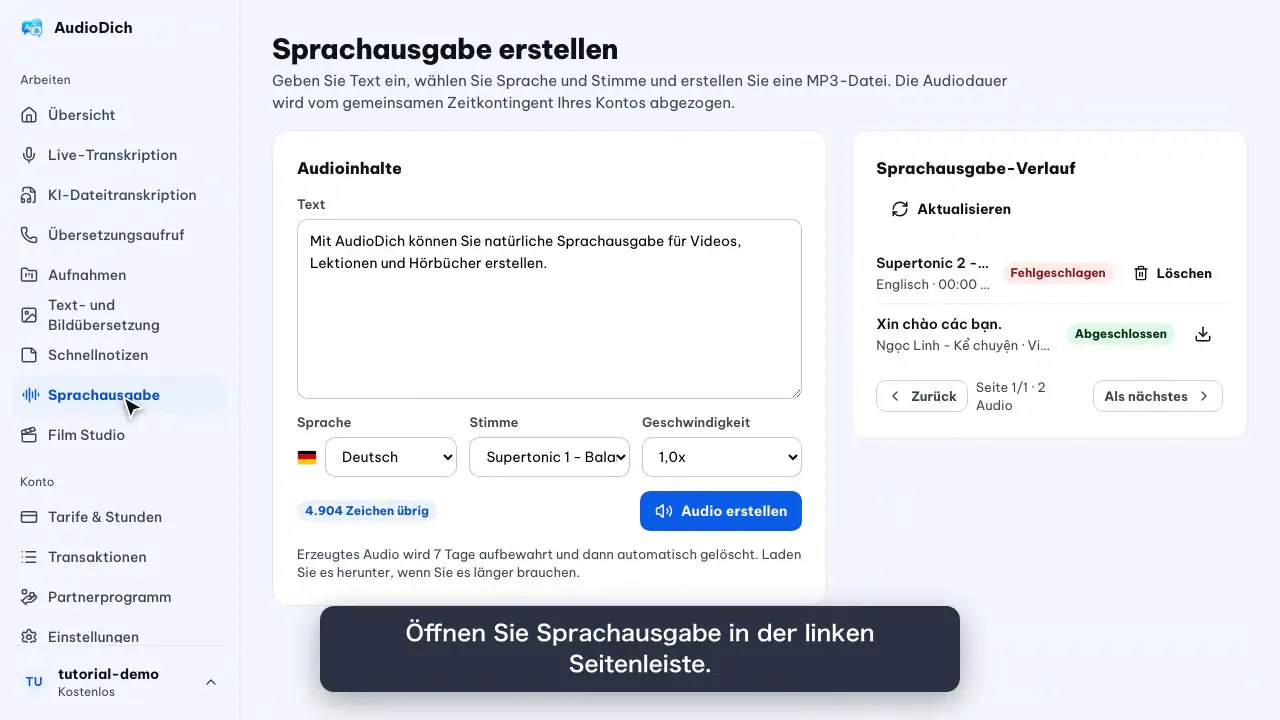
Geben Sie den Text ein oder fügen Sie ihn ein, den Sie in Sprache umwandeln möchten.
Geben Sie Ihren Text ein oder fügen Sie ihn aus einem anderen Dokument ein. Kurze, klare Sätze mit normaler Zeichensetzung klingen am natürlichsten.
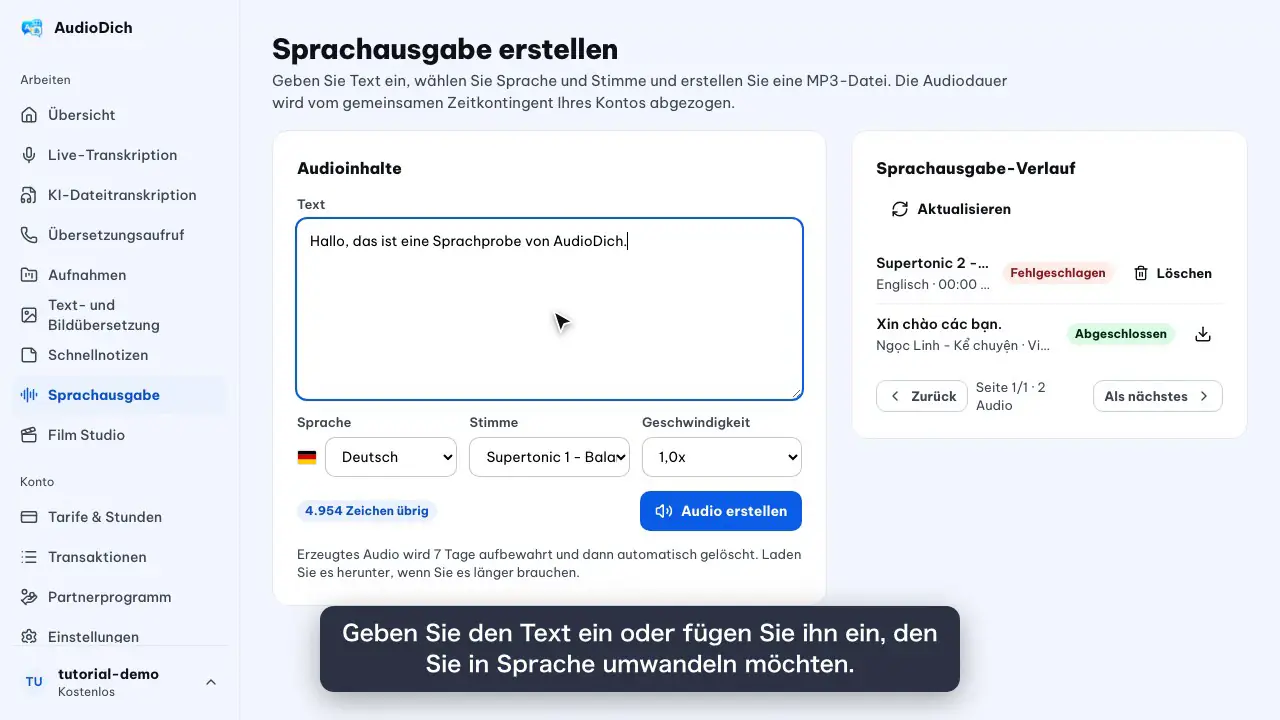
Wählen Sie eine Stimme und eine Geschwindigkeit, die zu Ihrem Inhalt passen.
Wählen Sie Sprache, Stimme und Geschwindigkeit. Drücken Sie die Vorschau-Taste neben einer Stimme, wenn Sie zuerst eine Hörprobe hören möchten.
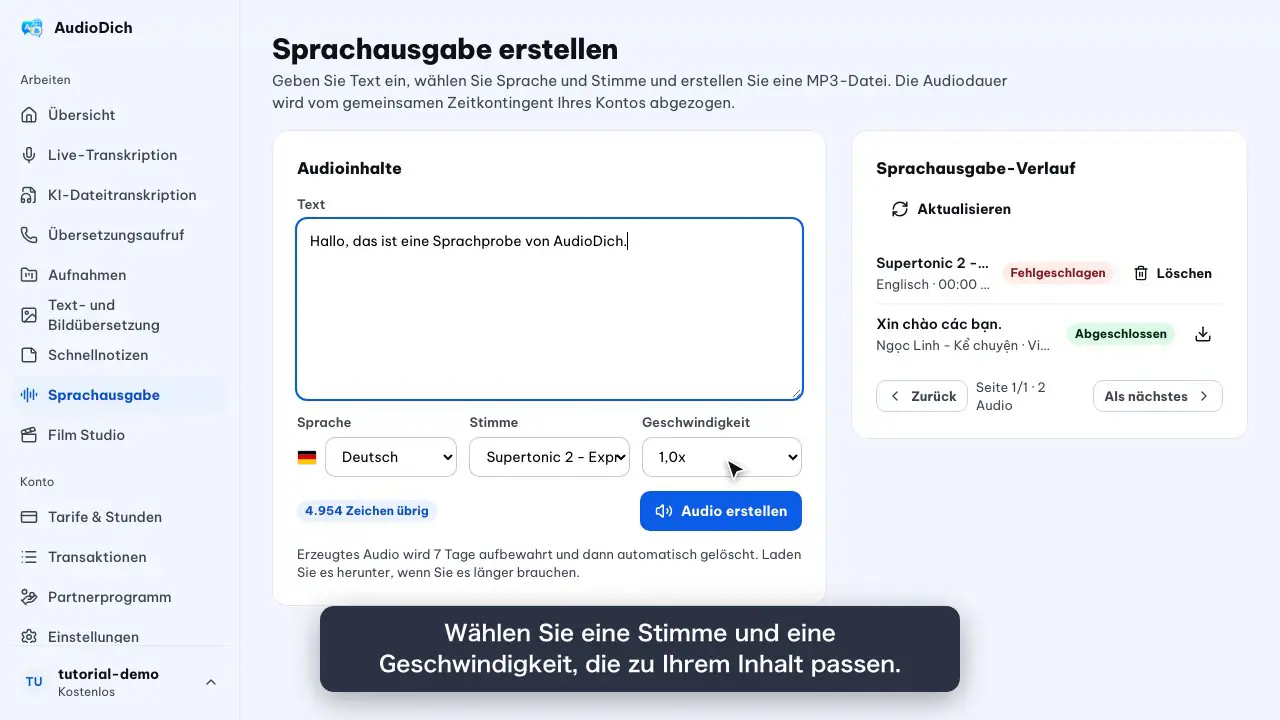
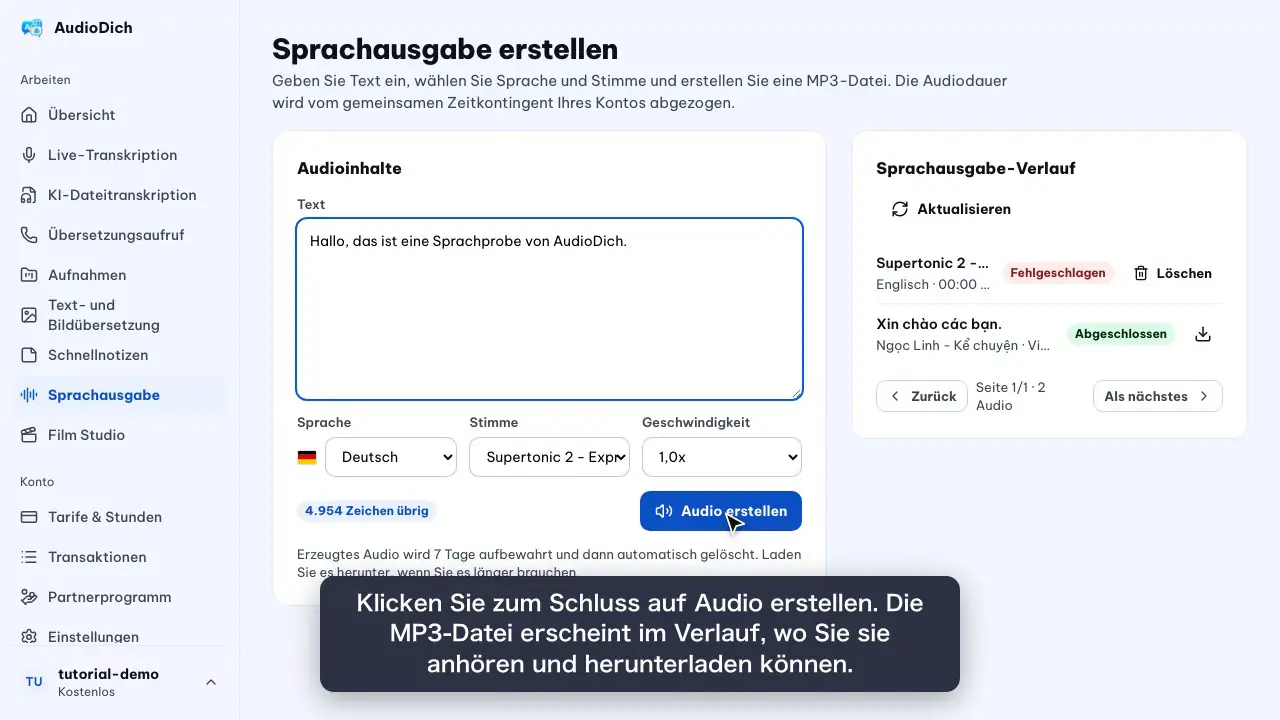
Klicken Sie zum Schluss auf Audio erstellen. Die MP3-Datei erscheint im Verlauf, wo Sie sie anhören und herunterladen können.
Klicken Sie auf Audio erstellen. Die Anfrage wird im Hintergrund verarbeitet, und die fertige MP3-Datei erscheint in Ihrem Verlauf, wo Sie sie abspielen und herunterladen können.
Tipps
- Die Audiodauer verbraucht dieselbe gemeinsame Zeit wie der Rest Ihres Kontos. Prüfen Sie daher vor einem langen Auftrag Ihre verbleibenden Stunden auf der Seite Tarife & Stunden.
- Bei manchen Sprachen wird das Audio mit einem Vielfachen seiner Dauer berechnet. Die Seite zeigt vor dem Erstellen einen Hinweis mit dem genauen Faktor an.
- Erzeugtes Audio wird 7 Tage lang aufbewahrt und danach automatisch gelöscht. Laden Sie die Dateien herunter, die Sie behalten möchten.
- Sie können Ausdruckshinweise wie ein Lachen oder einen Seufzer direkt in den Text einfügen. Die Seite listet die genauen Hinweise und ihre Wirkung auf.
Häufige Probleme
- Das Audio ist noch nicht in meinem Verlauf.
- Aufträge laufen im Hintergrund. Lassen Sie die Seite geöffnet oder kommen Sie später zurück; die Liste wird aktualisiert, und der Auftrag wechselt zu „fertig“, sobald die MP3-Datei bereit ist.
- Die Stimme liest ein Wort falsch.
- Schreiben Sie das Wort so um, wie es klingen soll, teilen Sie lange Sätze mit Satzzeichen auf und erstellen Sie das Audio erneut.
- Beim Erstellen des Audios erhalte ich einen Fehler.
- Prüfen Sie, ob Sie noch Zeit übrig haben und der Text nicht leer ist, und versuchen Sie es erneut. Wiederholt sich der Fehler, wenden Sie sich an den Support.
Häufig gestellte Fragen
Welches Dateiformat erhalte ich?
Eine MP3-Datei, die Sie in der Verlaufsliste abspielen oder herunterladen können.
Verbraucht die Sprachausgabe meine Minuten?
Ja. Die Audiodauer wird von derselben gemeinsamen Zeit abgezogen wie Live-Übersetzung und Anrufe.
Kann ich eine Stimme erstellen, die wie ich klingt?
Die Seite hat einen Bereich für Ihr eigenes Stimmprofil. Es wird nur die eigene Stimme des Kontoinhabers akzeptiert, und Sie müssen die Einwilligungserklärungen bestätigen.
Wie lange werden meine Audiodateien gespeichert?
7 Tage lang. Danach werden sie automatisch gelöscht, laden Sie also alles herunter, was Sie behalten möchten.
Video-Transkript
Öffnen Sie Sprachausgabe in der linken Seitenleiste. Geben Sie den Text ein oder fügen Sie ihn ein, den Sie in Sprache umwandeln möchten. Wählen Sie eine Stimme und eine Geschwindigkeit, die zu Ihrem Inhalt passen. Klicken Sie zum Schluss auf Audio erstellen. Die MP3-Datei erscheint im Verlauf, wo Sie sie anhören und herunterladen können.