

- Zurück zur Anleitung
- Video-Anleitungen
- Text übersetzen
Text übersetzen
Text einfügen, Sprache wählen und die Übersetzung in Sekunden erhalten.
Diese Anleitung ist für alle, die schnell eine Nachricht, einen Absatz oder ein Bild mit Text übersetzen müssen. Einfügen oder hochladen, Sprache wählen und das Ergebnis kopieren.
Schritte
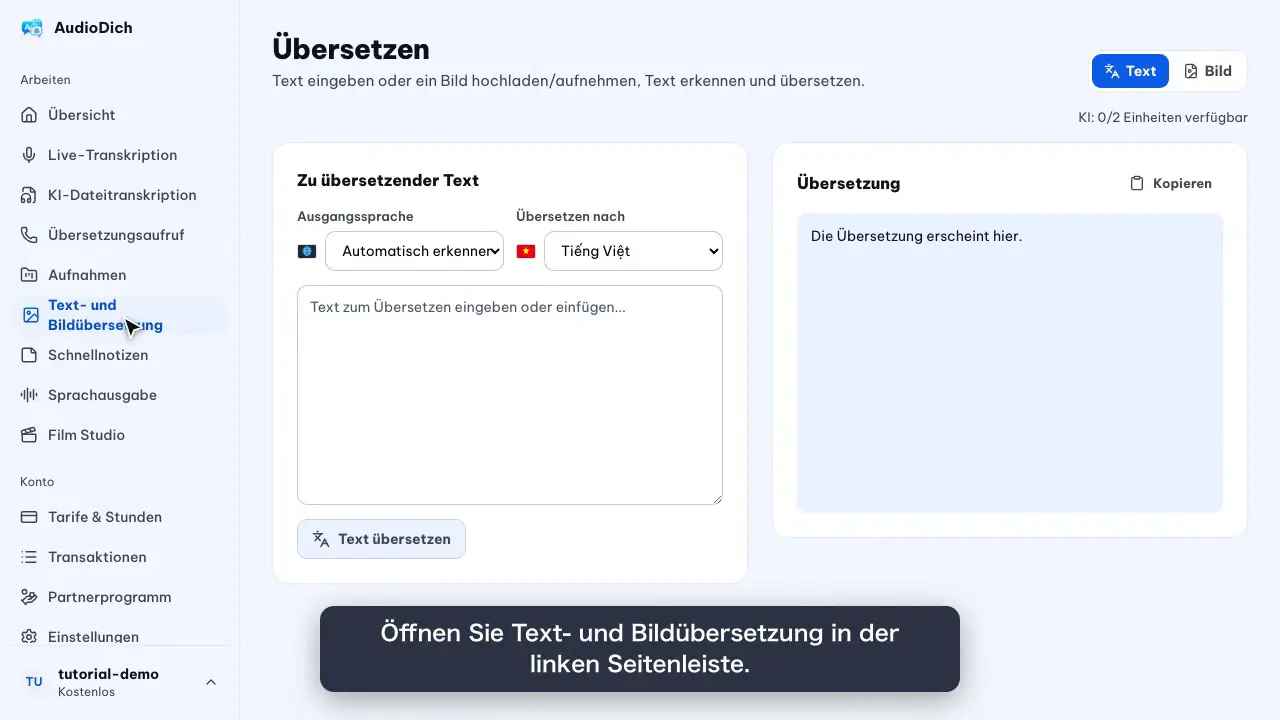
Öffnen Sie Text- und Bildübersetzung in der linken Seitenleiste.
Klicken Sie in der linken Seitenleiste auf Text- und Bildübersetzung, um den Übersetzer zu öffnen.
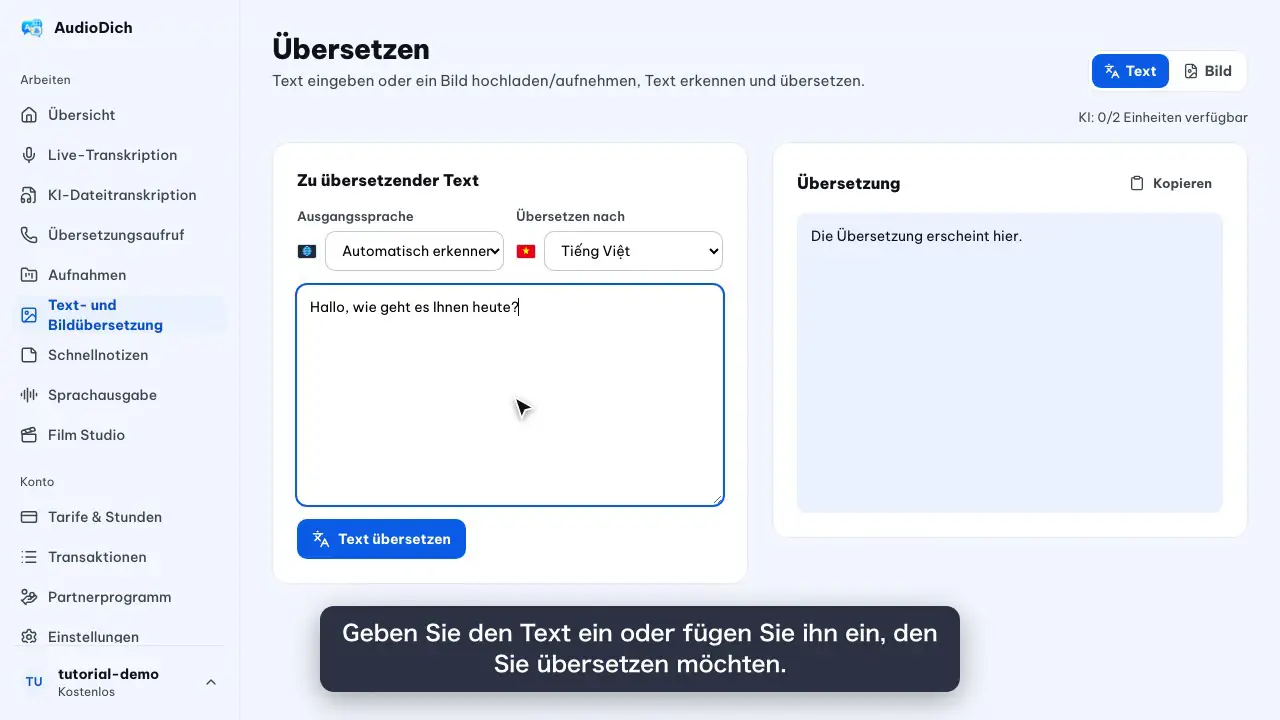
Geben Sie den Text ein oder fügen Sie ihn ein, den Sie übersetzen möchten.
Geben Sie den Text ein oder fügen Sie ihn von einer anderen Seite in das Eingabefeld ein.
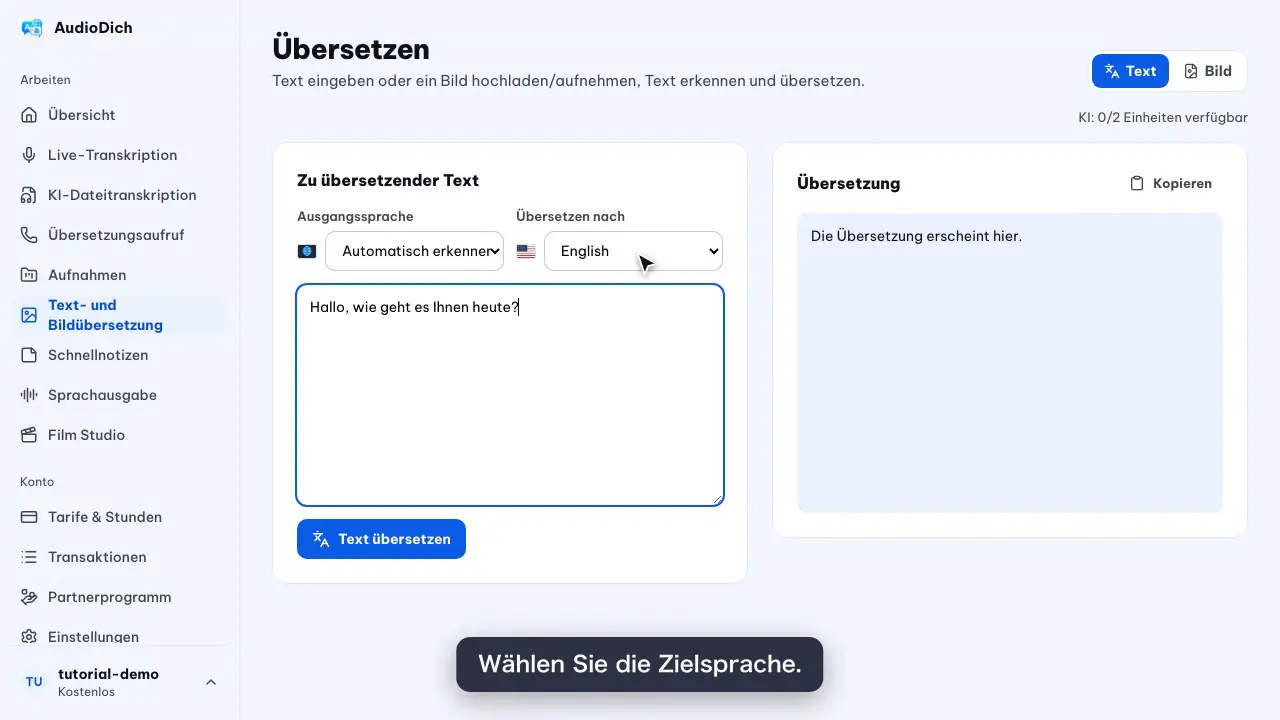
Wählen Sie die Zielsprache.
Wählen Sie die Sprache, in die übersetzt werden soll. Die Ausgangssprache wird anhand Ihres Textes erkannt.
Klicken Sie auf Text übersetzen.
Klicken Sie auf die Übersetzen-Schaltfläche und warten Sie einen Moment, während die Übersetzung erstellt wird.
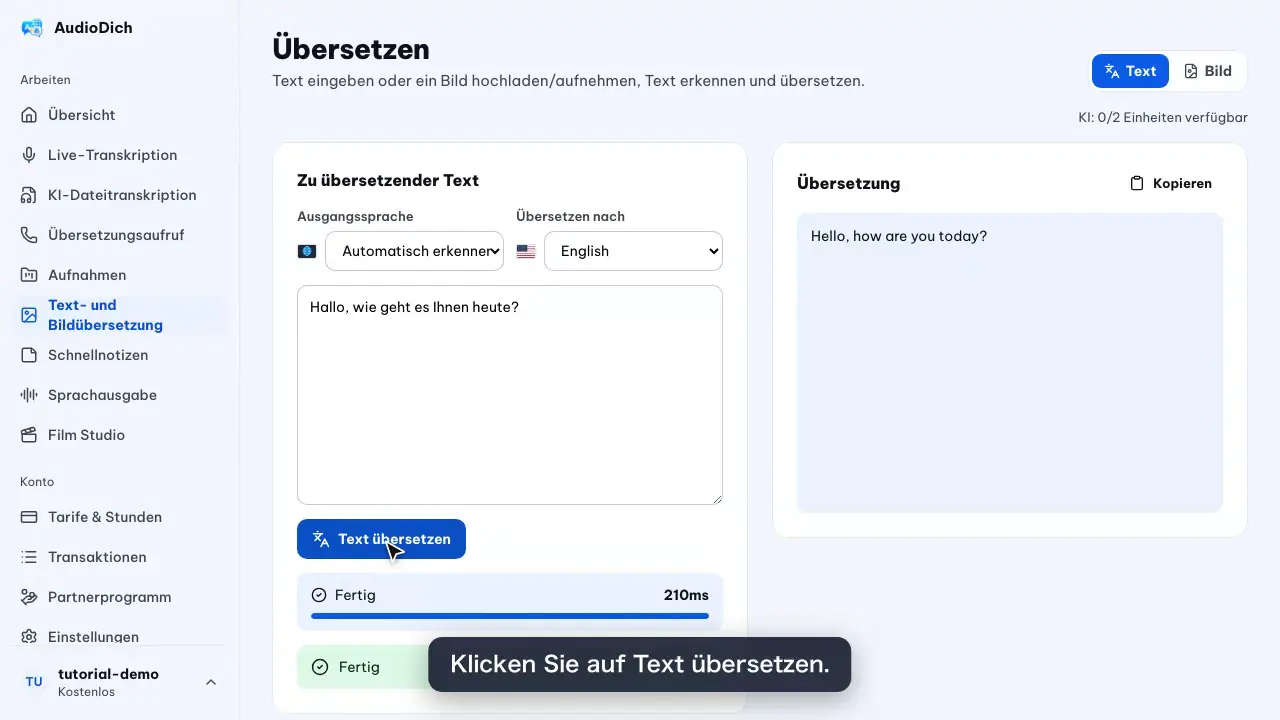
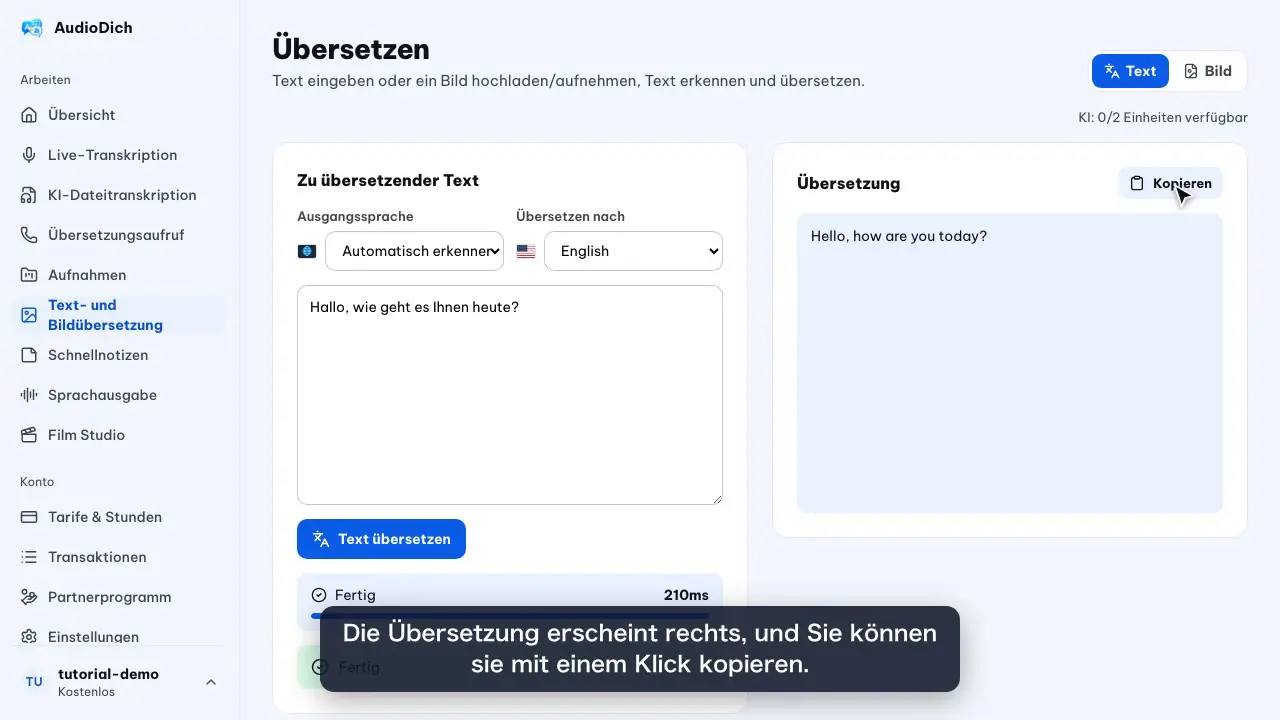
Die Übersetzung erscheint rechts, und Sie können sie mit einem Klick kopieren.
Die Übersetzung erscheint rechts. Kopieren Sie sie mit einem Klick oder doppelklicken Sie auf den Text, um ihn zu bearbeiten.
Tipps
- Sie können auch ein Bild hochladen oder aufnehmen. PNG-, JPG-, WEBP- und nicht animierte GIF-Dateien bis 20 MB werden akzeptiert, und AudioDich erkennt und übersetzt den darin enthaltenen Text.
- Bildergebnisse werden in einem Verlauf gespeichert. Originalbilder werden bei kostenlosen Konten nach 5 Tagen und bei Konten mit Tarif nach 30 Tagen gelöscht, der erkannte Text bleibt jedoch erhalten.
- Große Bilder werden im Hintergrund übersetzt, sodass Sie die Seite verlassen und das Ergebnis später im Verlauf finden können.
- Halten Sie Strg oder Befehl gedrückt und drehen Sie das Mausrad, um in ein Bildergebnis zu zoomen, und ziehen Sie es, um es zu verschieben.
- Für Audio, Video oder ein ganzes Meeting nutzen Sie stattdessen KI-Dateitranskription oder Live-Transkription. Diese Seite ist für Text und Bilder gedacht.
Häufige Probleme
- Es heißt, in meinem Bild wurde kein Text gefunden.
- Nutzen Sie ein schärferes Bild mit größerem Text oder schneiden Sie das Bild auf den Textbereich zu.
- Die Übersetzung zeigt meinen Originaltext.
- Der Übersetzungsdienst ist möglicherweise vorübergehend nicht verfügbar. Versuchen Sie es in einem Moment erneut.
- Das Bild wird abgelehnt.
- Nutzen Sie PNG, JPG, WEBP oder ein nicht animiertes GIF von höchstens 20 MB.
Häufig gestellte Fragen
Kann ich einen Screenshot oder ein Foto übersetzen?
Ja. Laden Sie das Bild hoch oder nehmen Sie es auf, und AudioDich liest den Text, bevor es ihn übersetzt.
Wird mein Verlauf gespeichert?
Bildergebnisse werden in einem Verlauf gespeichert, den Sie erneut öffnen oder löschen können.
Kann ich einen Fehler im Ergebnis korrigieren?
Ja. Doppelklicken Sie auf den Text, um ihn zu bearbeiten oder zu kopieren.
Funktioniert das auch bei langen Dokumenten?
Fügen Sie den Text für das beste Ergebnis in Teilen ein; für Audio- oder Videodateien nutzen Sie stattdessen KI-Dateitranskription.
Video-Transkript
Öffnen Sie Text- und Bildübersetzung in der linken Seitenleiste. Geben Sie den Text ein oder fügen Sie ihn ein, den Sie übersetzen möchten. Wählen Sie die Zielsprache. Klicken Sie auf Text übersetzen. Die Übersetzung erscheint rechts, und Sie können sie mit einem Klick kopieren.