

- Retour au guide
- Tutoriels vidéo
- Suggestions de réponse pendant la conversation
Suggestions de réponse pendant la conversation
Activez l'assistant IA pour recevoir des suggestions de réponse dès que l'autre personne pose une question lors d'un entretien, d'une réunion, d'un échange commercial ou du support client.
Ce guide s'adresse à celles et ceux qui mènent des entretiens, des réunions, des ventes ou du support client dans une langue étrangère et veulent avoir des idées de réponse sous la main. L'assistant IA lit la transcription, reconnaît les questions et propose une réponse juste à côté.
Étapes
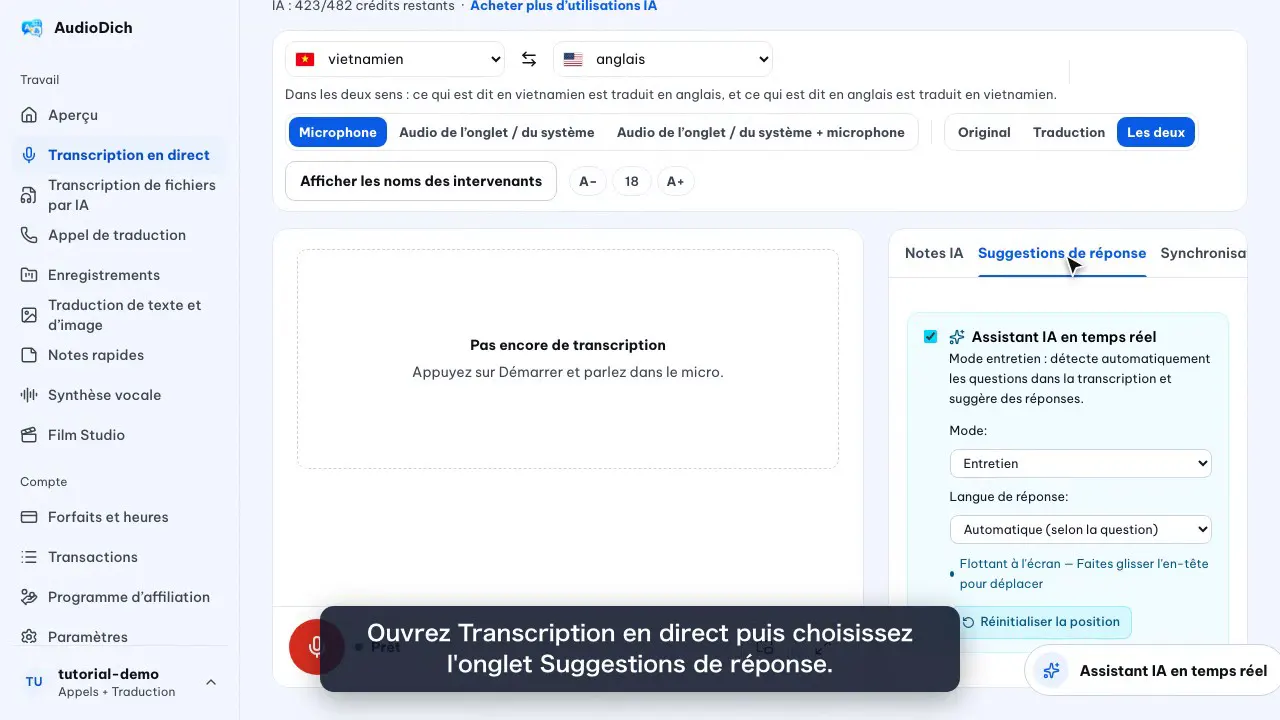
Ouvrez Transcription en direct puis choisissez l'onglet Suggestions de réponse.
Choisissez Transcription en direct dans la barre latérale gauche, puis ouvrez l'onglet Suggestions de réponse à côté du panneau de transcription.
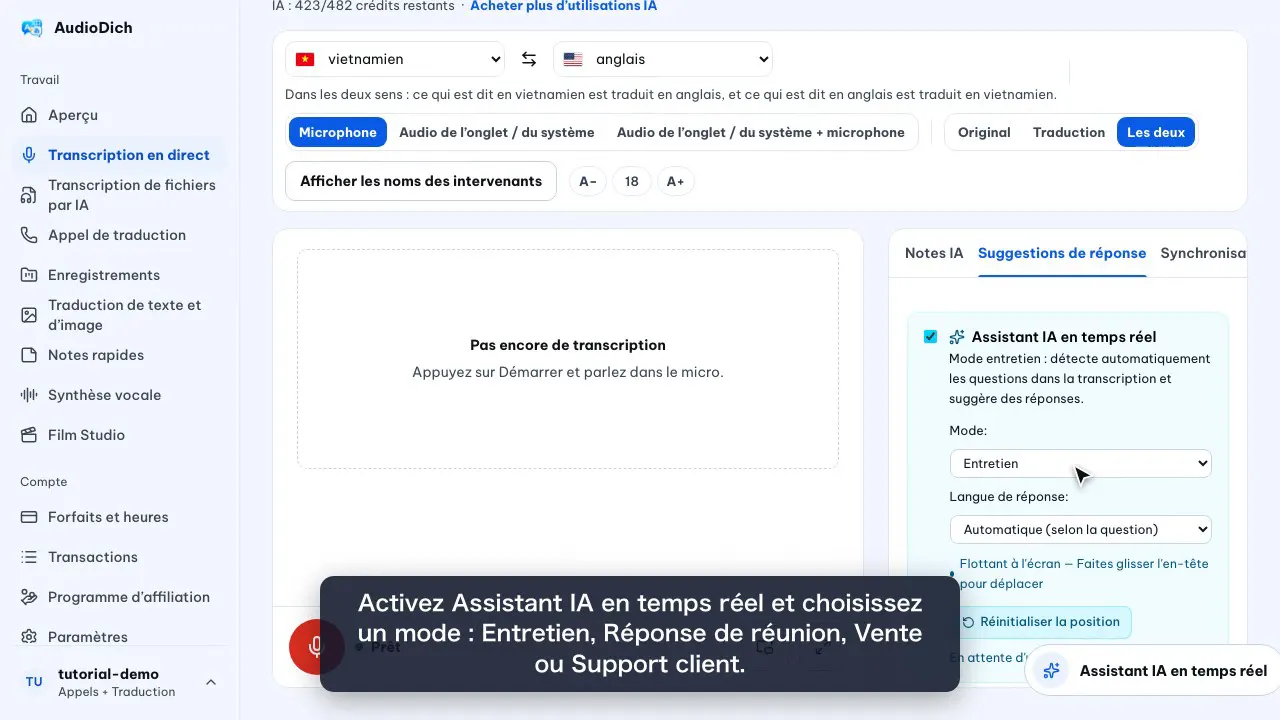
Activez Assistant IA en temps réel et choisissez un mode : Entretien, Réponse de réunion, Vente ou Support client.
Cochez Assistant IA en temps réel, choisissez le mode adapté à la conversation et choisissez une Langue de réponse, ou laissez Automatique (selon la question).
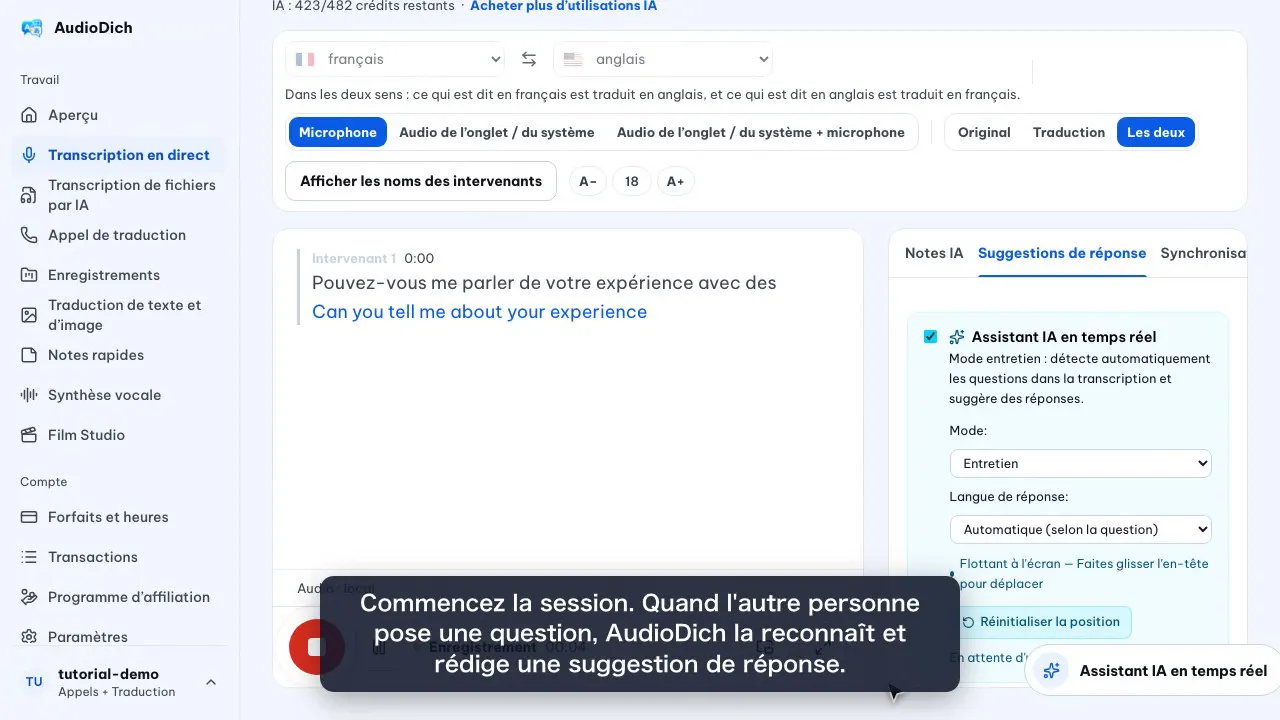
Commencez la session. Quand l'autre personne pose une question, AudioDich la reconnaît et rédige une suggestion de réponse.
Cliquez sur Commencer. Quand une nouvelle question apparaît dans la transcription, l'assistant la reconnaît et crée une suggestion de réponse.
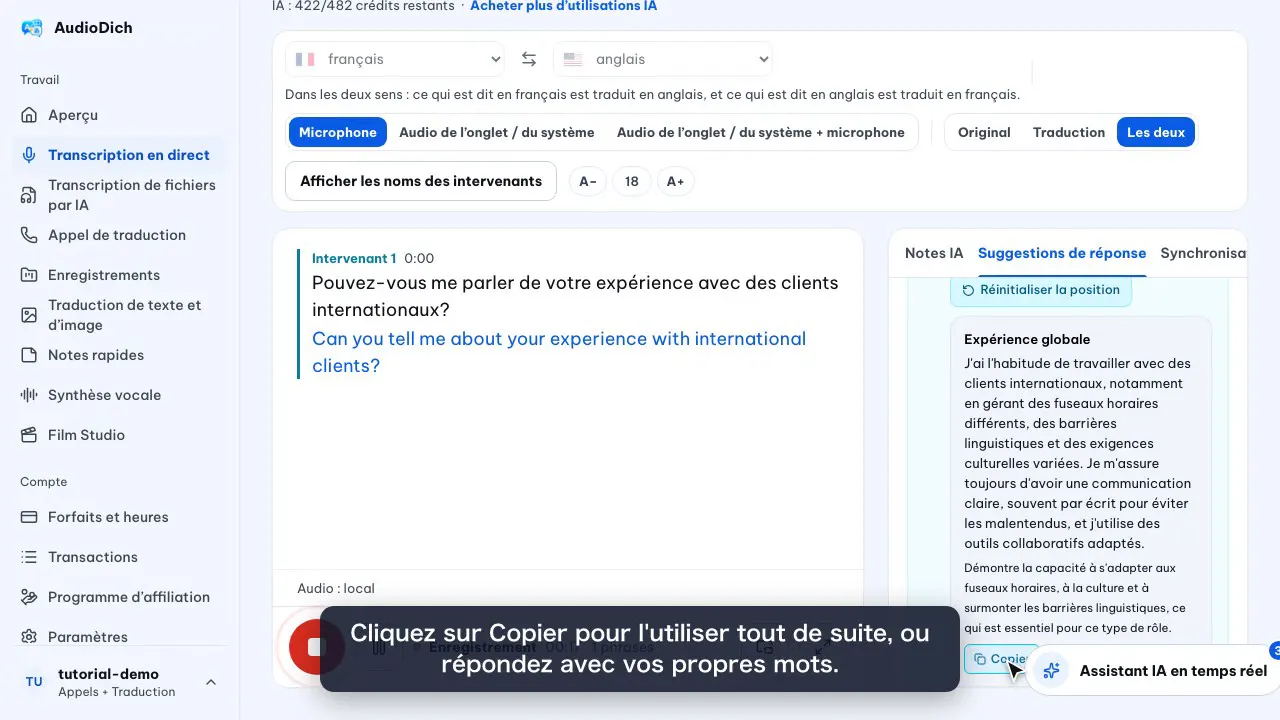
Cliquez sur Copier pour l'utiliser tout de suite, ou répondez avec vos propres mots.
Cliquez sur Copier pour coller la suggestion dans la zone de discussion, ou lisez-la puis répondez à votre manière.
Astuces
- Chaque suggestion utilise une utilisation IA ; le nombre restant s'affiche en haut de la page.
- Une suggestion n'est qu'une piste ; vérifiez les chiffres et les engagements avant de les annoncer à un client.
- La fenêtre de l'assistant peut être réduite, et vous pouvez faire glisser sa barre de titre pour la déplacer ailleurs.
- Cliquez sur Effacer les suggestions pour repartir de zéro quand vous passez à un autre sujet.
Problèmes courants
- Aucune suggestion n'apparaît.
- Vérifiez que Assistant IA en temps réel est activé et que la transcription contient du nouveau texte. L'assistant ne crée une suggestion que lorsqu'il reconnaît une question.
- Un message indique qu'il faut se connecter pour utiliser l'assistant IA.
- Connectez-vous et confirmez votre adresse e-mail ; l'assistant ne fonctionne pas en mode invité.
- Un message indique qu'il n'y a plus d'utilisations IA.
- Cliquez sur Acheter plus d’utilisations IA en haut de la page, puis réactivez l'assistant.
Questions fréquentes
Les suggestions de réponse consomment-elles des heures de traduction ?
Les suggestions utilisent des utilisations IA, distinctes des heures de traduction de votre forfait.
L'autre personne peut-elle voir les suggestions ?
Non. Les suggestions n'apparaissent que sur votre écran.
Dans quelle langue les suggestions sont-elles rédigées ?
Dans la Langue de réponse que vous choisissez ; si vous laissez Automatique (selon la question), la suggestion suit la langue de la question.
Est-ce disponible dans l'application de bureau ?
Oui. L'assistant est disponible sur le web et dans l'application de bureau AudioDich.
Transcription de la vidéo
Ouvrez Transcription en direct puis choisissez l'onglet Suggestions de réponse. Activez Assistant IA en temps réel et choisissez un mode : Entretien, Réponse de réunion, Vente ou Support client. Commencez la session. Quand l'autre personne pose une question, AudioDich la reconnaît et rédige une suggestion de réponse. Cliquez sur Copier pour l'utiliser tout de suite, ou répondez avec vos propres mots.
Voir en situation réelle
- Entretiens en ligneInterrogez des candidats ou des employeurs internationaux sans vous arrêter pour traduire.
- Télévente internationaleAppelez des clients à l’étranger avec sous-titres, traduction parlée et salle d’appel bidirectionnelle.
- Support client internationalComprenez les clients étrangers et répondez plus vite, avec une transcription pour vos tickets.