

会話中の返答提案
AIアシスタントをオンにすると、インタビュー、会議、営業、お客様対応で相手が質問した瞬間に返答の提案を受け取れます。
このガイドは、外国語でインタビュー、会議、営業、お客様対応をしていて、返答のアイデアを手元に用意したい方向けです。AIアシスタントが文字起こしを読み取り、質問を認識して、すぐ横に回答案を提示します。
手順
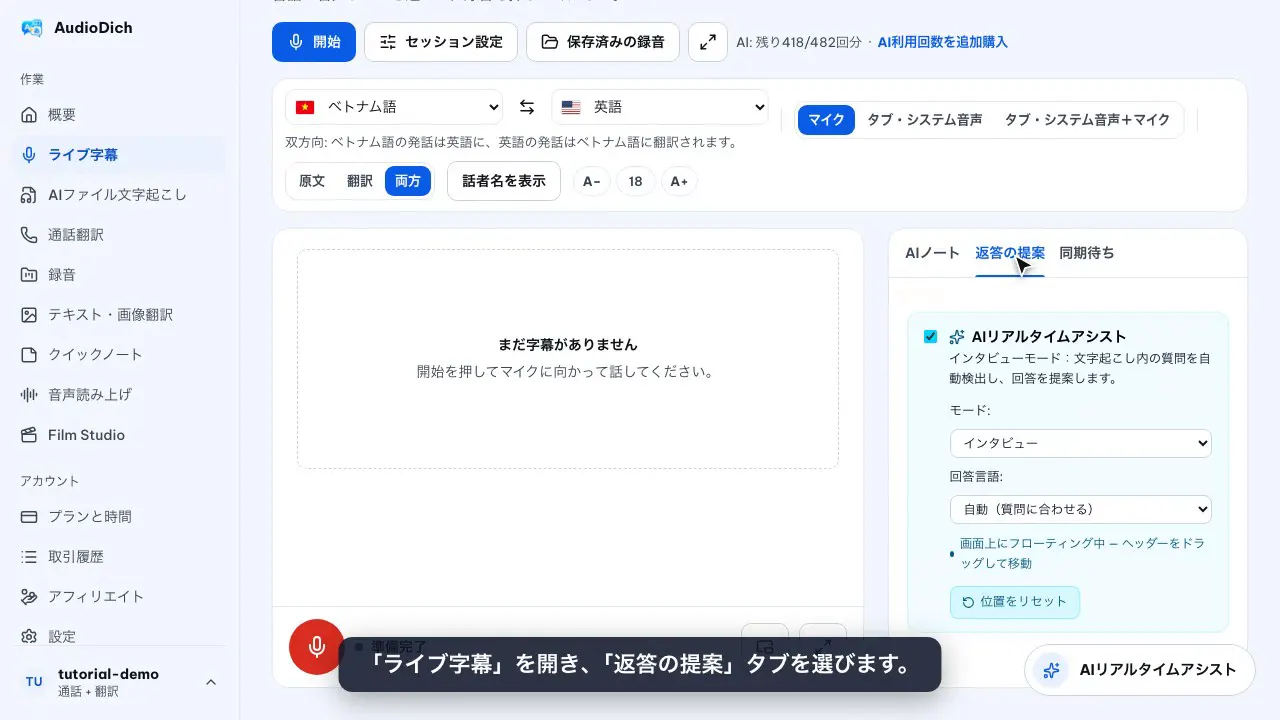
「ライブ字幕」を開き、「返答の提案」タブを選びます。
左のサイドバーで「ライブ字幕」を選び、文字起こしの枠の横にある「返答の提案」タブを開きます。
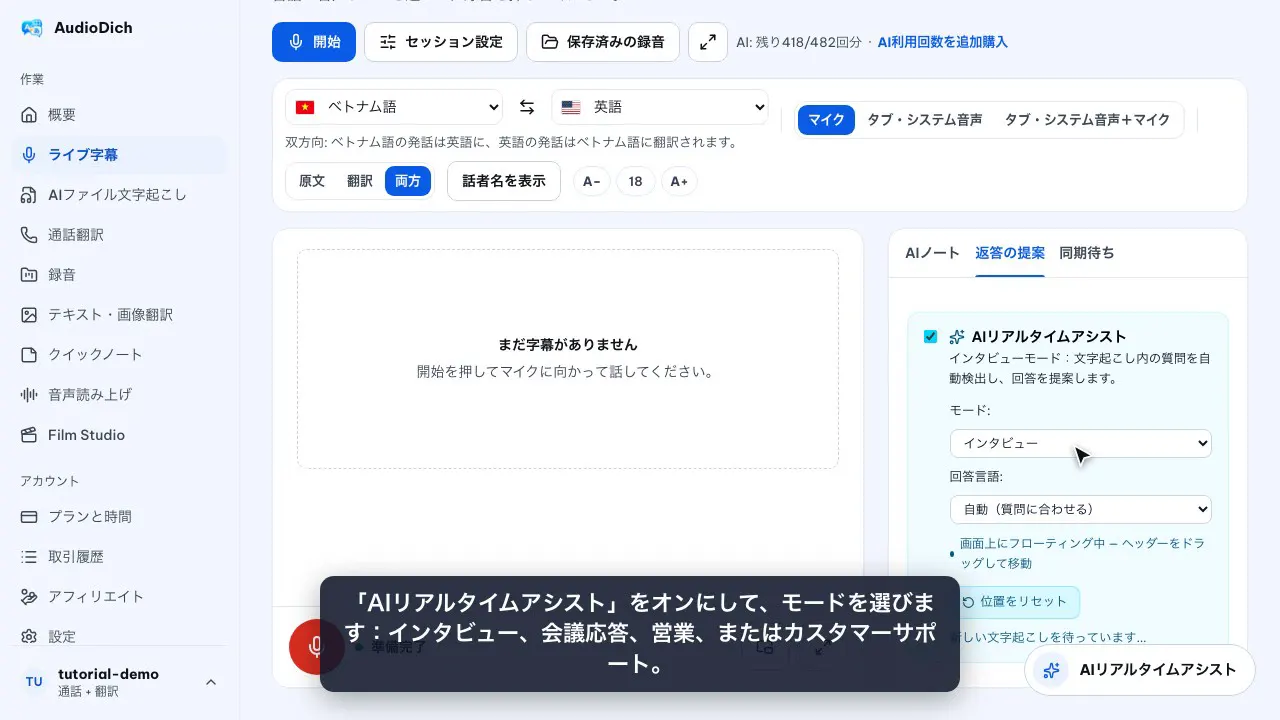
「AIリアルタイムアシスト」をオンにして、モードを選びます:インタビュー、会議応答、営業、またはカスタマーサポート。
「AIリアルタイムアシスト」にチェックを入れ、会話に合ったモードを選び、「回答言語」を選びます。質問の言語に合わせたい場合は「自動(質問に合わせる)」のままにします。
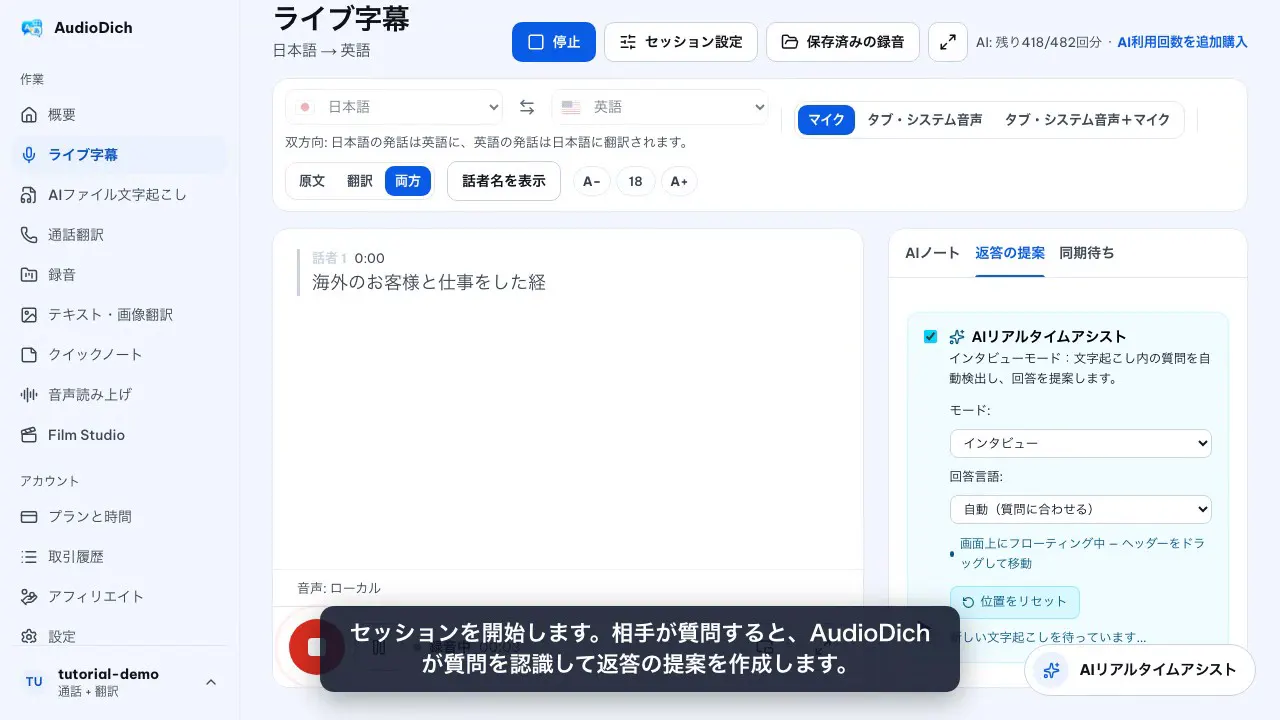
セッションを開始します。相手が質問すると、AudioDichが質問を認識して返答の提案を作成します。
「開始」を押します。文字起こしに新しい質問が現れると、アシスタントが質問を認識して返答の提案を作成します。
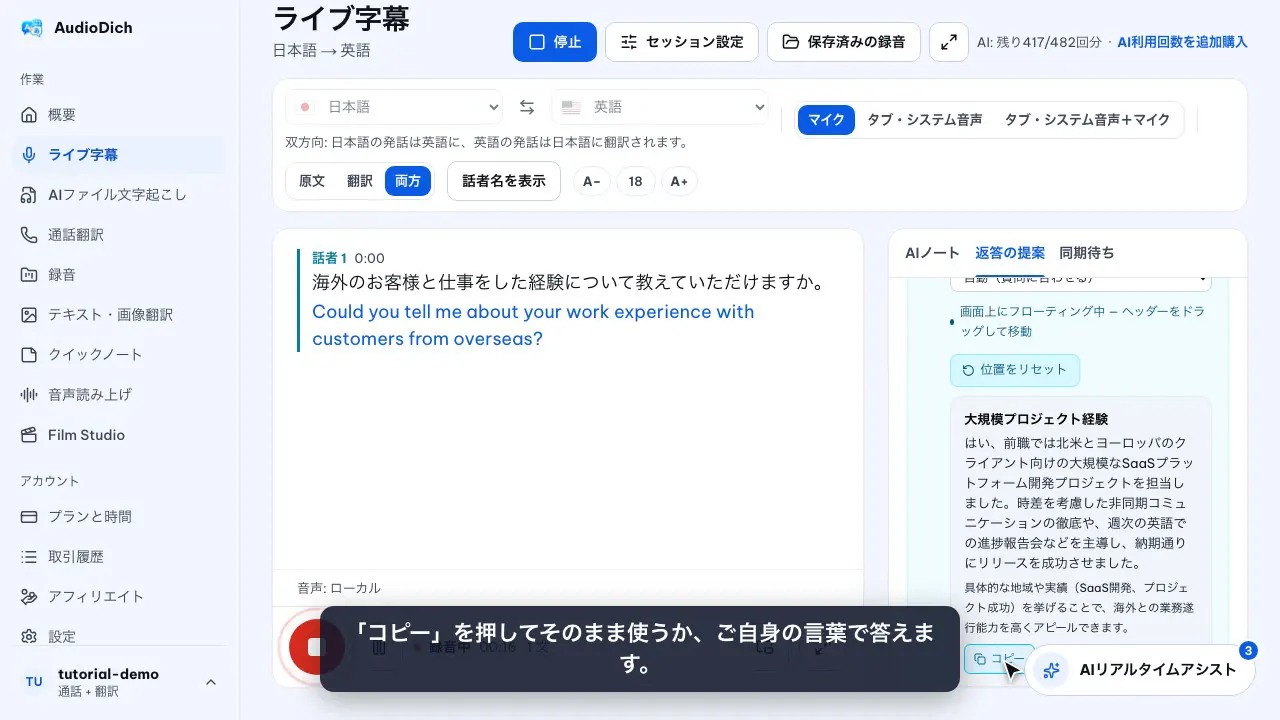
「コピー」を押してそのまま使うか、ご自身の言葉で答えます。
「コピー」を押して提案をチャット欄に貼り付けるか、読んだうえでご自身のやり方で答えます。
ヒント
- 提案のたびにAI利用回数を1回消費し、残り回数はページの上部に表示されます。
- 提案はあくまで参考です。お客様に伝える前に、数字や約束事を確認してください。
- アシスタントのウィンドウは最小化でき、タイトルバーをドラッグして別の場所に移動できます。
- 話題が変わったときは、「提案をクリア」を押して最初からやり直せます。
よくある問題
- 提案が表示されません。
- 「AIリアルタイムアシスト」がオンになっていて、文字起こしに新しい文字があることを確認してください。アシスタントは、質問を認識したときだけ提案を作成します。
- AIアシスタントを使うにはログインが必要と表示されます。
- ログインしてメールアドレスを認証してください。アシスタントはゲストモードでは動作しません。
- AI利用回数がなくなったと表示されます。
- ページ上部の「AI利用回数を追加購入」を押してから、アシスタントをもう一度オンにします。
よくある質問
返答の提案は翻訳時間を消費しますか?
提案はAI利用回数を消費し、プランの翻訳時間とは別に扱われます。
相手には提案が見えますか?
いいえ。提案はあなたの画面にだけ表示されます。
提案は何語で書かれますか?
選んだ「回答言語」で書かれます。「自動(質問に合わせる)」のままにすると、質問の言語に合わせて提案されます。
デスクトップアプリでも使えますか?
はい。アシスタントは、ウェブとAudioDichのデスクトップアプリで使えます。
動画の文字起こし
「ライブ字幕」を開き、「返答の提案」タブを選びます。 「AIリアルタイムアシスト」をオンにして、モードを選びます:インタビュー、会議応答、営業、またはカスタマーサポート。 セッションを開始します。相手が質問すると、AudioDichが質問を認識して返答の提案を作成します。 「コピー」を押してそのまま使うか、ご自身の言葉で答えます。
実際の利用シーンを見る
- オンライン面接手を止めて訳すことなく、海外の応募者や採用担当者と面接できます。
- 国際テレセールス字幕・音声翻訳・双方向の通話ルームで、海外のお客様に電話できます。
- 国際カスタマーサポート海外のお客様の問い合わせを理解して素早く返答し、文字起こしをチケット対応に活用できます。