

無料のオーディオツール
トリミング、再生速度の変更、音量とピッチの変更、無音の削除、ファイルの結合、動画からの音声抽出が、無料でインストール不要で使えます。
このガイドは、録音の余分な部分のトリミング、複数ファイルの結合、動画からの音声の取り出しなど、音声ファイルをすばやく修正したいけれど、編集ソフトをインストールしたくない方向けです。
手順
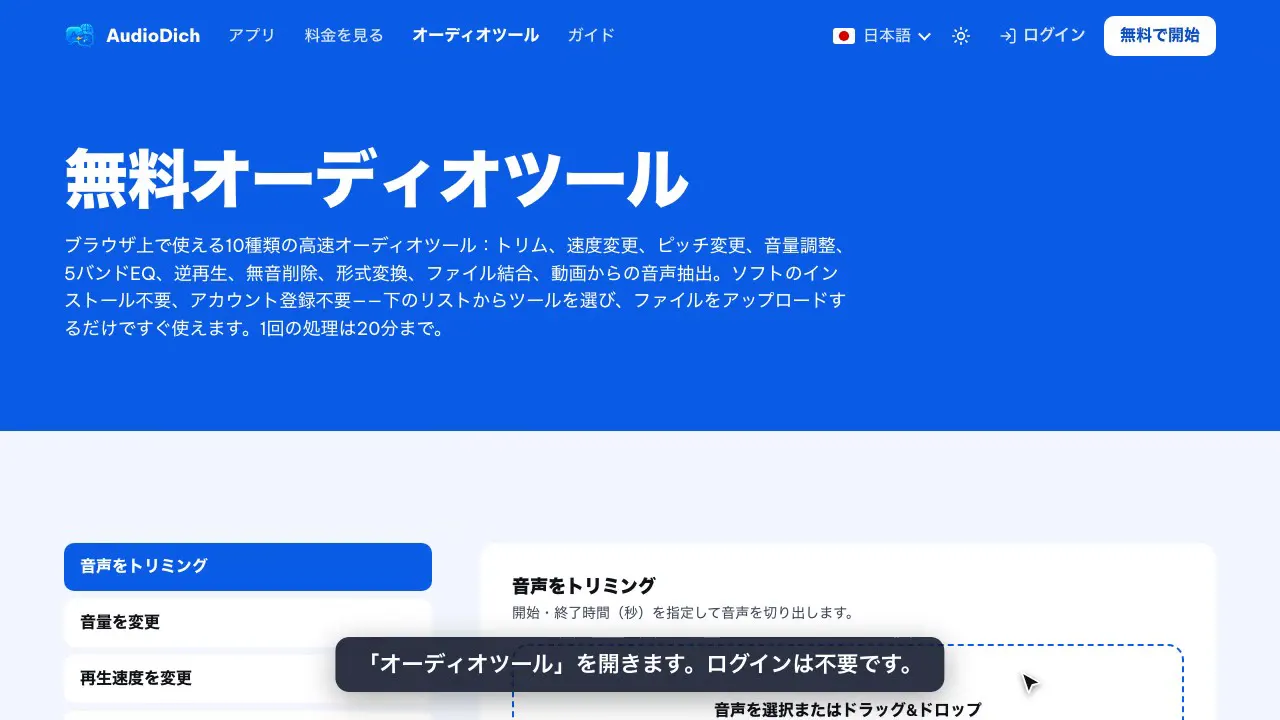
「オーディオツール」を開きます。ログインは不要です。
AudioDich の「オーディオツール」ページを開きます。利用にアカウントは必要ありません。
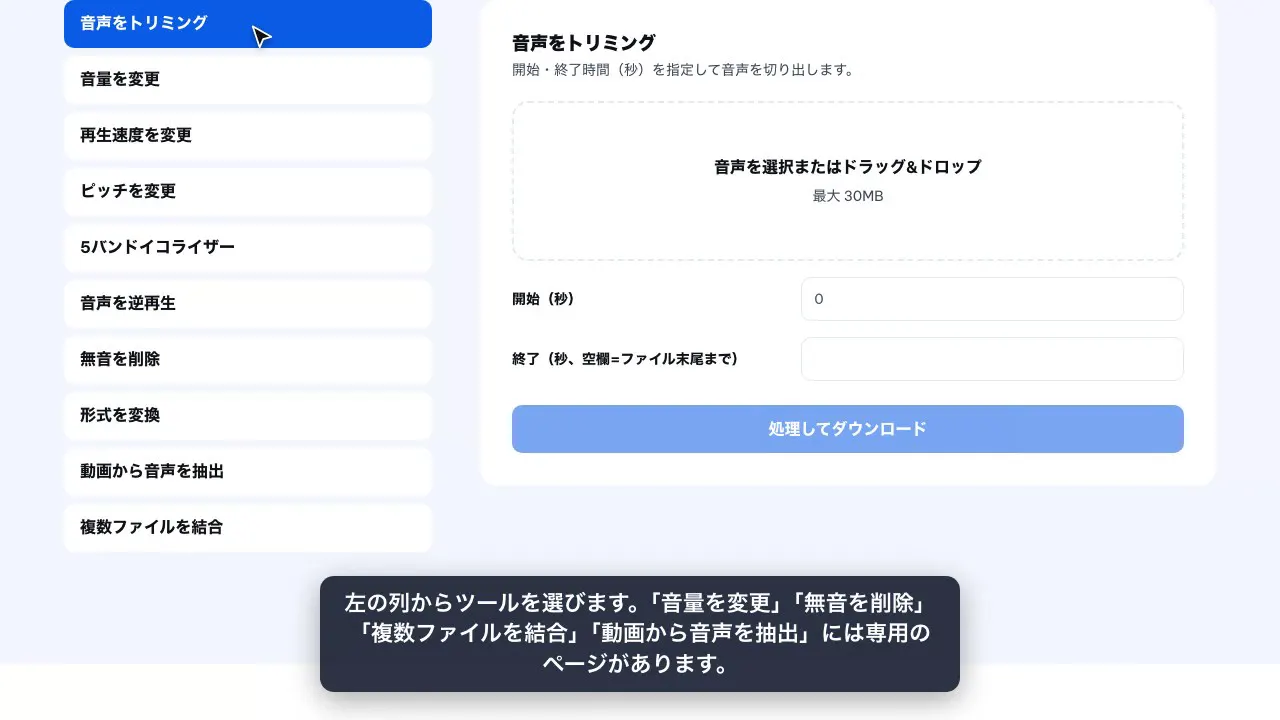
左の列からツールを選びます。「音量を変更」「無音を削除」「複数ファイルを結合」「動画から音声を抽出」には専用のページがあります。
左の列からツールを選びます。たとえば「音声をトリミング」「再生速度を変更」「形式を変換」です。「音量を変更」「ピッチを変更」「無音を削除」「複数ファイルを結合」「動画から音声を抽出」は、そのツール専用のページが開きます。
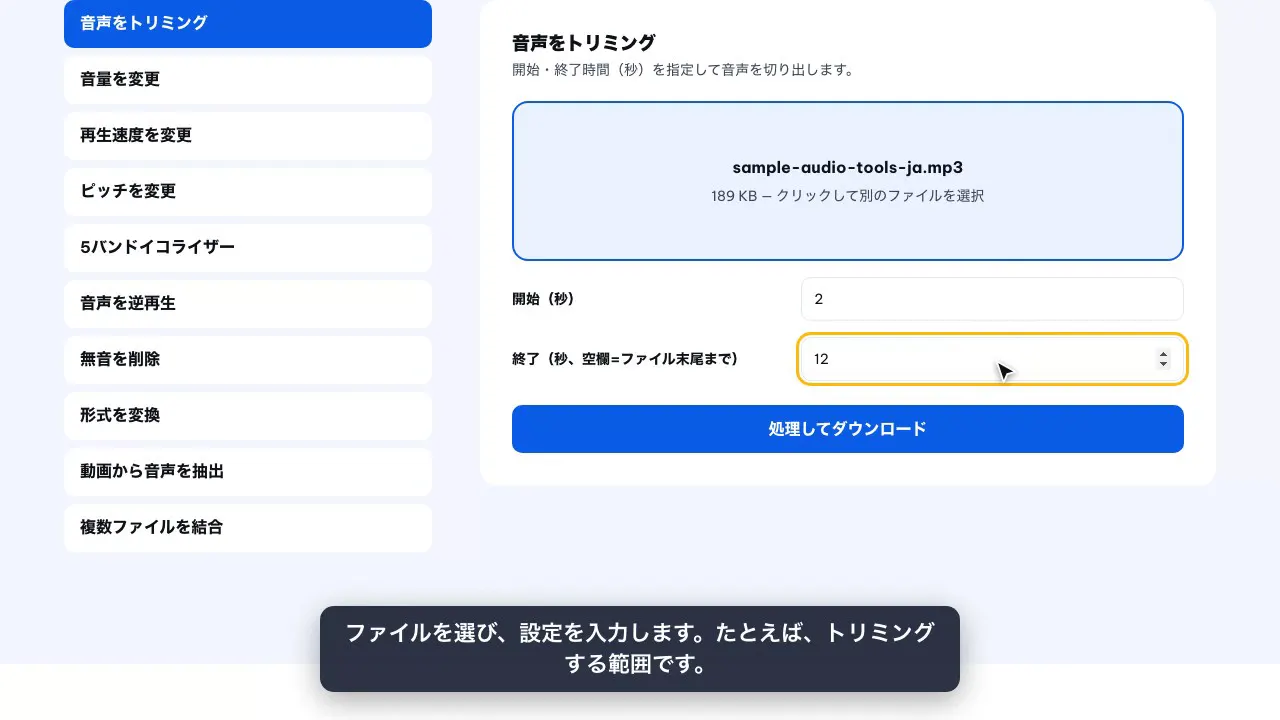
ファイルを選び、設定を入力します。たとえば、トリミングする範囲です。
端末から音声ファイルを選び、ツールの設定を入力します。たとえば、トリミングする範囲の開始秒と終了秒です。
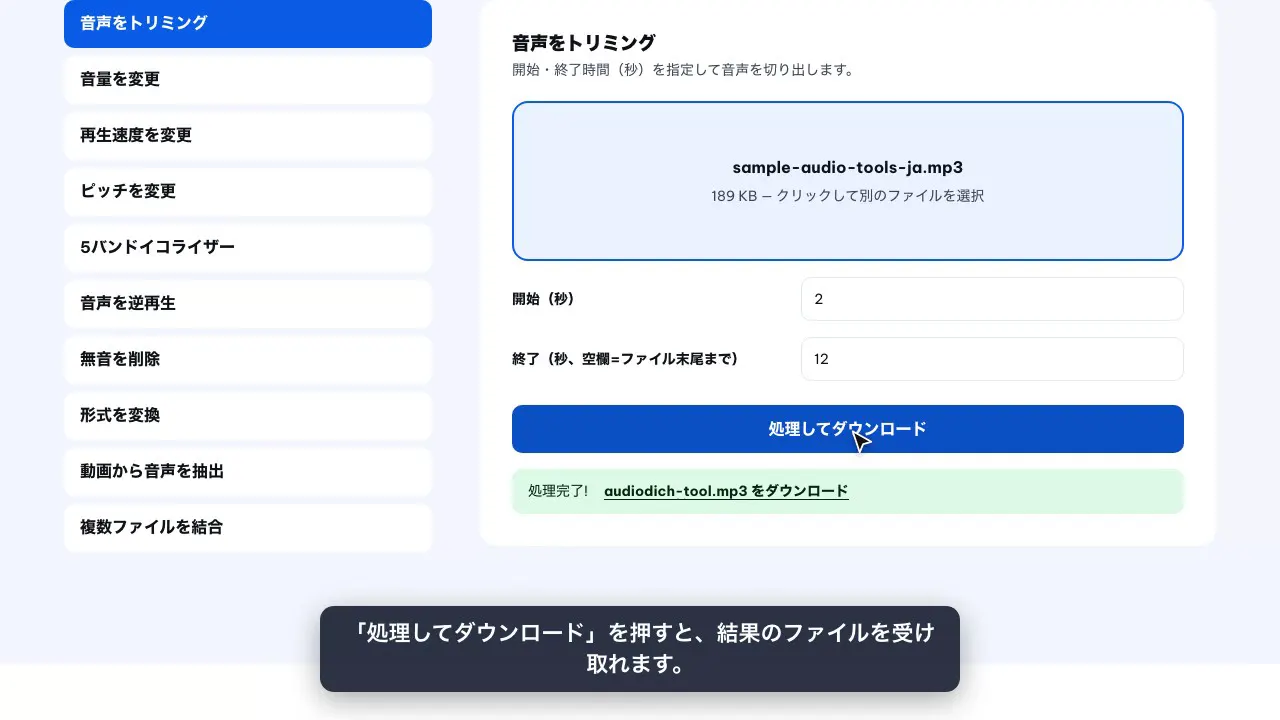
「処理してダウンロード」を押すと、結果のファイルを受け取れます。
「処理してダウンロード」を押します。処理が終わると、結果のファイルが端末にダウンロードされます。
ヒント
- 編集したファイルを文字起こしや翻訳したい場合は、AudioDichのアカウントで「AIファイル文字起こし」を使ってください。
- 文字起こしの前に動画から音声を抽出しておくと、ファイルが軽くなり、アップロードも速くなります。
- 終了時間の欄を空にすると、ファイルの最後までをトリミングします。
よくある問題
- アップロードしたファイルが受け付けられません。
- ファイル形式を確認してください。動画の場合は、先に「動画から音声を抽出」ツールを使ってください。
- 処理に時間がかかります。
- ファイルは処理のためにサーバーに送信されるため、大きなファイルはアップロードに時間がかかります。完了するまでページを開いたままにしてください。
よくある質問
オーディオツールは有料ですか?
いいえ。オーディオツールは無料で、登録も不要です。
ファイルはサーバーで処理されますか?
はい。ファイルは処理のためにAudioDichのサーバーに送信され、結果がダウンロード用に返されます。
スマートフォンでも使えますか?
はい。スマートフォンのブラウザで「オーディオツール」ページを開いてください。
動画の文字起こし
「オーディオツール」を開きます。ログインは不要です。 左の列からツールを選びます。「音量を変更」「無音を削除」「複数ファイルを結合」「動画から音声を抽出」には専用のページがあります。 ファイルを選び、設定を入力します。たとえば、トリミングする範囲です。 「処理してダウンロード」を押すと、結果のファイルを受け取れます。