

무료 오디오 도구
자르기, 속도 변경, 음량과 음높이 변경, 무음 제거, 파일 합치기, 동영상에서 오디오 추출을 무료로, 설치 없이 사용하세요.
이 가이드는 녹음에서 남는 부분 자르기, 여러 파일 합치기, 동영상에서 소리 가져오기처럼 오디오 파일을 빠르게 손보고 싶지만 편집 소프트웨어를 설치하고 싶지 않은 분을 위한 것입니다.
진행 단계
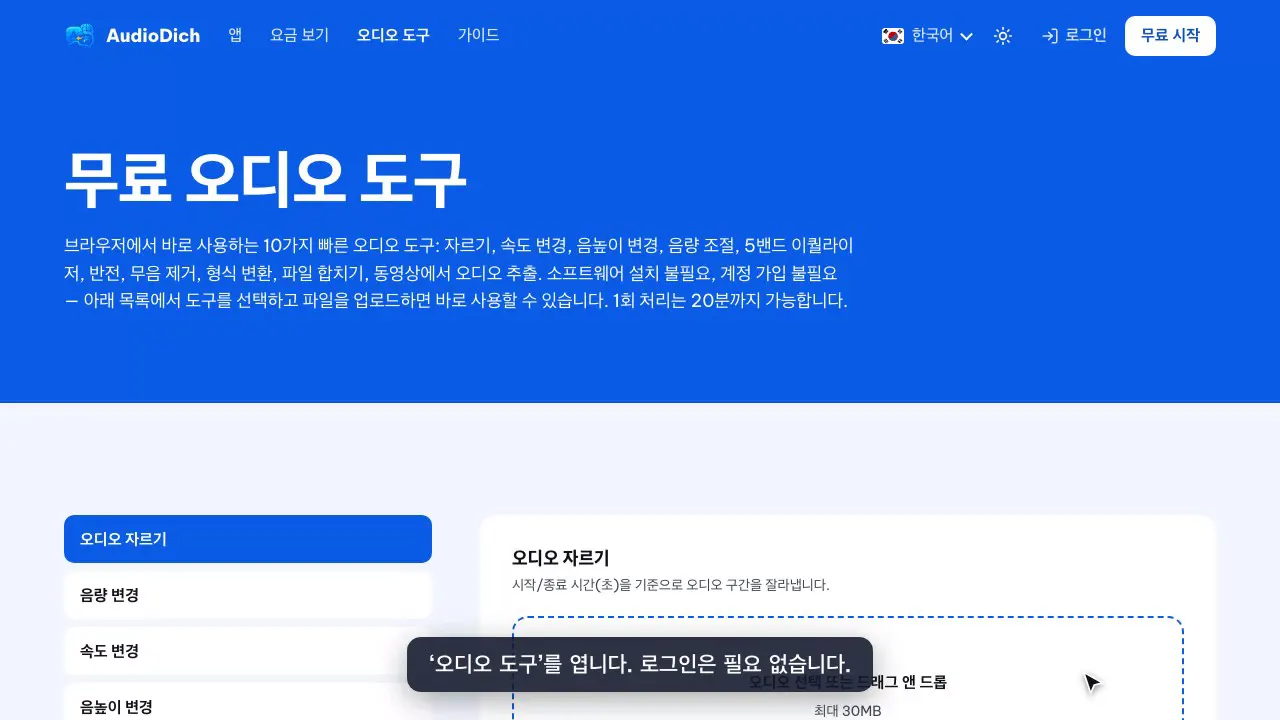
‘오디오 도구’를 엽니다. 로그인은 필요 없습니다.
AudioDich의 ‘오디오 도구’ 페이지를 엽니다. 사용하는 데 계정은 필요 없습니다.
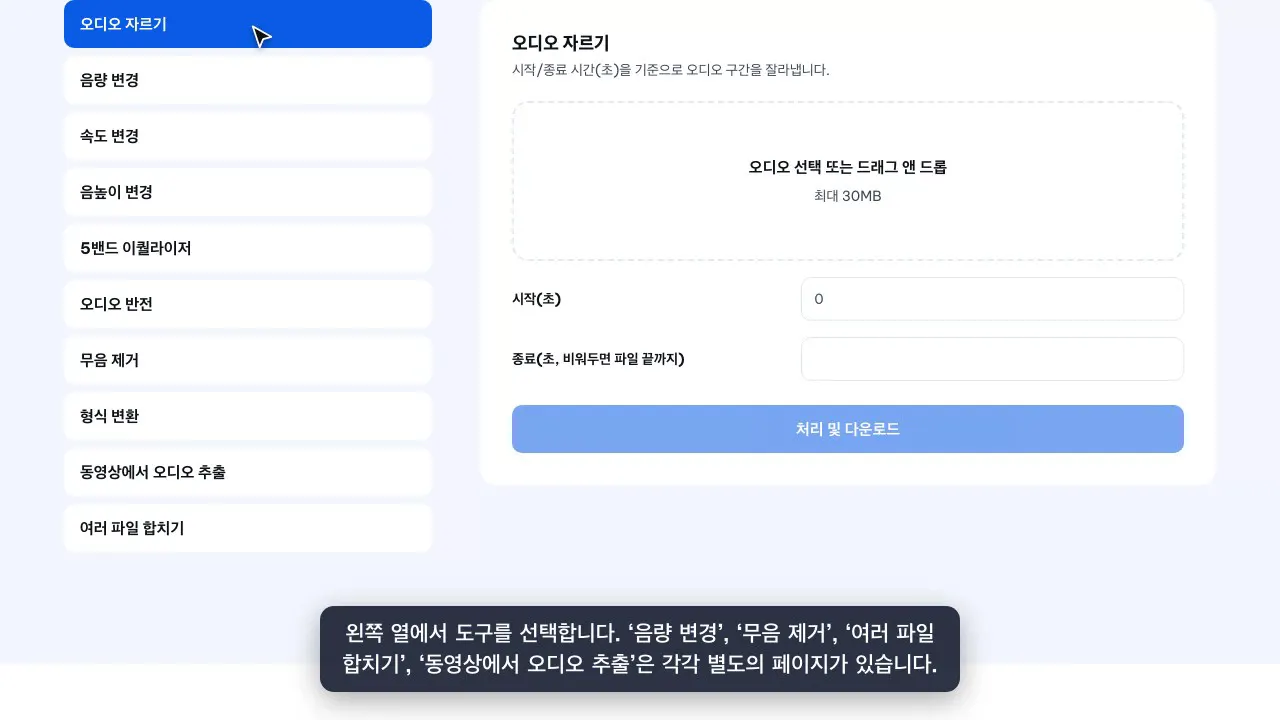
왼쪽 열에서 도구를 선택합니다. ‘음량 변경’, ‘무음 제거’, ‘여러 파일 합치기’, ‘동영상에서 오디오 추출’은 각각 별도의 페이지가 있습니다.
왼쪽 열에서 도구를 하나 선택합니다. 예를 들어 ‘오디오 자르기’, ‘속도 변경’, ‘형식 변환’입니다. ‘음량 변경’, ‘음높이 변경’, ‘무음 제거’, ‘여러 파일 합치기’, ‘동영상에서 오디오 추출’은 해당 도구의 별도 페이지가 열립니다.
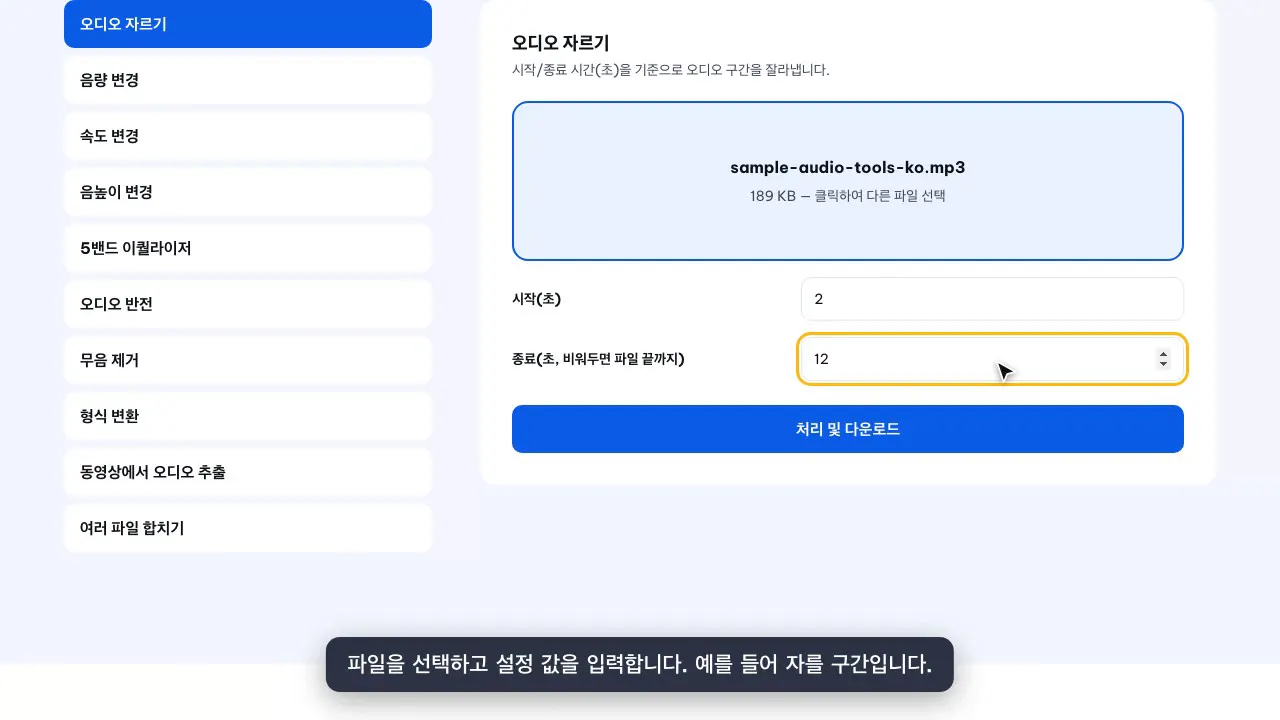
파일을 선택하고 설정 값을 입력합니다. 예를 들어 자를 구간입니다.
기기에서 오디오 파일을 선택한 다음, 도구의 설정 값을 입력합니다. 예를 들어 자를 구간의 시작 초와 종료 초입니다.
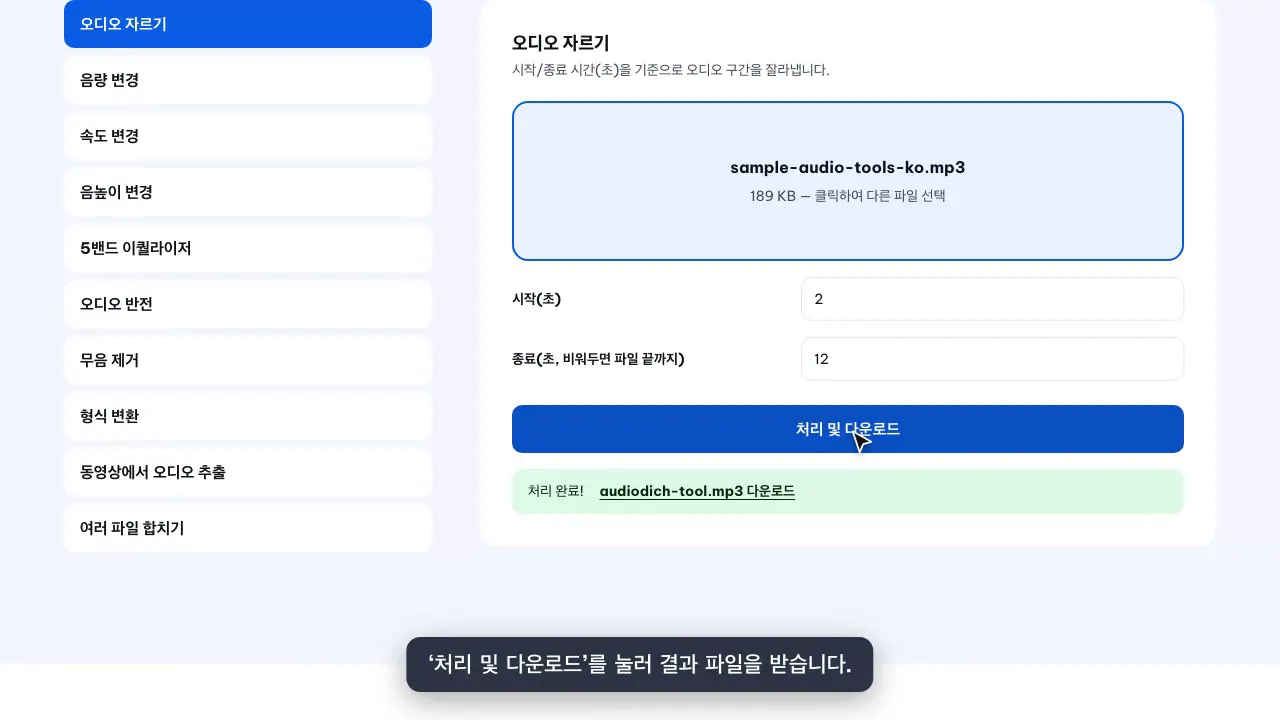
‘처리 및 다운로드’를 눌러 결과 파일을 받습니다.
‘처리 및 다운로드’를 누릅니다. 처리가 끝나면 결과 파일이 기기로 다운로드됩니다.
팁
- 편집한 뒤 파일을 받아 적거나 번역하고 싶다면 AudioDich 계정에서 ‘AI 파일 받아쓰기’를 사용하세요.
- 받아 적기 전에 동영상에서 오디오를 먼저 추출하면 파일이 가벼워지고 업로드도 빨라집니다.
- 종료 시간 칸을 비워 두면 파일 끝까지 자른다는 뜻입니다.
자주 발생하는 문제
- 업로드한 파일이 받아들여지지 않습니다.
- 파일 형식을 확인하세요. 동영상이라면 먼저 ‘동영상에서 오디오 추출’ 도구를 사용하세요.
- 처리가 오래 걸립니다.
- 파일은 처리를 위해 서버로 전송되므로, 큰 파일은 업로드에 시간이 더 걸립니다. 끝날 때까지 페이지를 열어 두세요.
자주 묻는 질문
오디오 도구는 유료인가요?
아니요. 오디오 도구는 무료이며 가입이 필요 없습니다.
제 파일이 서버에서 처리되나요?
네. 파일은 처리를 위해 AudioDich 서버로 전송되고, 결과가 다운로드할 수 있도록 돌려 보내집니다.
휴대폰에서도 사용할 수 있나요?
네. 휴대폰 브라우저에서 ‘오디오 도구’ 페이지를 여세요.
동영상 스크립트
‘오디오 도구’를 엽니다. 로그인은 필요 없습니다. 왼쪽 열에서 도구를 선택합니다. ‘음량 변경’, ‘무음 제거’, ‘여러 파일 합치기’, ‘동영상에서 오디오 추출’은 각각 별도의 페이지가 있습니다. 파일을 선택하고 설정 값을 입력합니다. 예를 들어 자를 구간입니다. ‘처리 및 다운로드’를 눌러 결과 파일을 받습니다.