
Film Studio: 자막과 더빙
동영상을 업로드하면 AI가 자막과 번역을 만들고, 편집한 뒤 영상이나 자막 파일로 내보낼 수 있습니다.
이 튜토리얼은 다른 언어의 자막이나 더빙을 원하는 영상 크리에이터를 위한 안내입니다. 동영상을 업로드하고 언어를 선택하면, AI가 음성을 인식하고 번역하며, 원하면 새로운 목소리까지 합성합니다.
진행 단계
왼쪽 사이드바에서 Film Studio를 엽니다.
왼쪽 사이드바에서 Film Studio를 클릭하면 프로젝트 목록이 열립니다.
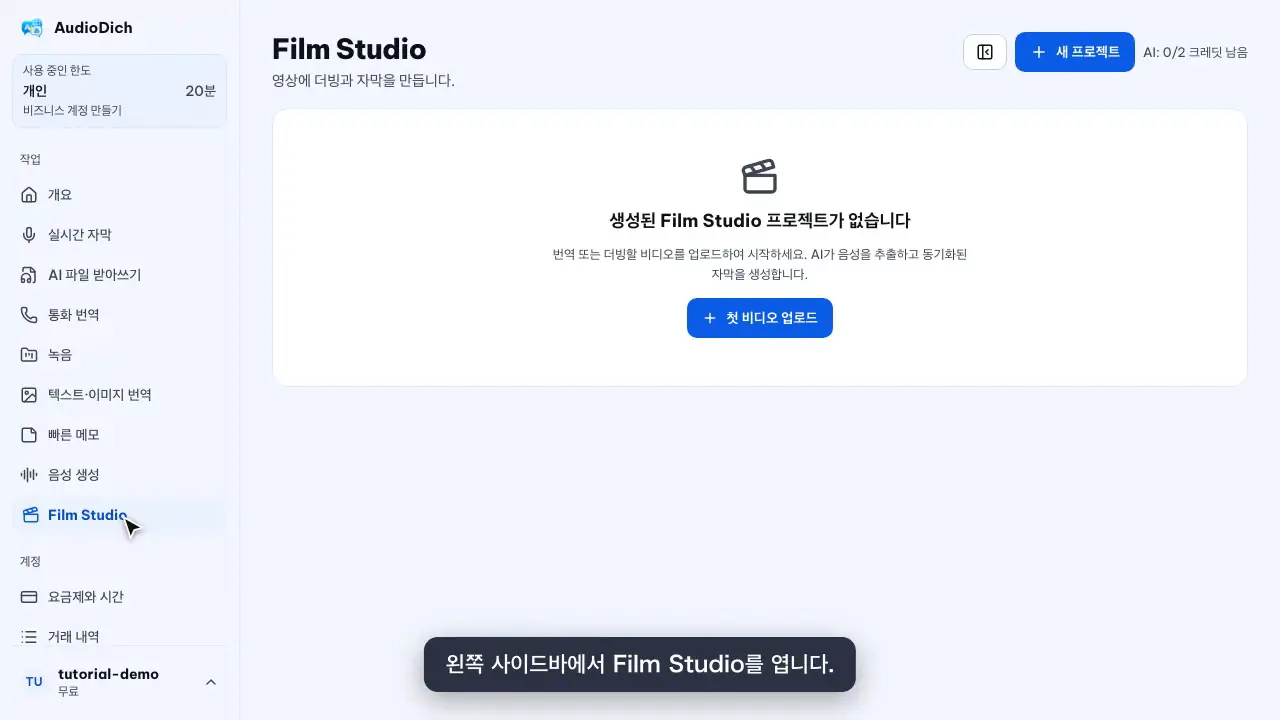
새 프로젝트를 누릅니다.
새 프로젝트 버튼을 클릭해 프로젝트를 시작하세요.
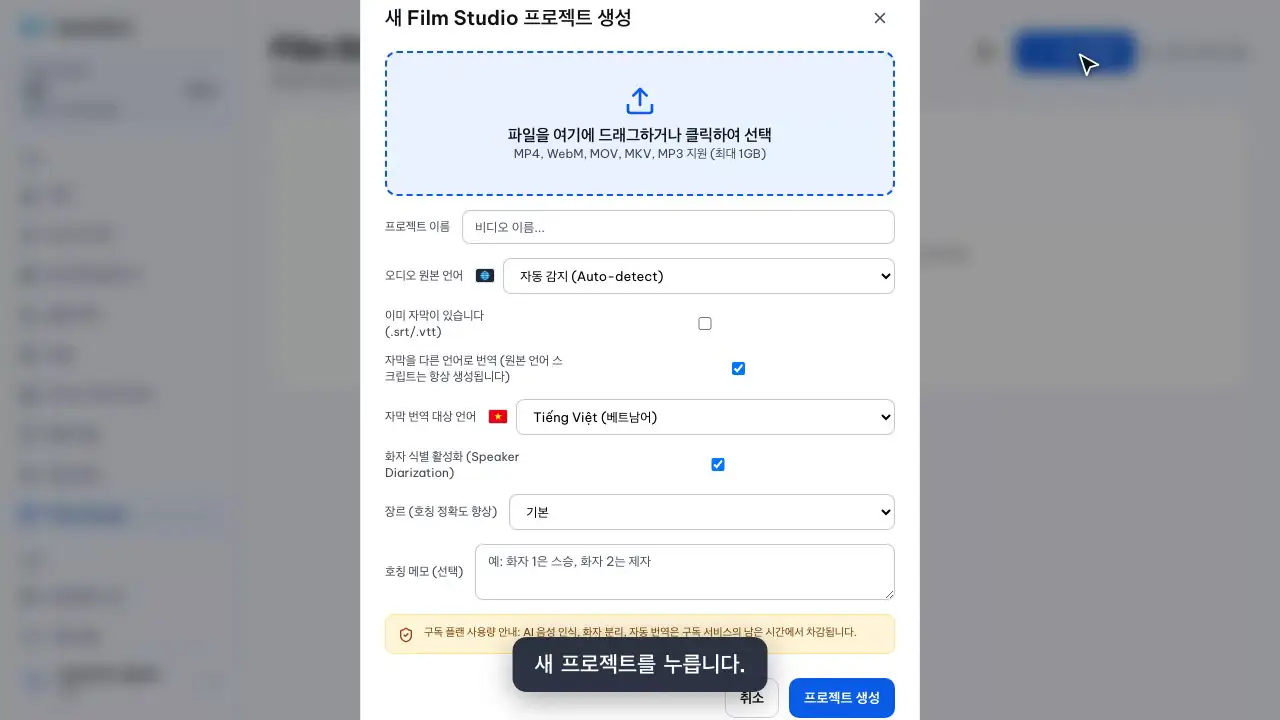
동영상 또는 오디오 파일을 여기에 끌어다 놓거나 클릭해서 선택합니다. MP4, WebM, MOV, MKV, MP3를 지원합니다.
동영상을 업로드 영역에 끌어다 놓거나 클릭해서 파일을 선택하세요.
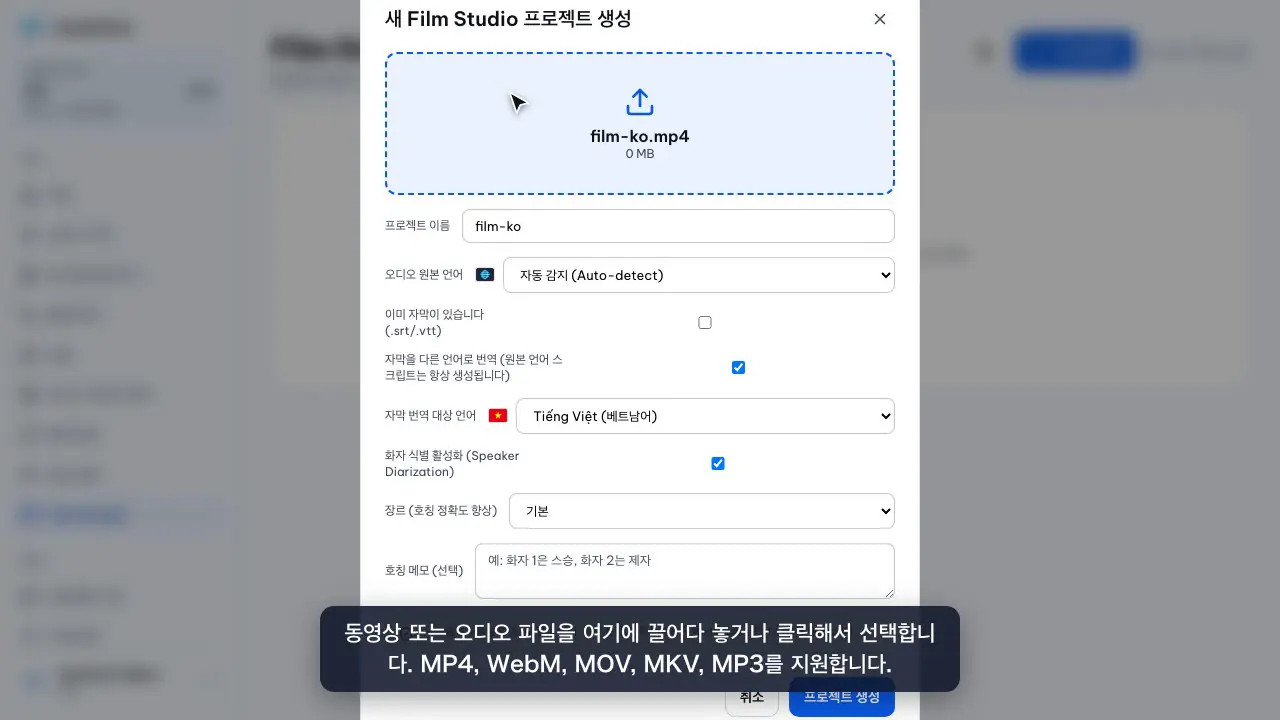
프로젝트 이름을 정하고 원하는 자막 언어를 선택합니다.
프로젝트 이름을 정하고 원문 언어와 번역 언어를 선택하세요.
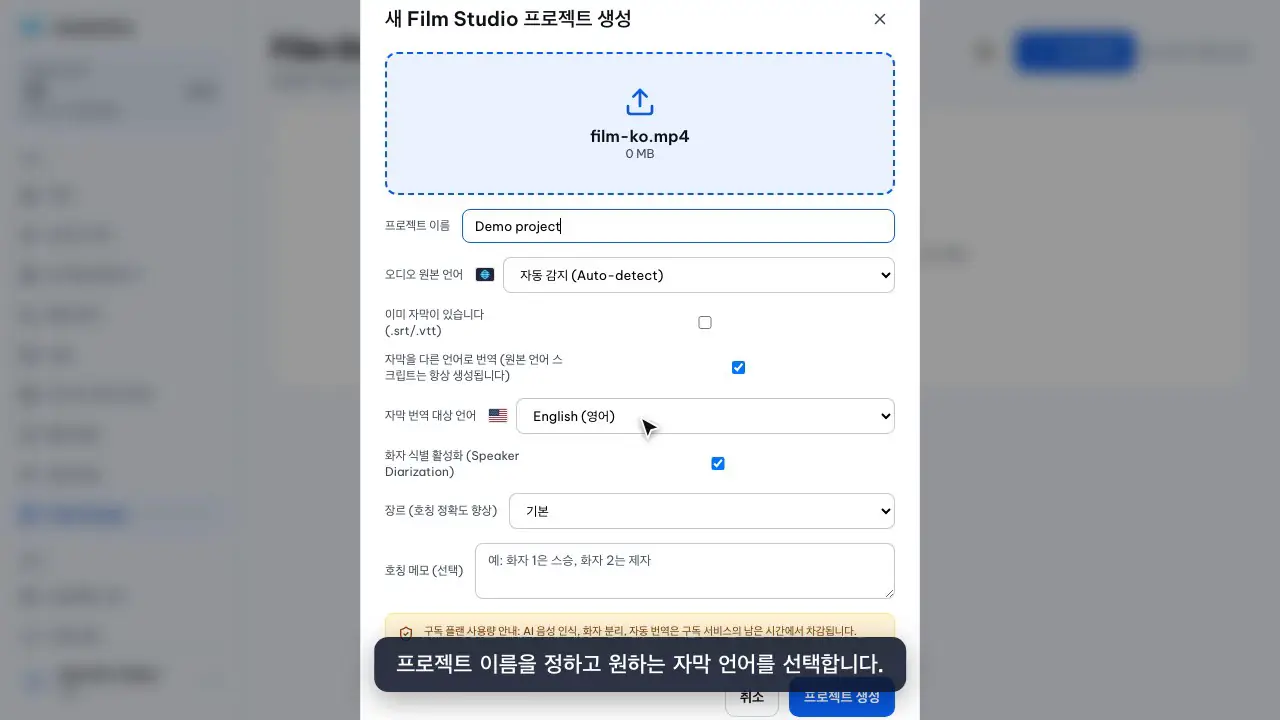
프로젝트 생성를 누르고 확인합니다. AI가 음성을 인식하고 자막으로 번역합니다.
프로젝트를 생성하세요. AI가 음성을 추출하고, 자막 기록을 만들고, 자막을 번역합니다.
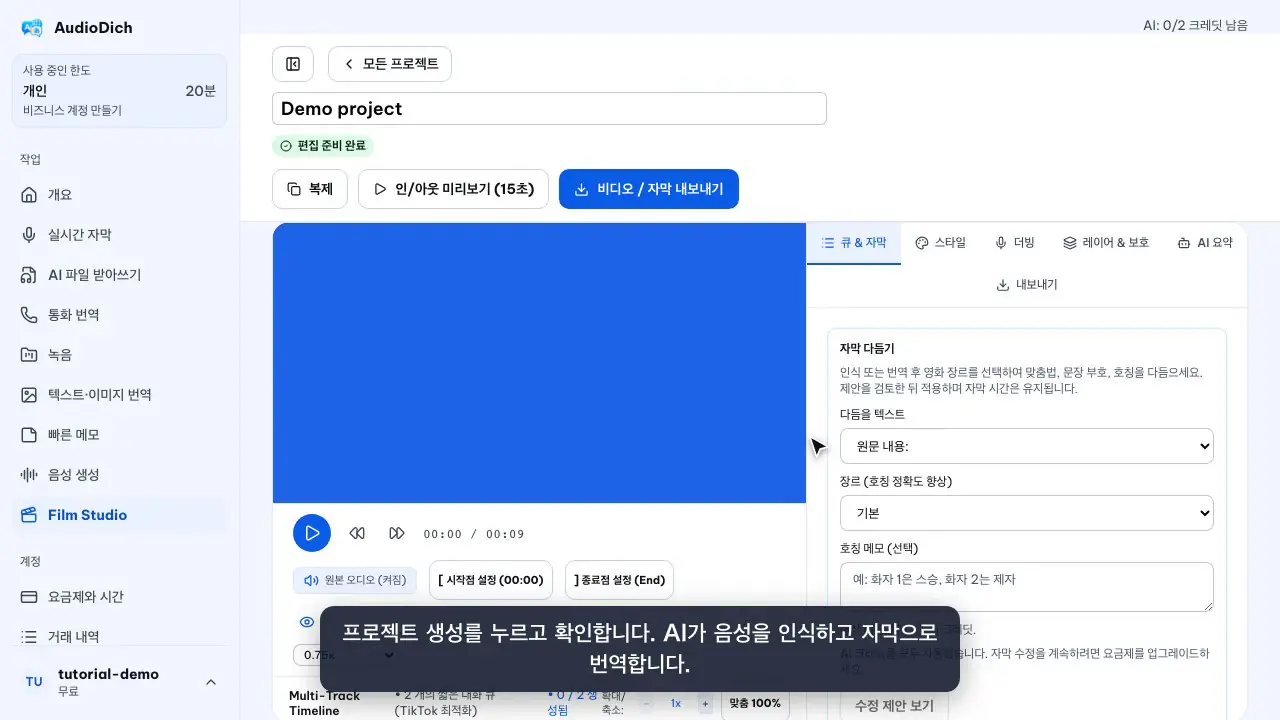
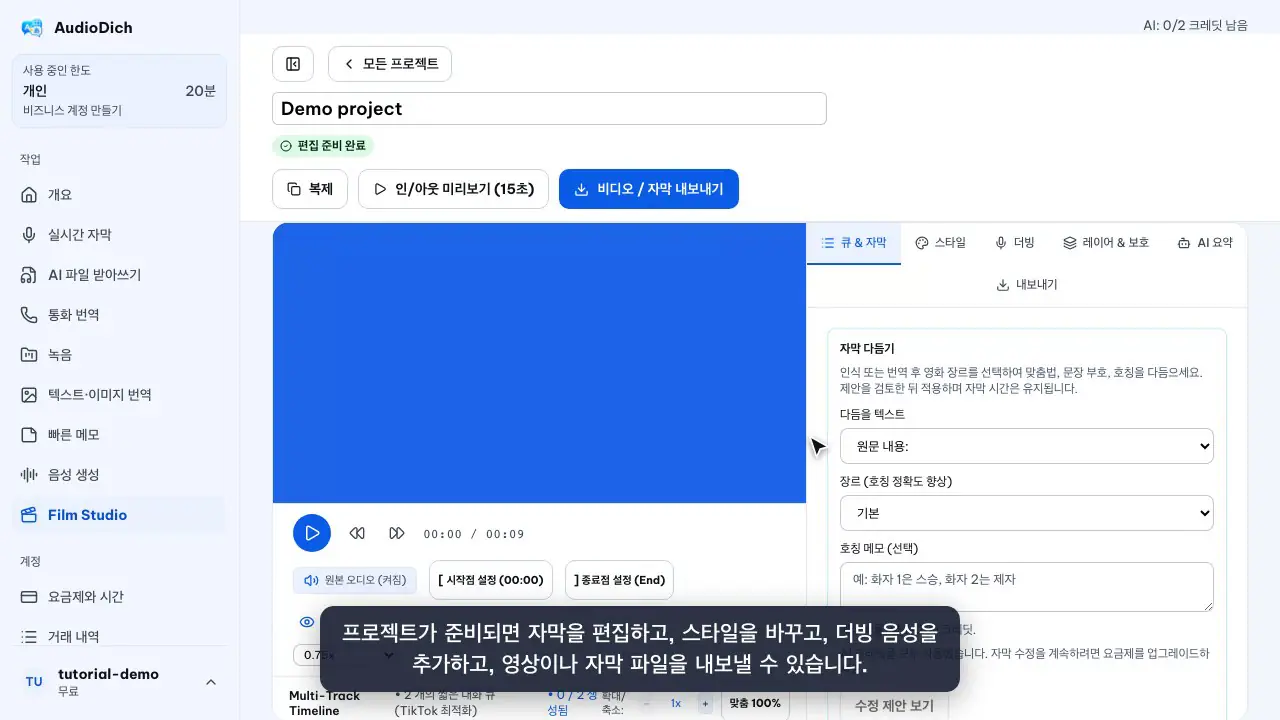
프로젝트가 준비되면 자막을 편집하고, 스타일을 바꾸고, 더빙 음성을 추가하고, 영상이나 자막 파일을 내보낼 수 있습니다.
완료되면 결과를 열어 자막을 확인하고, 수정하고, 내보내세요.
팁
- AI 음성 인식, 화자 분리, 자동 번역은 사용 가능한 시간에서 차감됩니다.
- 이미 SRT 또는 VTT 자막 파일이 있다면 그 파일을 사용해 음성 인식을 건너뛸 수 있습니다. 이 경우 원문 언어는 직접 선택하세요.
- AI 더빙은 백그라운드에서 실행되고 완료되면 AudioDich가 이메일로 알려 주므로 페이지를 떠나도 됩니다.
- 프로젝트는 생성 후 14일 동안 보관되며, 처리 중인 프로젝트가 있으면 목록이 몇 초마다 새로고침됩니다.
자주 발생하는 문제
- 프로젝트가 실패했어요.
- 음성을 인식, 번역 또는 더빙하는 중에 문제가 발생했습니다. 프로젝트를 열어 다시 처리하세요.
- 일부 줄이 번역되지 않았어요.
- 번역이 없는 줄은 원문 언어로 내보내집니다. 내보내기 전에 자막을 번역하세요.
- 업로드가 끝나지 않아요.
- 연결 상태와 파일 크기를 확인한 뒤 다시 업로드하세요.
자주 묻는 질문
자막만 내보낼 수 있나요?
네. 더빙 영상을 렌더링하지 않고 자막 파일만 내보낼 수 있습니다.
내 자막 파일을 사용할 수 있나요?
네. SRT 또는 VTT 파일을 사용할 수 있으며, 이 경우 음성 인식은 건너뜁니다.
프로젝트는 얼마 동안 보관되나요?
생성 후 14일 동안입니다.
내 시간을 사용하나요?
네. 인식, 화자 분리, 번역은 요금제 시간에서 차감됩니다.
동영상 스크립트
왼쪽 사이드바에서 Film Studio를 엽니다. 새 프로젝트를 누릅니다. 동영상 또는 오디오 파일을 여기에 끌어다 놓거나 클릭해서 선택합니다. MP4, WebM, MOV, MKV, MP3를 지원합니다. 프로젝트 이름을 정하고 원하는 자막 언어를 선택합니다. 프로젝트 생성를 누르고 확인합니다. AI가 음성을 인식하고 자막으로 번역합니다. 프로젝트가 준비되면 자막을 편집하고, 스타일을 바꾸고, 더빙 음성을 추가하고, 영상이나 자막 파일을 내보낼 수 있습니다.
실제 상황에서 보기
- AI 동영상 번역·더빙외국어 동영상을 번역하고 스튜디오에서 자연스러운 더빙 음성을 만드세요.
- YouTube 동영상 베트남어 번역음성에 맞춰 흐르는 베트남어 자막으로 외국어 동영상을 보세요.