

빠른 메모
이용 시간을 쓰지 않고 메모를 만들고 저장하고 내보내는 방법입니다.
이 튜토리얼은 AudioDich 안에서 회의 요점, 아이디어, 초안을 간단히 적어 둘 곳이 필요한 분을 위한 안내입니다. 메모를 입력하는 것은 무료이므로 얼마든지 사용할 수 있습니다.
진행 단계
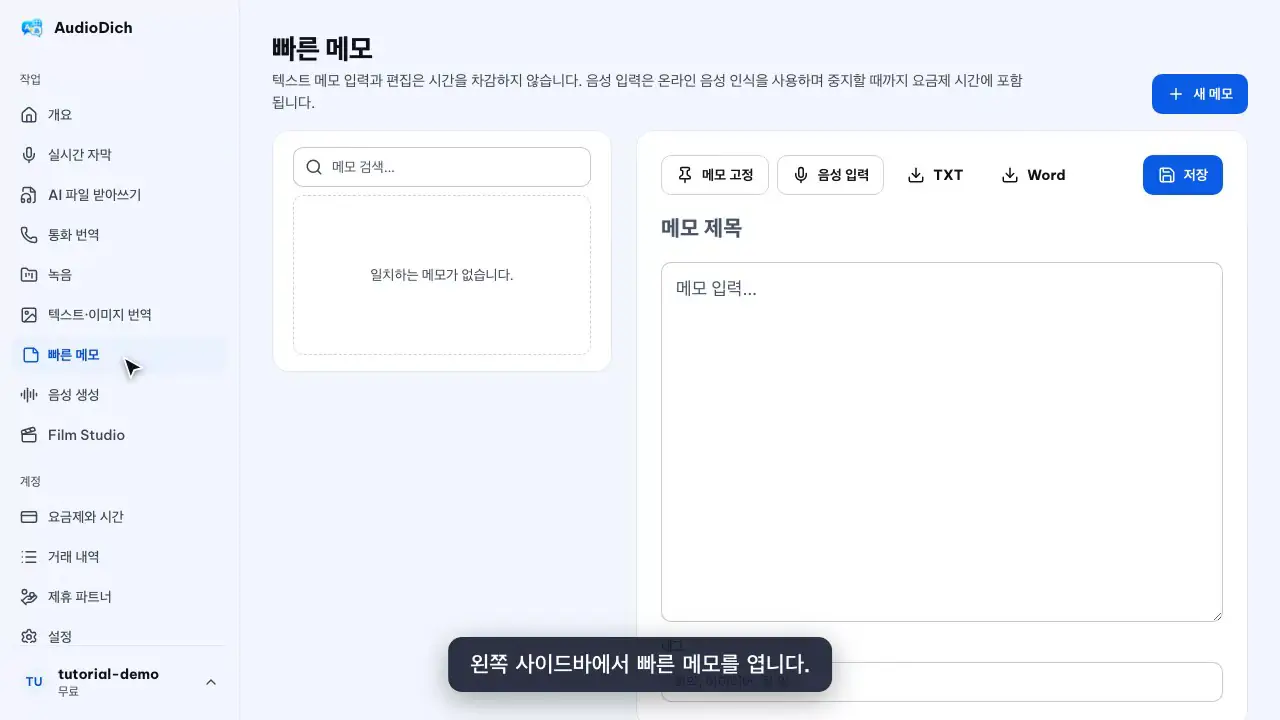
왼쪽 사이드바에서 빠른 메모를 엽니다.
왼쪽 사이드바에서 빠른 메모를 클릭하세요. 저장된 메모는 왼쪽 목록에, 편집기는 오른쪽에 있습니다.
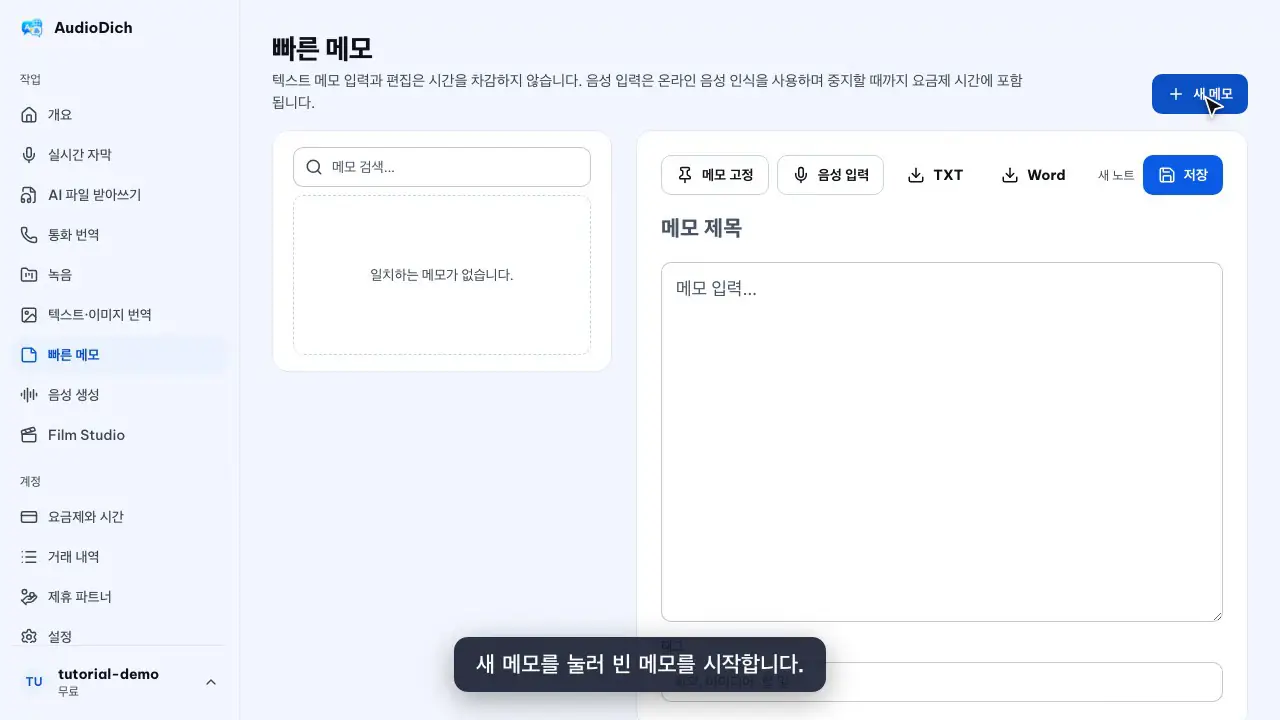
새 메모를 눌러 빈 메모를 시작합니다.
새 메모를 클릭하면 빈 메모가 열립니다. 저장하기 전에는 아무것도 만들어지지 않습니다.
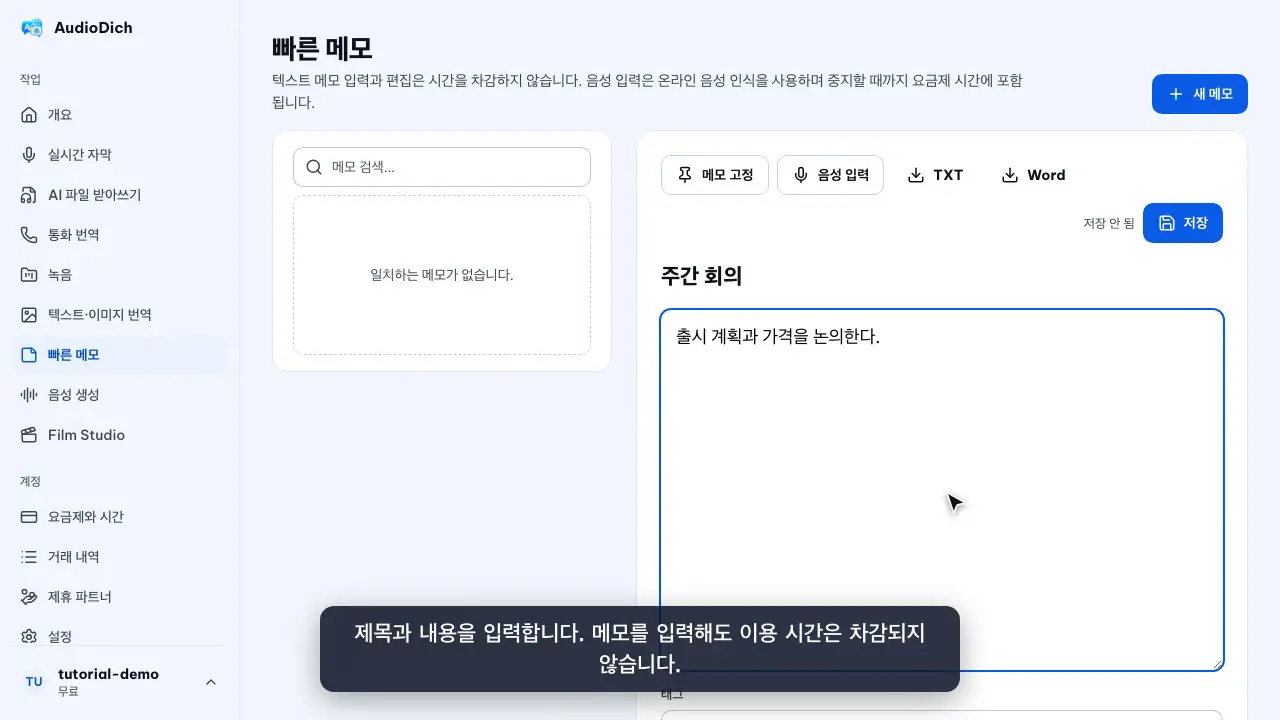
제목과 내용을 입력합니다. 메모를 입력해도 이용 시간은 차감되지 않습니다.
메모의 제목과 본문을 입력하세요. 텍스트 메모를 입력하고 편집하는 데는 시간이 차감되지 않습니다.
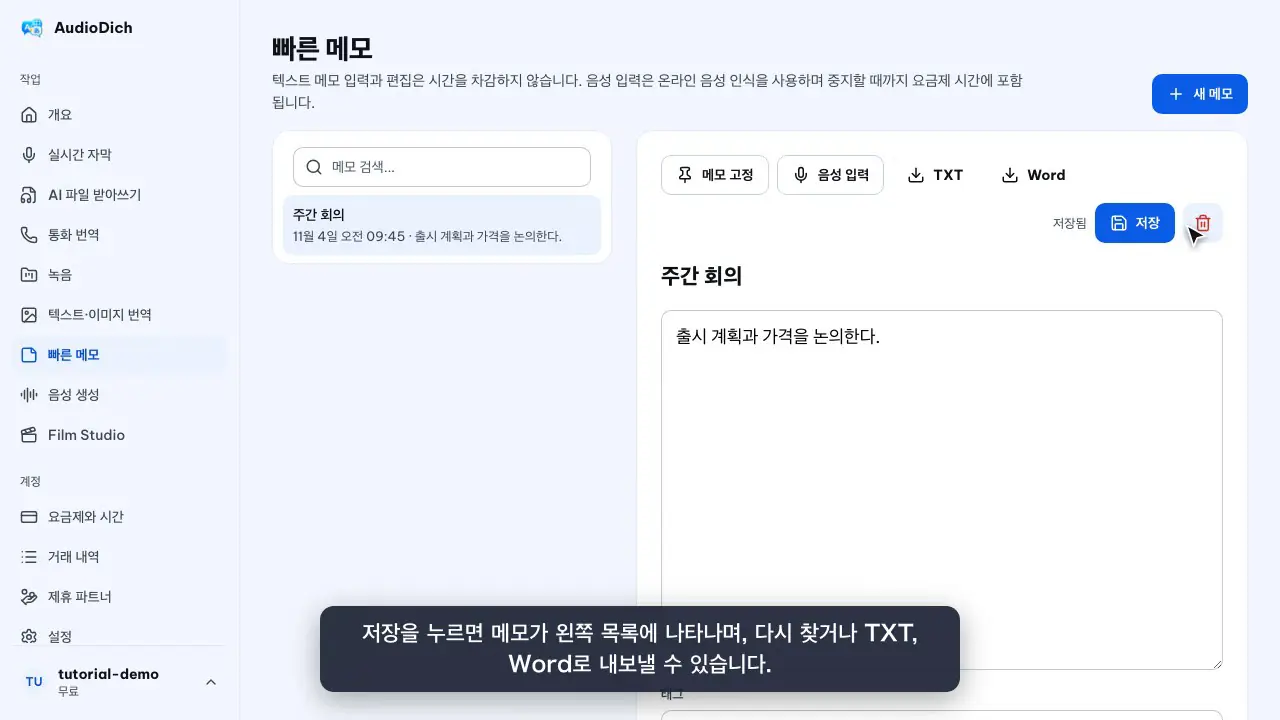
저장을 누르면 메모가 왼쪽 목록에 나타나며, 다시 찾거나 TXT, Word로 내보낼 수 있습니다.
저장을 클릭하세요. 메모가 목록에 나타나며, 나중에 다시 열거나 TXT 또는 Word로 내보낼 수 있습니다.
팁
- 시간을 사용하는 것은 음성 입력뿐입니다. 온라인 음성 인식을 사용하며, 시작한 순간부터 중지를 누를 때까지가 모두 이용 시간에서 차감됩니다. 시작하기 전에 AudioDich가 확인을 요청합니다.
- 메모와 함께 오디오를 녹음하면 오디오는 이 기기에 저장되며 나중에 녹음 및 동기화에서 업로드할 수 있습니다.
- 일반 텍스트가 필요하면 TXT로, 문서에서 계속 편집하려면 Word로 메모를 내보내세요.
자주 발생하는 문제
- 음성 입력이 저절로 멈췄어요.
- 음성 연결이 끊겼거나 이용 시간이 소진되었을 수 있습니다. 남은 시간을 확인한 뒤 음성 입력을 다시 시작하세요.
- 메모가 목록에 보이지 않아요.
- 저장을 클릭했는지 확인하세요. 저장하지 않은 메모는 목록에 추가되지 않습니다.
- 브라우저에서 메모용 오디오를 녹음할 수 없어요.
- 브라우저 설정에서 이 페이지의 마이크 접근을 허용하거나, 오디오 녹음을 지원하는 브라우저를 사용하세요.
자주 묻는 질문
메모가 내 시간을 사용하나요?
입력과 편집은 사용하지 않습니다. 음성 입력만 시작부터 중지를 누를 때까지 사용합니다.
메모를 내보낼 수 있나요?
네. 각 메모를 TXT 또는 Word로 내보낼 수 있습니다.
휴대폰에서도 메모를 볼 수 있나요?
메모는 계정에 속해 있으므로 다른 기기에서 같은 계정으로 로그인하면 볼 수 있습니다.
메모 개수에 제한이 있나요?
이 튜토리얼에서는 제한이 표시되지 않습니다. 제한에 도달하면 페이지에서 알려 드립니다.
동영상 스크립트
왼쪽 사이드바에서 빠른 메모를 엽니다. 새 메모를 눌러 빈 메모를 시작합니다. 제목과 내용을 입력합니다. 메모를 입력해도 이용 시간은 차감되지 않습니다. 저장을 누르면 메모가 왼쪽 목록에 나타나며, 다시 찾거나 TXT, Word로 내보낼 수 있습니다.