

总结录音并向 AI 提问
为已录制的会议生成纪要,向 AI 询问内容,并在需要时加购 AI 使用次数。
本教程适合已用 AudioDich 录制会议或通话、想快速掌握内容而不必重读整份字幕的用户。AI 会总结会议、列出待办事项,并基于这份录音本身回答你的问题。
操作步骤
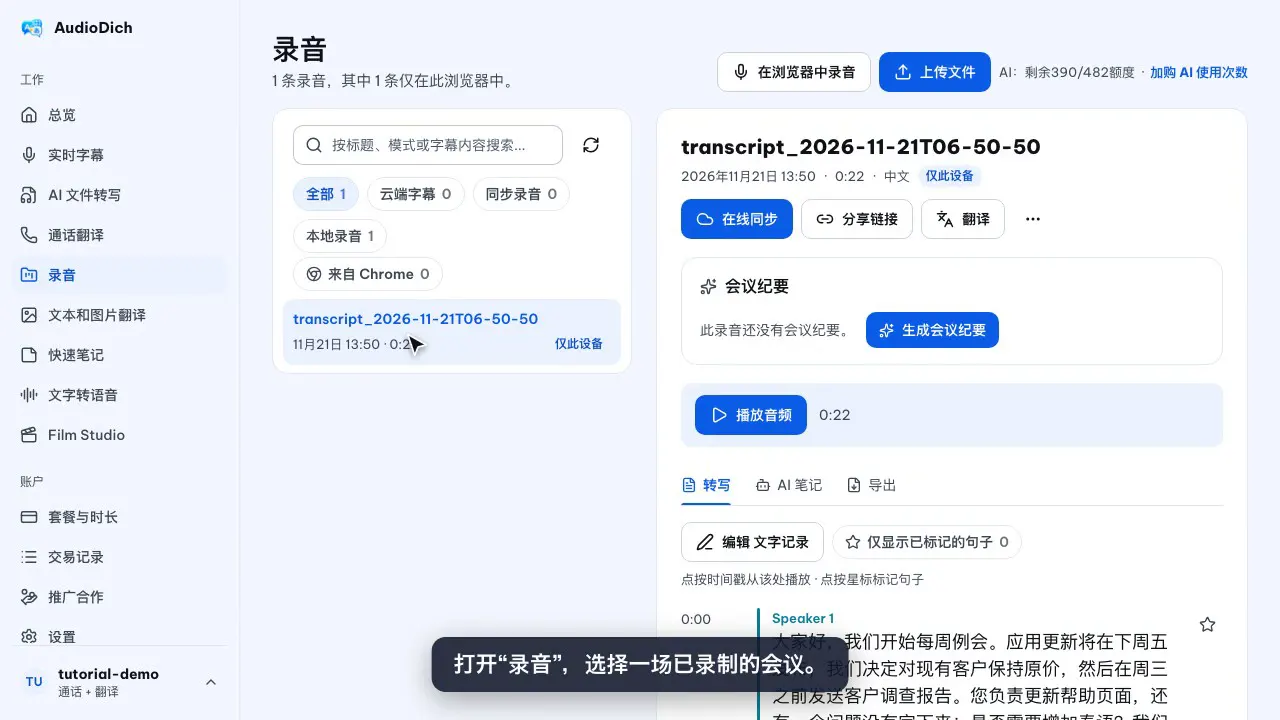
打开“录音”,选择一场已录制的会议。
在左侧边栏选择“录音”,然后在列表中点击要查看的会议。
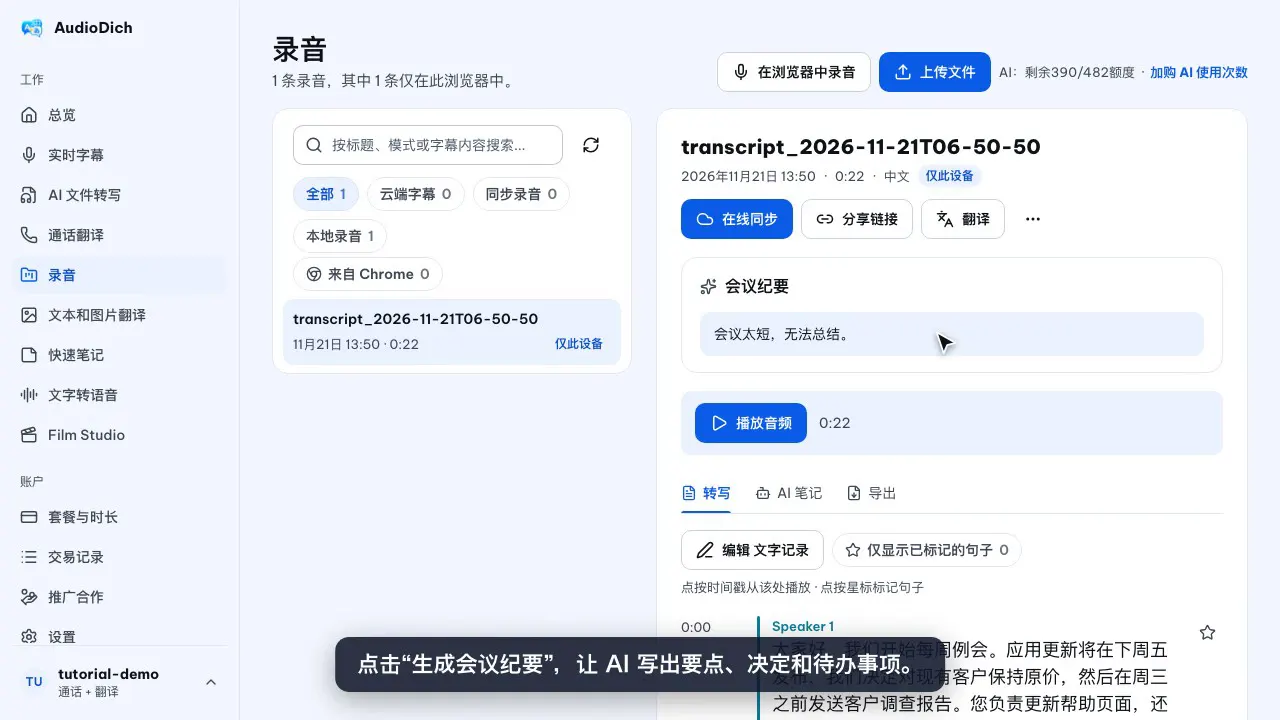
点击“生成会议纪要”,让 AI 写出要点、决定和待办事项。
在“会议纪要”区域点击“生成会议纪要”。AI 会把结果分为摘要、要点、决定、待办事项和尚未解决的问题。
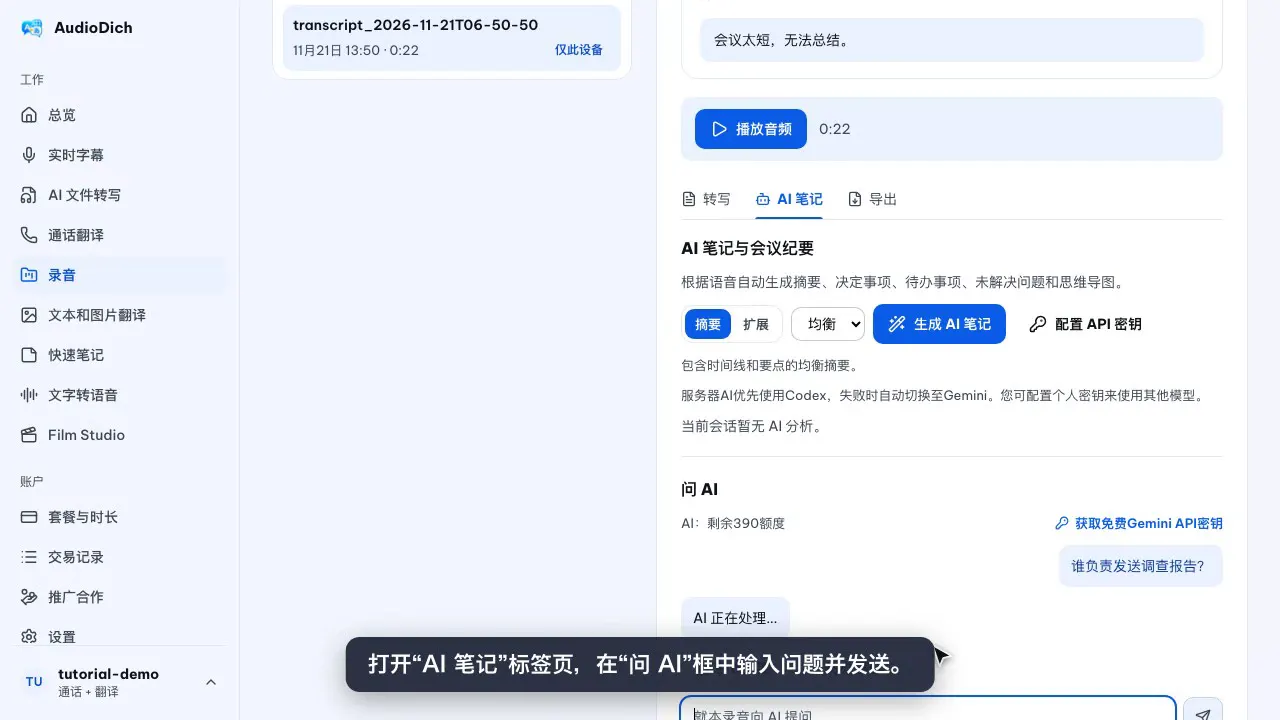
打开“AI 笔记”标签页,在“问 AI”框中输入问题并发送。
打开“AI 笔记”标签页,向下滚动到“问 AI”框。选择现成的建议,例如“待办事项”,或自己输入关于录音内容的问题并发送。
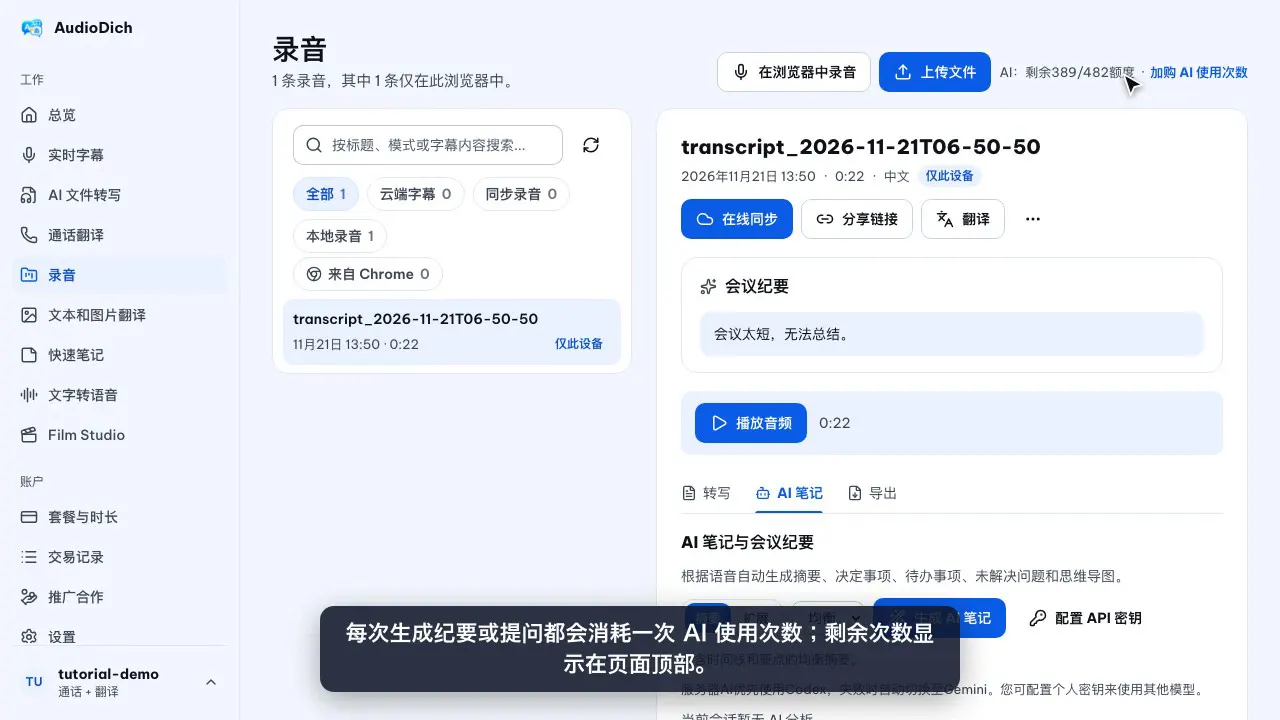
每次生成纪要或提问都会消耗一次 AI 使用次数;剩余次数显示在页面顶部。
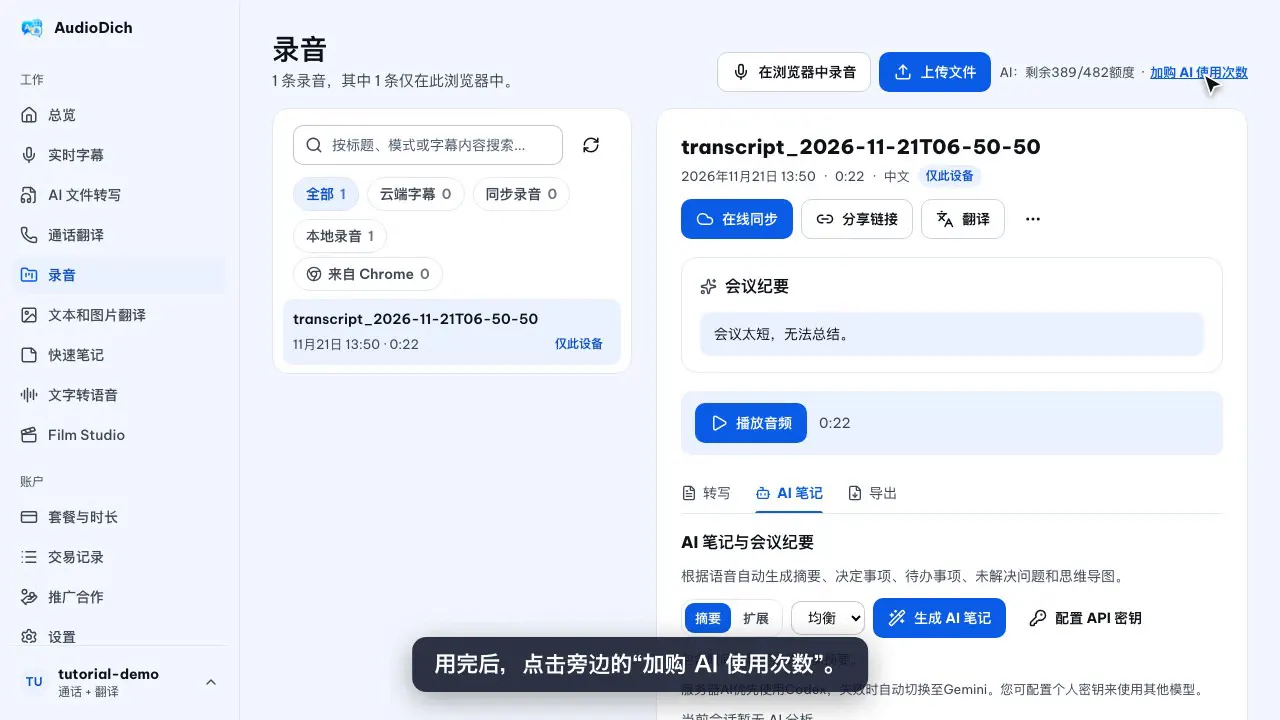
每次生成纪要或向 AI 提问都会消耗一次 AI 使用次数。剩余次数显示在页面顶部,格式为“AI:剩余…/…额度”。
用完后,点击旁边的“加购 AI 使用次数”。
用完后,点击次数旁边的“加购 AI 使用次数”,即可打开“套餐与时长”中的 AI 使用次数套餐区域。套餐为一次性购买,不会过期。
小贴士
- 录音越清晰、越长,纪要就越完整。过短的会议可能没有足够的内容可供总结。
- AI 生成的纪要可能不准确;发给别人之前,请与字幕核对。
- 点击“复制”,可把纪要粘贴到邮件或工作笔记中。
- 对于组织账号,额外购买的 AI 使用次数会计入组织共用的 AI 额度。
常见问题排查
- 部分纪要被隐藏。
- 免费账号只能查看预览。升级为付费套餐,或使用自己的 Gemini API 密钥,即可查看完整内容。
- 提示 AI 使用次数已用完。
- 点击“加购 AI 使用次数”,或添加自己的 Gemini API 密钥,即可继续使用且不消耗使用次数。
- 无法生成纪要。
- 检查邮箱是否已验证,以及录音内容是否足够,然后点击“重试”。
常见问题解答
每次生成纪要消耗多少次 AI 使用次数?
每次生成或重新生成纪要消耗 1 次 AI 使用次数。每向 AI 发送一个问题,也会消耗一次 AI 使用次数。
额外购买的 AI 使用次数会过期吗?
不会。AI 使用次数套餐为一次性购买,不会过期。
我可以使用自己的 Gemini API 密钥吗?
可以。添加自己的 Gemini API 密钥后,你可以查看完整纪要,且不消耗 AudioDich 的 AI 使用次数。
AI 会根据录音以外的信息回答吗?
AI 根据你当前打开的录音内容回答。请询问会议中说过的内容。
视频文字稿
打开“录音”,选择一场已录制的会议。 点击“生成会议纪要”,让 AI 写出要点、决定和待办事项。 打开“AI 笔记”标签页,在“问 AI”框中输入问题并发送。 每次生成纪要或提问都会消耗一次 AI 使用次数;剩余次数显示在页面顶部。 用完后,点击旁边的“加购 AI 使用次数”。