

快速笔记
创建、保存和导出笔记,不占用使用时长。
本教程适合希望在 AudioDich 内有一个简单地方记录会议要点、想法或草稿的用户。输入笔记是免费的,你可以随意使用。
操作步骤
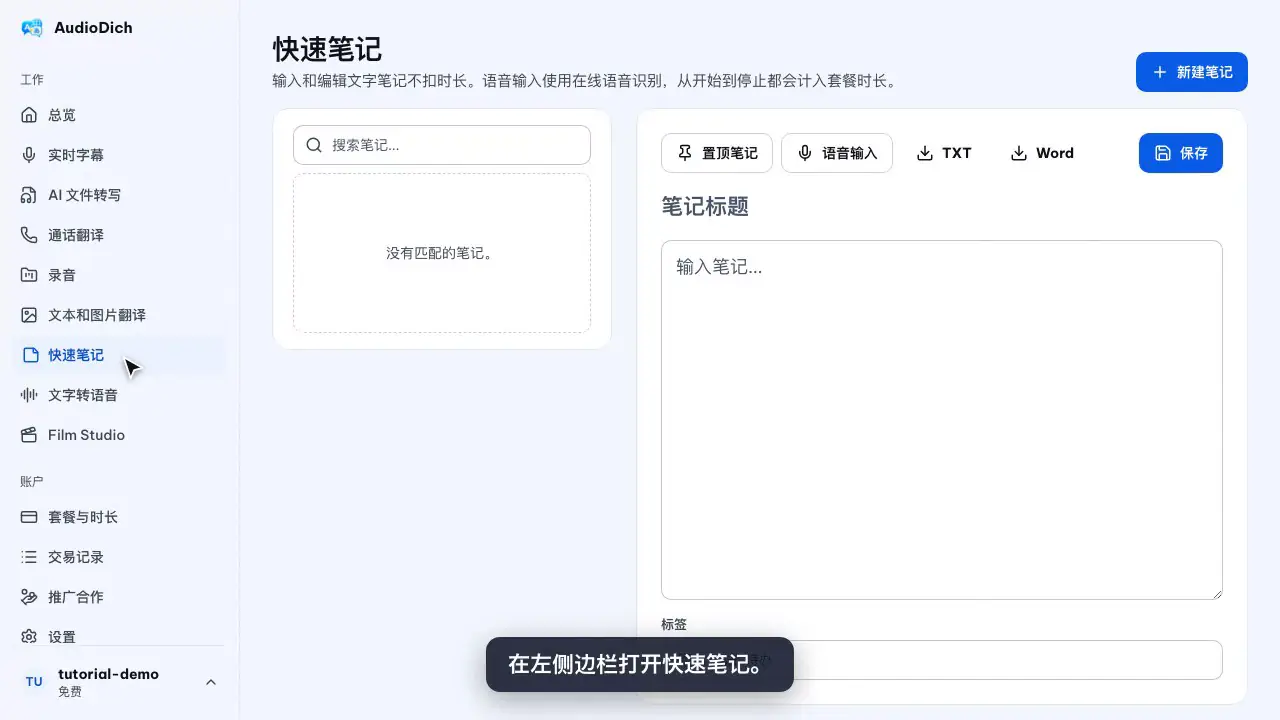
在左侧边栏打开快速笔记。
点击左侧边栏中的快速笔记。已保存的笔记列在左侧,编辑器在右侧。
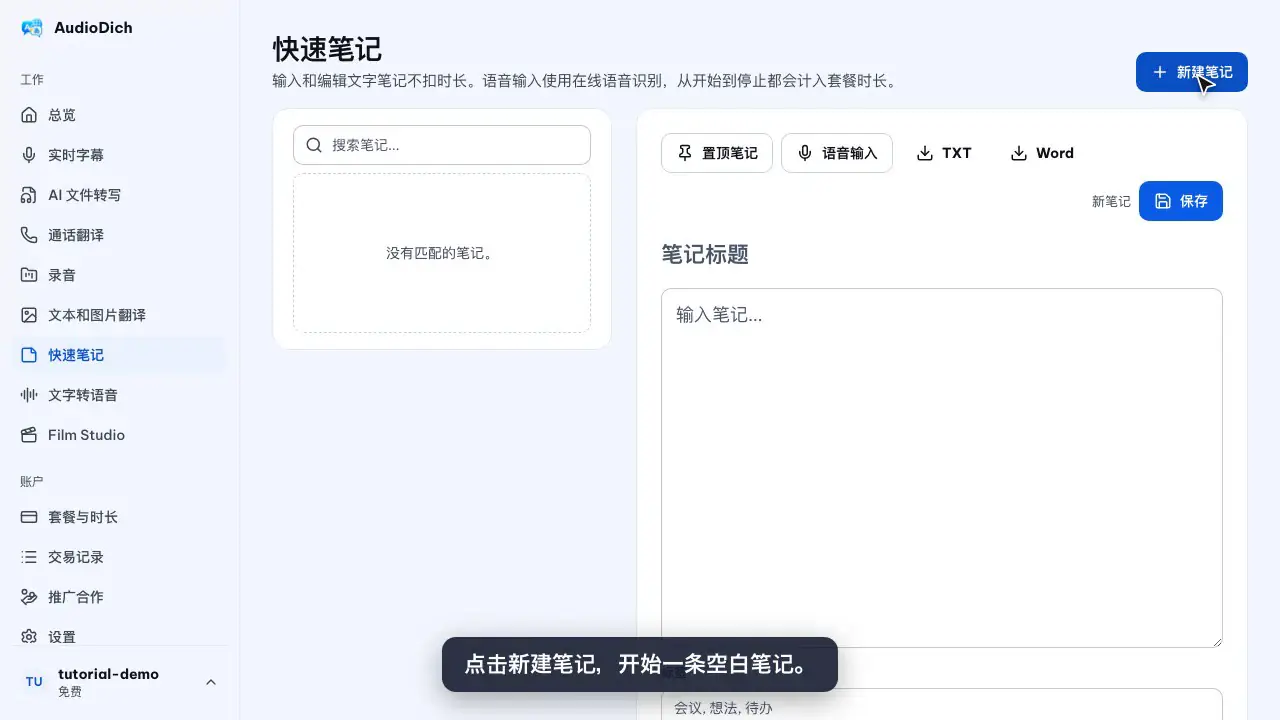
点击新建笔记,开始一条空白笔记。
点击新建笔记,打开一条空白笔记。在你保存之前不会创建任何内容。
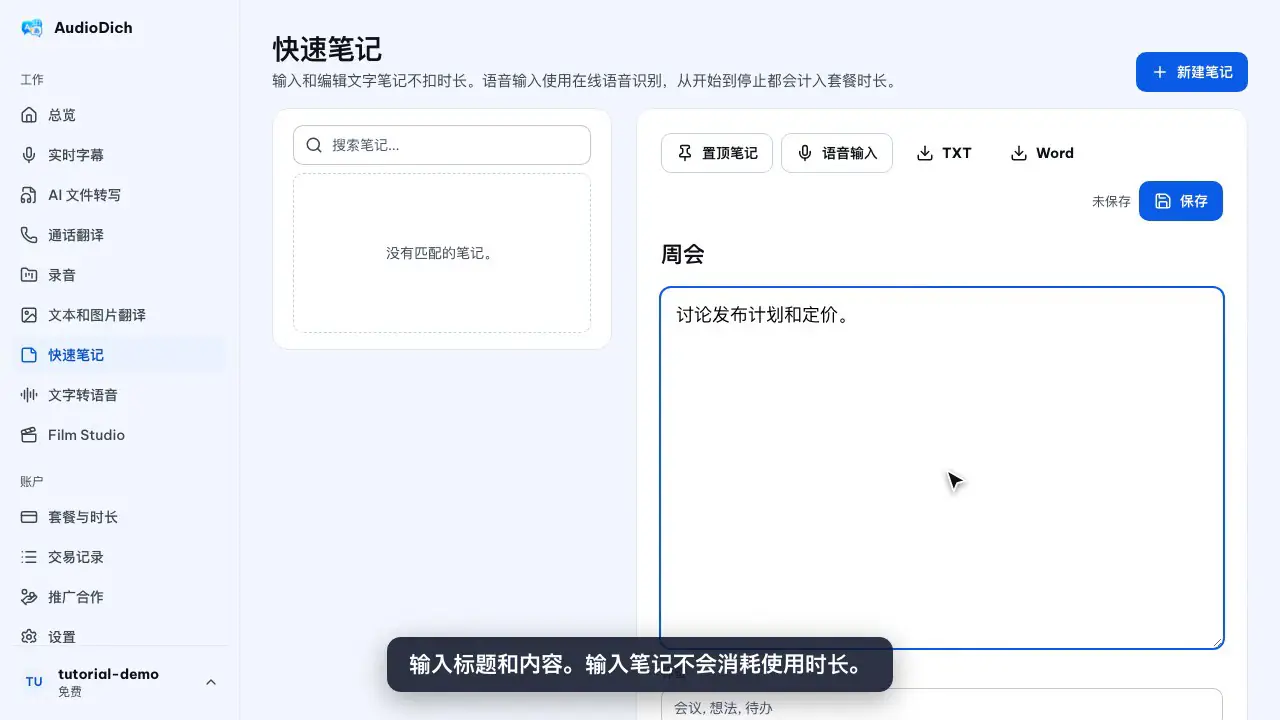
输入标题和内容。输入笔记不会消耗使用时长。
输入笔记的标题和正文。输入和编辑文字笔记不会扣除你的时长。
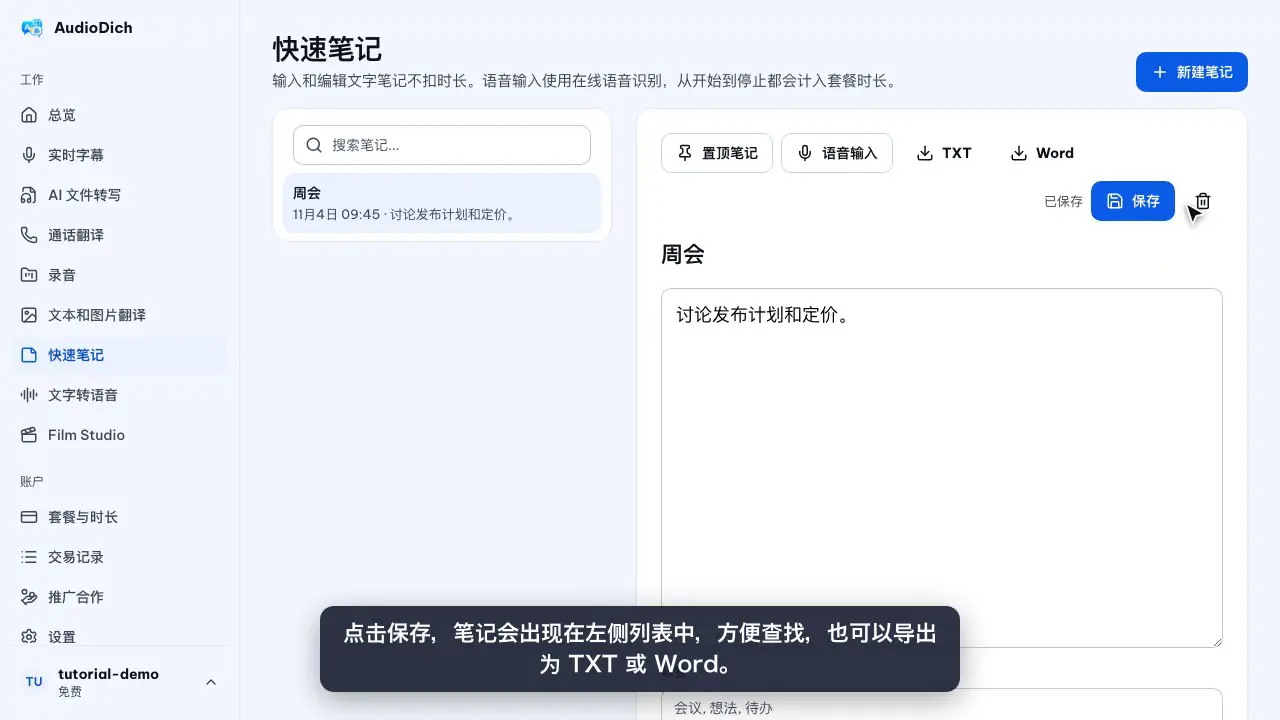
点击保存,笔记会出现在左侧列表中,方便查找,也可以导出为 TXT 或 Word。
点击保存。笔记会出现在列表中,你可以稍后重新打开,或导出为 TXT 或 Word。
小贴士
- 只有语音输入会占用时长。它使用在线语音识别,从你开始到按下停止之间的所有时间都会计入额度;开始之前,AudioDich 会请你确认。
- 如果你在笔记中录制了音频,音频会保留在这台设备上,之后可以从录音页面上传。
- 想要纯文本时,把笔记导出为 TXT;想在文档中继续编辑时,导出为 Word。
常见问题排查
- 语音输入自己停止了。
- 可能是语音连接中断,或者你的额度已用完。查看剩余时长,然后重新开始语音输入。
- 我的笔记不在列表中。
- 请确认你点击过保存。从未保存的笔记不会被添加到列表中。
- 浏览器无法为笔记录音。
- 在浏览器设置中允许该页面使用麦克风,或者换用支持录音的浏览器。
常见问题解答
笔记会消耗我的分钟数吗?
输入和编辑不会。只有语音输入会,从开始到你按下停止为止。
可以导出我的笔记吗?
可以。每条笔记都可以导出为 TXT 或 Word。
我的笔记在手机上能看到吗?
笔记属于你的账户,所以你可以在另一台设备上登录同一个账户来查看。
笔记数量有上限吗?
本教程没有显示上限。如果你达到了上限,页面会告知你。
视频文字稿
在左侧边栏打开快速笔记。 点击新建笔记,开始一条空白笔记。 输入标题和内容。输入笔记不会消耗使用时长。 点击保存,笔记会出现在左侧列表中,方便查找,也可以导出为 TXT 或 Word。